DICOM-Geräte
DICOM-Geräte – Übersicht
Der Bildschirm „DICOM-Geräte“ wird zum Hinzufügen, Bearbeiten und Löschen von DICOM-Geräten verwendet.
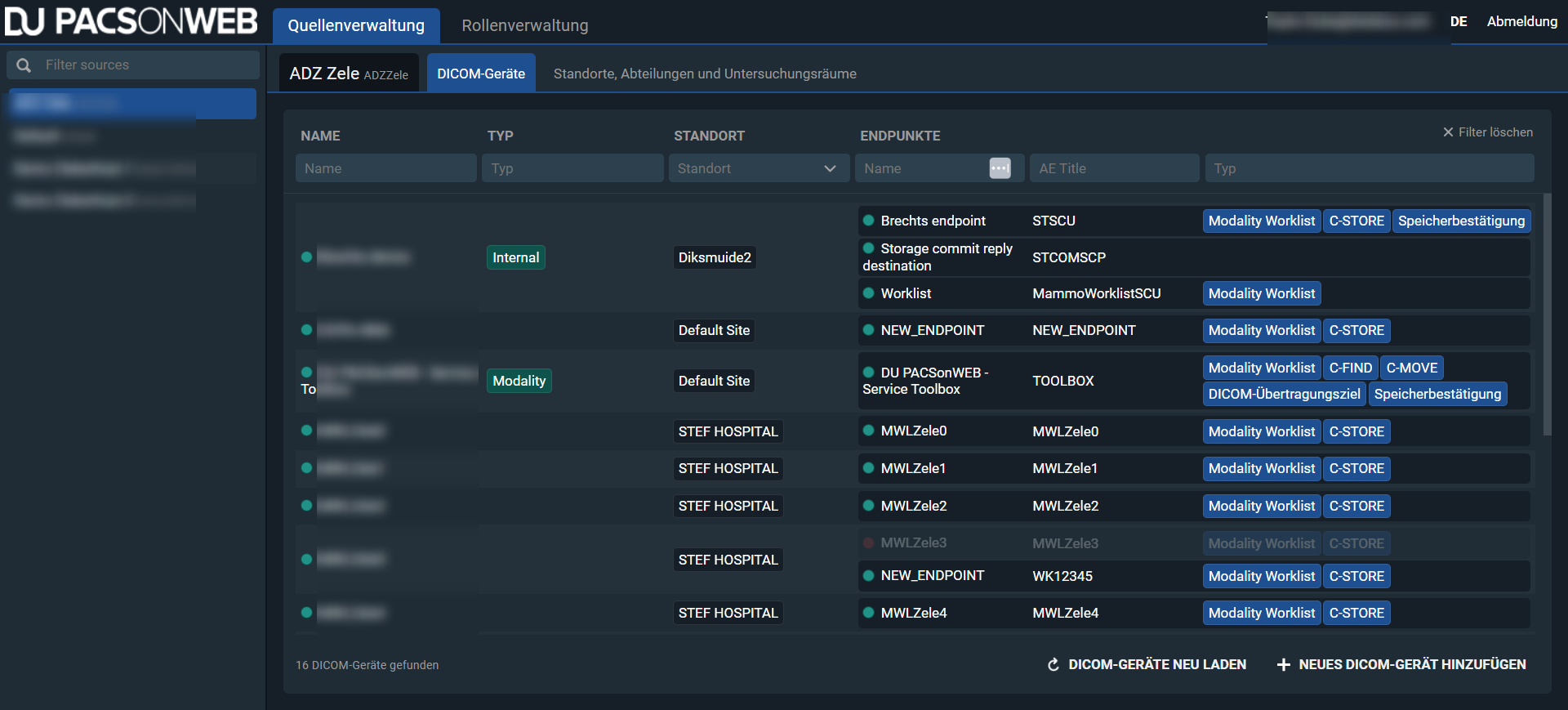
Filter: Wenn Sie Zugang zu mehreren Quellen haben, wird ein Filterfenster angezeigt. Sie können nach den verschiedenen Quellen filtern, auf die Sie Zugriff haben. Wenn Sie nur Zugriff auf 1 Quelle haben, wird das Fenster nicht angezeigt.
Die Quellen sind alphabetisch nach Namen geordnet.
DICOM-Geräte: Es wird eine Liste der DICOM-Geräte angezeigt, die für die ausgewählte Quelle verfügbar sind. Die ausgewählte Quelle und die Quelle, die konfiguriert werden soll, werden links von der Registerkarte DICOM-Geräte deutlich angezeigt.
Filter-Kriterien:
• Name: Freitextfeld, mit dem Sie Ihre DICOM-Geräte nach Namen filtern können.
• Typ: Eine vordefinierte Mehrfachauswahlliste, die bei entsprechender Konfiguration die Filterung nach Typ ermöglicht. Typ ist ein optionales Feld.
• Standort: Ein Einzelauswahl-Dropdown-Menü, das alle Standorte anzeigt, die mit der ausgewählten Quelle verknüpft sind.
• Endpunkte:
◦ Endpunktname: Freitextfeld, in dem Sie nach dem Namen des konfigurierten Endpunkts filtern können.
Anmerkung | |
 | Ein DICOM-Gerät kann mit mehreren Endpunkten verknüpft sein. |
◦ Endpunkt AE Title: Freitextfeld, mit dem Sie nach dem AE Title eines bestimmten Endpunkts filtern können.
◦ Endpunkt-Typ: Vordefinierte Mehrfachauswahl-Dropdown-Liste, mit der Sie nach dem konfigurierbaren Endpunkttyp filtern können.
Die Anzahl der DICOM-Geräte, die entsprechend den Suchparametern gefunden wurden, wird am Ende der Liste angezeigt.
Um ein nicht mehr gewünschtes Filterkriterium zu löschen, klicken Sie auf das x rechts neben dem Wert. Um alle angewandten Filter zu löschen und alle verfügbaren DICOM-Geräte anzuzeigen, klicken Sie auf die Schaltfläche Filter löschen.
Wenn Sie mit mehreren Benutzern gleichzeitig konfigurieren, kann es sinnvoll sein, den aktuellen Stand dieser Liste zu überprüfen. Klicken Sie dazu auf DICOM-Geräte neu laden.
Um ein neues DICOM-Gerät hinzuzufügen, klicken Sie auf Neues DICOM-Gerät hinzufügen. Es öffnet sich ein neuer Bildschirm zum Erstellen eines neuen DICOM-Geräts.
Listen-Überblick: Aktives vs. inaktives DICOM-Gerät
• Aktive DICOM-Geräte und DICOM-Endpunkte sind mit einem grünen Kreis gekennzeichnet.
• Inaktive DICOM-Geräte und DICOM-Endpunkte sind mit einem roten Kreis gekennzeichnet und ausgegraut.
Neues DICOM-Gerät hinzufügen
Pflichtfelder werden rot umrandet dargestellt. Die Pflichtfelder können je nach den von Ihnen aktivierten Optionen variieren.
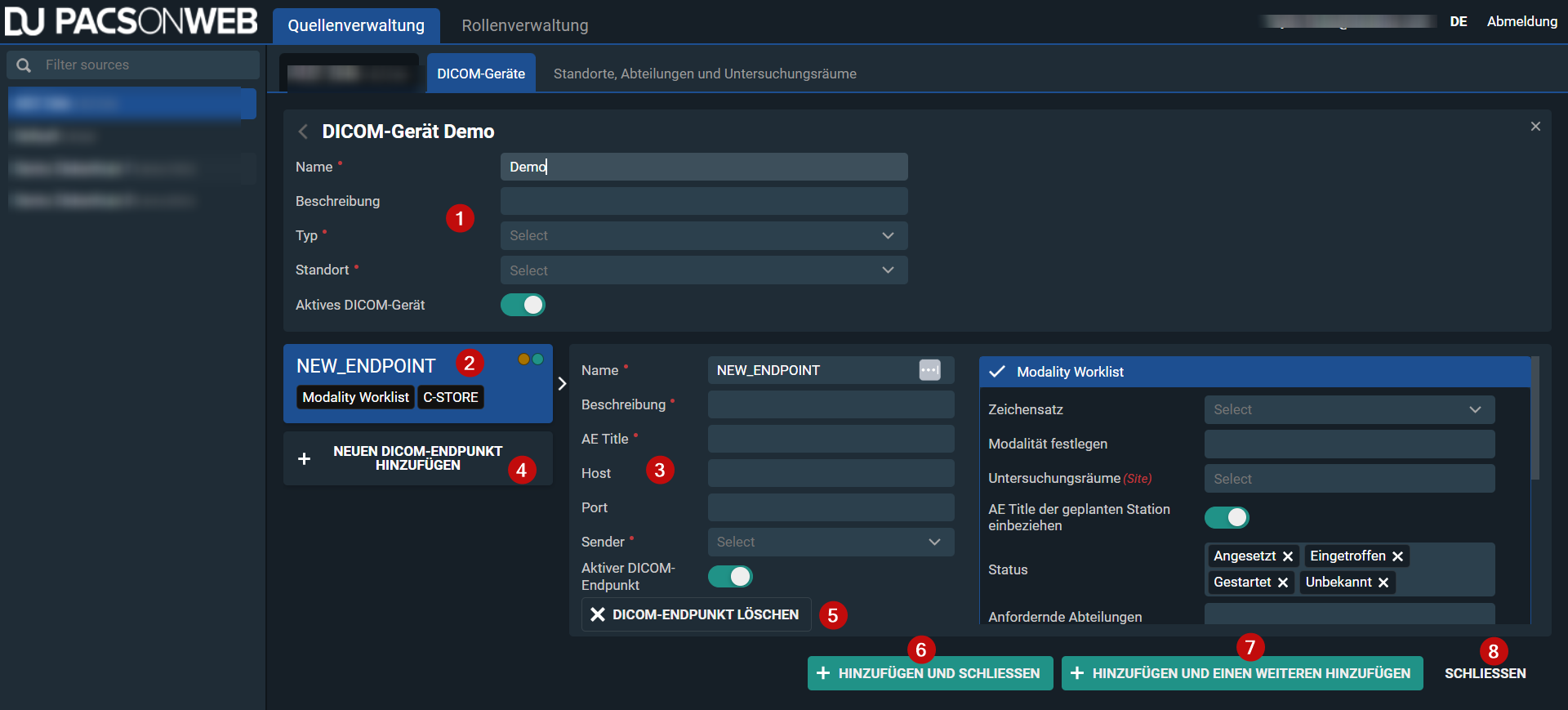
1. Informationen zum DICOM-Gerät: Geben Sie alle Informationen für das zu konfigurierende DICOM-Gerät (Modalität) ein.
◦ Name: Pflichtfeld zur Identifizierung Ihres DICOM-Geräts.
◦ Beschreibung: Optionales Feld zum Hinzufügen zusätzlicher Informationen.
Typ: Optionales Feld zur Verknüpfung des DICOM-Geräts mit einem bestimmten Typ aus der vordefinierten Liste. Die Optionen sind: Intern, Workstation, Medienerstellung, Nachverarbeitung, PACS, VNA, Informationssystem und Modalität.
Standort: Einzelauswahl-Dropdown-Liste zur Festlegung des Standorts, mit dem Ihr DICOM-Gerät verknüpft ist. Alle mit Ihrem Standort verknüpften Quellen sind hier aufgelistet.
Anmerkung | |
| Sobald Sie einen Standort auswählen, erhalten Sie einen Link, über den Sie den Bildschirm für die Standortverwaltung öffnen können (sofern Sie die entsprechenden Berechtigungen haben). |
◦ Aktives DICOM-Gerät: Diese Option ist standardmäßig aktiviert. Sie können diese Option deaktivieren, wenn Sie z. B. eine Modalität konfigurieren, die noch nicht in Betrieb ist, aber verfügbar sein soll.
Anmerkung | |
| Wenn Sie versuchen zu speichern, ohne die Pflichtfelder auszufüllen, werden diese rot hervorgehoben und es wird eine Fehlermeldung angezeigt. Dies gilt für alle Pflichtfelder auf diesem Bildschirm. |
2. DICOM-Endpunkt: Hier werden der Endpunktname und die verschiedenen Endpunkttypen angezeigt.
◦ Dieses Fenster ist eine Informationsfenster und kann nicht bearbeitet werden.
◦ Standardmäßig wird ein Endpunkt zur Konfiguration mit dem Standardnamen NEW_ENDPOINT geöffnet.
◦ Modality Worklist und C-Store Endpunkte sind automatisch aktiviert.
◦ Es sind 3 Arten von Anzeigen für einen DICOM-Endpunkt möglich
▪  Oranger Kreis: Nicht gespeicherte Änderungen am Endpunkt.
Oranger Kreis: Nicht gespeicherte Änderungen am Endpunkt.▪  Grüner Kreis: Anzeige eines aktiven Endpunkts.
Grüner Kreis: Anzeige eines aktiven Endpunkts.▪  Roter Kreis: Anzeige eines inaktiven Endpunkts.
Roter Kreis: Anzeige eines inaktiven Endpunkts.Ein Endpunkt kann mehrere Anzeigen haben.
3. DICOM-Endpunkt-Informationen: Fügen Sie die detaillierten Informationen für den ausgewählten DICOM-Endpunkt hinzu.
◦ Aktive (aktivierte) DICOM-Endpunkte sind nicht eingeklappt und blau markiert.
▪ Wenn der Endpunkttyp nicht aktiviert ist, ist der Endpunkttyp eingeklappt und ausgegraut.
▪ Wenn Sie auf einen ausgegrauten Endpunkttyp klicken, wird der Endpunkttyp aktiviert.
◦ Alle Felder können bearbeitet werden.
Anmerkung | |
| Ändern Sie den Namen in einen aussagekräftigen Namen, damit Sie Ihre Endpunkte leicht finden können. |
◦ Felder sind obligatorisch (Pflichtfelder), es sei denn, sie sind als (optional) gekennzeichnet. Wenn Pflichtfelder leer gelassen werden, führt das Speichern des DICOM-Geräts zu Fehlern.
Endpunkttypen
Anmerkung | |
| Einige Felder werden erst Pflichtfelder, wenn Sie einen bestimmten Endpunkttyp auswählen. So werden beispielsweise Host und Port zu Pflichtfeldern, wenn Sie DICOM-Übertragungsziel für diesen Endpunkt aktivieren. |
◦ Name: Pflichtfeld zur Identifizierung Ihres Endpunkts. NEW_ENDPOINT wird automatisch ausgefüllt, aber ändern Sie den Namen so, dass er sinnvoll und leicht auffindbar ist.
◦ Beschreibung: Optionales Feld zum Hinzufügen zusätzlicher Informationen.
◦ AE Title: AE Title von Modalität/DICOM-Gerät.
▪ Dies wird verwendet, um empfangene Bilder mit diesem spezifischen DICOM-Gerät zu verknüpfen. Wenn Bilder von einem unbekannten AE Title empfangen werden, wird die Zuordnung verweigert.
▪ Der AE Title muss auf Quellenebene eindeutig sein.
◦ Host: Dies ist der Hostname oder die IP-Adresse Ihrer Modalität/Ihres DICOM-Geräts. Diese Informationen werden als Teil der Routen benötigt, die DU POW zum Verteilen von Bildern verwendet. Wird z. B. für C-Move und DICOM-Übertragung benötigt.
◦ Port: Der Port, den das DICOM-Gerät/die Modalität verwendet, um die Verbindung zwischen DeepUnity PACSonWEB und sich selbst zu öffnen. Diese Informationen werden als Teil der Routen benötigt, die DeepUnity PACSonWEB zum Verteilen von Bildern verwendet. Wird z. B. für C-Move und/oder DICOM-Übertragung benötigt.
◦ Sender: Enthält eine Dropdown-Liste mit Sendern, die für die Verwendung mit DICOM-Geräten konfiguriert sind.
▪ Der Sender ist Teil der Routen, die in DeepUnity PACSonWEB zum Verteilen von Bildern verwendet werden.
▪ Diese Dropdown-Liste enthält nur Sender, die als „Verknüpfte DICOM-Endpunkte“ registriert sind (dies wurde von autorisiertem Personal DH Healthcare GmbH durchgeführt).
▪ Durch die Auswahl eines Senders über die Dropdown-Liste kann der Absender Bilder empfangen, die von diesem AE Title stammen.
▪ Sie können unbedenklich jeden beliebigen der verfügbaren Sender auswählen (falls es mehrere gibt). Wenn Sie sich unsicher sind, wenden Sie sich bitte an DH Healthcare GmbH, um Hilfe bei der Auswahl des korrekten Senders zu erhalten.
4. Neuen DICOM-Endpunkt hinzufügen: Fügen Sie diesem DICOM-Gerät einen zusätzlichen neuen DICOM-Endpunkt hinzu. Z. B. wenn eine Modalität nicht denselben AE Title für verschiedene Aktionen verwenden kann, z. B. DWML gegenüber C-MOVE.
5. DICOM-Endpunkt löschen Um diesen speziellen Endpunkt zu löschen, klicken Sie auf DICOM-Endpunkt löschen.
6. Hinzufügen und schließen Um das DICOM-Gerät und die DICOM-Endpunkte hinzuzufügen, schließen Sie den Bildschirm und kehren Sie zur Liste der DICOM-Geräte zurück, indem Sie auf Hinzufügen und schließen klicken.
7. Hinzufügen und weiteres hinzufügen Um dieses DICOM-Gerät und die DICOM-Endpunkte zu speichern und sofort ein weiteres zu erstellen, ohne diesen Bildschirm zu verlassen, klicken Sie auf Hinzufügen und weiteres hinzufügen.
8. Schließen Um den Bildschirm zu schließen und zur DICOM-Geräteliste zurückzukehren, klicken Sie auf Schließen. Sie werden benachrichtigt, wenn Sie mit nicht gespeicherten Änderungen auf Schließen klicken.
DICOM-Endpunkte
• Modality Worklist
Sie können die folgenden Optionen konfigurieren:
◦ Zeichensatz: Einzelauswahl-Dropdown mit vordefinierten Werten
▪ Wenn eine Modalität eine Anfrage an DeepUnity PACSonWEB stellt, legt der Zeichensatz fest, welche Kodierung für die Antwort verwendet wird. Wenn in der Anfrage der Modalität kein Zeichensatz angegeben ist, wird der von der Modalität bereitgestellte Zeichensatz verwendet. Wenn für die gespeicherte Modalität kein Zeichensatz angegeben ist, wird ISO 2022 IR6 als Standard verwendet.
◦ Modalität festlegen: Freitextfeld
▪ Mit dieser Option wird die Modalität im DICOM-Tag mit dem definierten Wert aktualisiert.
▪ Wenn Sie z. B. eine MWL-Abfrage haben, die verschiedene Modalitäten (CT, MR, US, ...) durchläuft und Sie in „Modalität festlegen“ CR definiert haben, wird die Modalität im DICOM-Tag für alle Studien mit CR überschrieben.
◦ Untersuchungsräume:
▪ Diese Liste wird auf der Grundlage des mit Ihrem DICOM-Gerät verknüpften Standorts erstellt.
▪ Möglichkeit, die Modalität mit einem bestimmten Untersuchungsraum zu verknüpfen.
◦ AE Title der geplanten Station einbeziehen: Umschalttaste
▪ Standardmäßig aktiviert. Wenn diese Option gesetzt ist, wird der AE Title des aufrufenden Endpunkts in den Antwortdatensatz der Modality Worklist aufgenommen.
◦ Status: Mehrfachauswahl-Dropdown
▪ Diese Einstellung ist wichtig, wenn DeepUnity PACSonWEB die DICOM Modality Worklist (DMWL) bereitstellt. Die Modalität kann eine Liste ausgewählter Studienstatus speichern. Wenn die Modalität eine DMWL-Anfrage an DeepUnity PACSonWEB stellt, enthält die Antwort nur Studien, deren Status in der von der Modalität gespeicherten Liste enthalten ist, unabhängig davon, ob die Studien Bilder haben oder nicht.
▪ Wenn der Status einer Studie in einen für die Modalität gespeicherten Status geändert wird, ist die Studie in der DMWL-Antwort enthalten, wenn eine neue Anforderung gestellt wird.
▪ Standardmäßig werden die Status Geplant, Angekommen, Gestartet und Unbekannt zu einem neuen Endpunkt hinzugefügt.
▪ Sie können bei Bedarf mehr hinzufügen. Dies ist eine vordefinierte Liste aller unter DeepUnity PACSonWEB verfügbaren Status: (Unbekannt, Abgebrochen, Angesetzt, Angekommen, Gestartet, Wird gesendet, Gesendet, Abgeschlossen, Diktierung gestartet, Gespeichert, Diktiert, Ausstehende Korrekturbefundung, Zum Validieren, Zweite Validierung ausstehend, Fertiggestellt)
◦ Anfordernde Abteilung Freies Ausfüllfeld
▪ In diesem Feld können Sie Ihre Modality Worklist nach der anfordernden Abteilung filtern.
◦ Datum: Einzelauswahl-Dropdown-Liste
▪ Mit diesem Feld können Sie Ihre Modality Worklist nach vordefinierten Datumsbereichen filtern.
• C-Store
Sie können die folgenden Optionen konfigurieren: (Standardmäßig nicht ausgefüllt)
◦ Erlaubte abstrakte Syntaxen: Eine Mehrfachauswahlliste, aus der eine oder mehrere zulässige abstrakte Syntaxen ausgewählt werden können.
◦ Erlaubte Transfersyntaxen: Eine Mehrfachauswahlliste, aus der eine oder mehrere zulässige Transfersyntaxen ausgewählt werden können.
• C-Find
Sie können die folgenden Optionen konfigurieren: (Standardmäßig nicht aktiviert)
◦ Affinitätsdomäne zulassen: C-Find liefert Ergebnisse von Quellen, die in den verknüpften Affinitätsdomänen enthalten sind.
Anmerkung | |
| Affinitätsdomänen müssen auf den Seiten der Quellenverwaltung auf Senderebene eingerichtet werden. (Bitte wenden Sie sich bei Bedarf an DH Healthcare GmbH) |
▪ Affinitätsdomänen enthält eine Liste von einer oder mehreren Affinitätsdomänen und definiert den Geltungsbereich von C-Find.
▪ Proxy zulassen:
Anmerkung | |
| Der Proxy muss auf den Seiten der Quellenverwaltung eingerichtet werden. (Bitte wenden Sie sich bei Bedarf an DH Healthcare GmbH) |
▪ Die Quelle, die für Studien abgefragt wird, ist nicht die Quelle, mit der der Client verknüpft ist, sondern die Quelle, die mit der aufrufenden AE der C-Find-Anfrage übereinstimmt.
▪ Die Proxy-Einstellung kann nicht mit den Einstellungen für die Verbundabfrage kombiniert werden.
▪ Der Proxy setzt nicht voraus, dass ein Patient in der Quelle des Client vorhanden ist (die Einwilligung des Patienten muss nicht auf Quellenebene festgelegt werden).
▪ Rückgabe von Studien ohne Bilder
▪ C-Find liefert Studien ohne Bilder. Dadurch ist es möglich, mit C-Find leere Studien zurückzugeben.
• C-Move
Sie können die folgenden Optionen konfigurieren:
◦ Affinitätsdomäne zulassen: C-Move der Studien wird über Affinitätsdomänen erlaubt. (Nicht standardmäßig aktiviert)
Anmerkung | |
| Affinitätsdomänen müssen auf den Seiten der Quellenverwaltung auf Absenderebene eingerichtet werden. (Bitte wenden Sie sich bei Bedarf an DH Healthcare GmbH) |
▪ Affinitätsdomänen enthalten eine Liste von einer oder mehreren Affinitätsdomänen und definieren den Geltungsbereich des C-Move.
▪ Abfrage anderer Affinitätsdomänen wird:
▪ die nationale Nummer verwenden, um passende Patientendatensätze in anderen Quellen zu finden.
▪ nur dann Ergebnisse zurückgeben, wenn der Patient in der Quelle des Kunden vorhanden ist (die Einwilligung des Patienten muss auf Quellenebene festgelegt werden). Bitte wenden Sie sich bei Bedarf an DH Healthcare GmbH).
▪ Proxy zulassen: (Standardmäßig nicht aktiviert)
Anmerkung | |
| Der Proxy muss auf den Seiten der Quellenverwaltung eingerichtet werden. (Bitte wenden Sie sich bei Bedarf an DH Healthcare GmbH) |
▪ Die Quelle, die für Studien abgefragt wird, ist nicht die Quelle, mit der der Client verknüpft ist, sondern die Quelle, die der aufrufenden AE der C-Move-Anfrage entspricht.
▪ Die Proxy-Einstellung kann nicht mit den Einstellungen für die Verbundabfrage kombiniert werden.
▪ Der Proxy setzt nicht voraus, dass ein Patient in der Quelle des Clients vorhanden ist, noch muss eine Patienteneinwilligung erteilt werden.
▪ Ist ein Sendeziel: (Standardmäßig aktiviert)
▪ Das bedeutet, dass Ihr DICOM-Gerät als Ziel für C-Move verwendet werden kann.
▪ Wenn diese Funktion deaktiviert ist, sind auch die folgenden Funktionen deaktiviert: Aufrufender AE Title, bevorzugte Transfersyntax und maximale Anzahl von Sende-Threads.
▪ Aufrufender AE Title:
▪ Der Platzhalter ist standardmäßig auf DeepUnity PACSonWEB eingestellt. Geben Sie einen anderen Wert ein, um den Platzhalter zu ändern.
▪ Dies ist der AE Title, den DeepUnity PACSonWEB für C-STORE verwenden wird.
▪ Bevorzugte Transfersyntax: Vordefinierte Einzelauswahl-Dropdown-Liste zur Auswahl einer Transfersyntax.
▪ Maximale Anzahl von Sende-Threads: Vordefinierte Dropdown-Liste.
▪ Numerischer Wert zwischen 1 und 8.
• DICOM-Übertragungsziel
Anmerkung | |
| Derzeit können Sie die Arbeitslistenabfrage nicht verwenden, um die Studieninformationen im Dialogfeld „Übertragung an PACS“ zu vervollständigen, wenn ein DICOM-Endpunkt als Übertragungsziel verwendet wird. |
◦ Aufrufender AE Title
▪ Der Platzhalter ist standardmäßig auf DeepUnity PACSonWEB eingestellt. Geben Sie einen anderen Wert ein, um den Platzhalter zu ändern.
▪ Dies ist der AE Title, den DeepUnity PACSonWEB für C-STORE verwenden wird.
• Speicherbestätigung
◦ Antwort senden an
▪ Standardmäßig wird der aktuelle Endpunkt als Antwortoption ausgewählt. Sie können jedoch jeden anderen Endpunkt als Antwort auf die Speicherbestätigung auswählen.
◦ Aufrufender AE Title
▪ Der Platzhalter ist standardmäßig auf DeepUnity PACSonWEB eingestellt. Muss er geändert werden, geben Sie einen anderen Wert ein; wenn dies immer noch der Fall ist, können Sie den Wert unverändert lassen.
Ein vorhandenes DICOM-Gerät bearbeiten
Wenn DICOM-Geräte/Endpunkte bereits konfiguriert sind, können Sie einfach auf einen vorhandenen Eintrag in der Liste klicken, wodurch sich automatisch der Bearbeitungsbildschirm öffnet.
Der erste mit diesem DICOM-Gerät verbundene Endpunkt wird automatisch geöffnet. Wenn Sie mehr als einen haben, können Sie durch Anklicken einen bestimmten Endpunkt auswählen.
Es werden alle Details des ausgewählten DICOM-Geräts und der Endpunkte angezeigt.
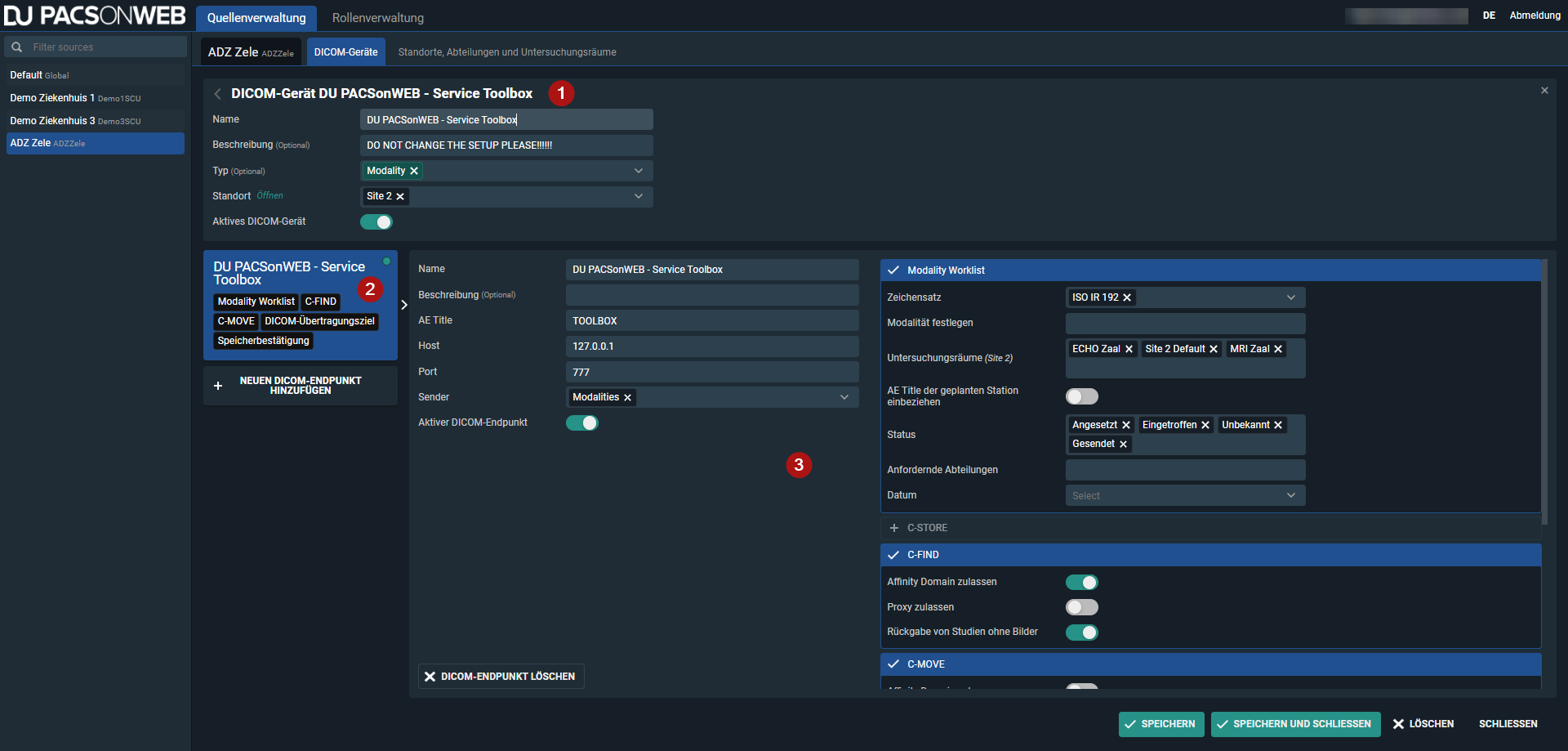
1. DICOM-Geräteinformationen mit allen relevanten Informationen über Ihr DICOM-Gerät. Alle Felder können bei Bedarf aktualisiert werden.
Standort ist ein Einzelauswahlfeld. Wenn Sie einen anderen Standort aus der Dropdown-Liste auswählen, wird dieser den aktuell ausgewählten Standort ersetzen.
2. DICOM-Endpunkt mit dem Namen und allen verschiedenen Endpunkttypen. Dies kann nicht bearbeitet werden.
3. Alle detaillierten Informationen über den ausgewählten DICOM-Endpunkt. Alle Felder können bearbeitet werden.