Werkzeug
Mit der Werkzeug können Sie das Bild Ihren Wünschen entsprechend verändern.
|
Symbol
|
Tool
|
Beschreibung
|
|---|---|---|
 |
Scrollen
|
Funktion des Scrollrads. Halten Sie die linke Maustaste gedrückt und bewegen Sie den Cursor über den Bildschirm. Jetzt können Sie durch die Serie scrollen.
|
 |
Auswahl zoomen
|
Einen bestimmten Bereich vergrößern.
|
 |
Stufenloses zoomen
|
Das Bild ohne Zwischenschritte vergrößern.
|
 |
Verkleinern
|
Verkleinern.
|
 |
Verschieben/Auswählen
|
Sie können das Bild auch nach dem Verkleinern noch verschieben.
|
 |
Dichte-Messung
|
Wählen Sie diese Funktion und halten Sie die linke Maustaste gedrückt, um die Dichte zu messen in Hounsfield-Einheiten (HU), optische Dichte (OD) oder Unspecificiert Einheiten (US).
|
 |
Spacial Locator
|
Diese Funktion wird benutzt, um in Serien zum selben Referenzpunkt zu navigieren. Funktioniert nur bei CT- und MR-Bildmaterial.
|
 |
Cine Loop
|
Mit dieser Funktion können Sie alle Bilder automatisch ohne Scrollrad durchblättern. Die verwendete Bildrate ist der Wert, der im DICOM-Tag RecommendedDisplayFrameRate angegeben ist.
Falls dieser Wert nicht verfügbar ist, wird standardmäßig eine Bildrate von 30 Bildern pro Sekunde verwendet. Sie können die Durchlaufgeschwindigkeit auch selbst anpassen.
|
 |
Serien autom. verknüpfen
|
Verschiedene Serien mit dem gleichen „Referenzrahmen“ werden zum gleichzeitigen Blättern automatisch verknüpft.
|
 |
Referenzzeilen
|
Dieses Tool ist normalerweise aktiviert und gibt mithilfe von Linien die Position der ausgewählten Bilder in Bezug auf eine andere Serie an. Dieses Tool funktioniert nur bei CT- und MR-Bildmaterial.
|
 |
Bildtransformationen
|
Für mehr Informationen siehe Bildtransformationen
|
|
Tipp |
|

|
Das Bild kann vergrößert werden mithilfe folgender Tastenkombination: SHIFT (Tastatur) + scroll (Maus)
Für eine 100 %-Anzeige der Bilder (1 Pixel im Bild = 1 Pixel auf dem Bildschirm) drücken Sie auf '='.
|
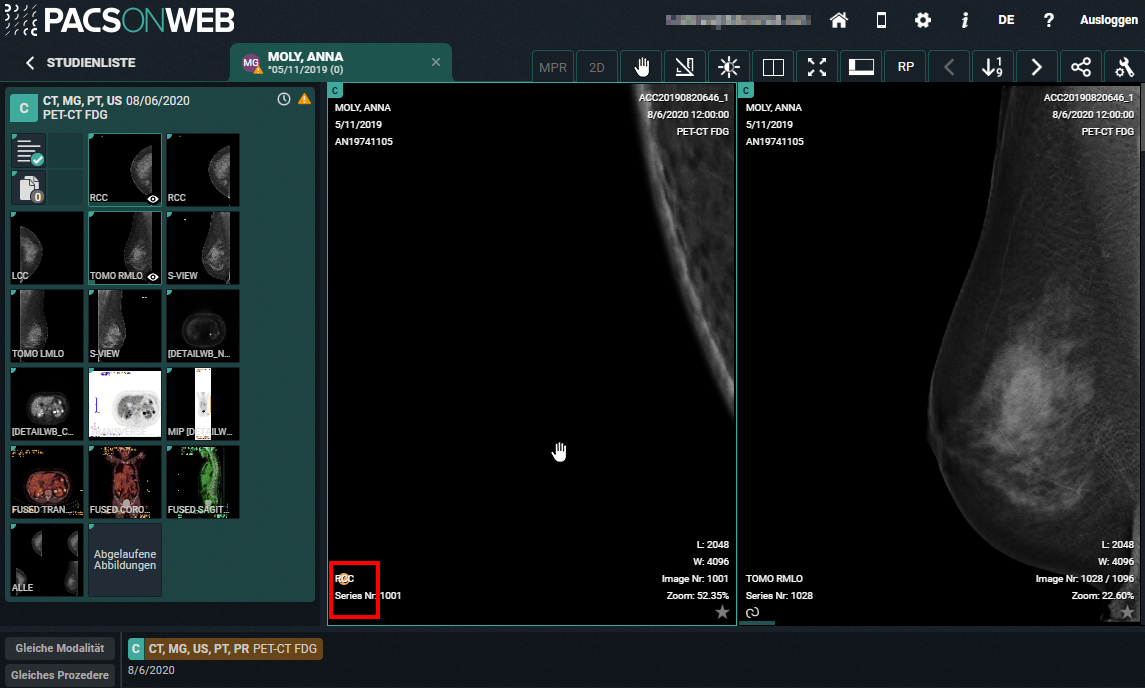
Wenn Sie eine Zoom-Aktion ausführen, wird unten links ein oranger Indikatorpunkt angezeigt, bis das Bild vollständig geladen ist.
Anmerkung | |
 | Touchereignisse auf Mobilgeräten Unabhängig von dem ausgewählten Bildsteuerungs- oder Bildbearbeitungstool kann das Bild gezogen, vergrößert oder verkleinert werden: • Zoomen: Zum Vergrößern oder Verkleinern ziehen Sie ein Bild auf oder zu • Schwenken: Legen Sie zwei Finger auf das Bild und bewegen Sie sie gleichzeitig, um das Bild zu ziehen |
Alle Bildsteuerungs- und Bildbearbeitungstools können verwendet werden, wenn sie durch Berührung des Bildschirms mit einem Finger aktiviert werden.
Z.B.: Verwenden Sie das Scrolltool, indem Sie mit einem Finger am Bild auf und ab gleiten
Einschränkung | |
 | Achtung:Die folgenden Features können nicht verwendet werden, wenn auf Ihrem GerätIOS12installiert ist: • Auswahl zoomen • Stufenloses zoomen • Verkleinern Sie können stattdessen auf-/zuziehen, wie oben beschrieben verwenden. • Verschieben • Dichte-Messung • Spacial Locator • Fensterung Sie können Voreinstellungen verwenden. • Hinzufügen und Ändern von Annotationen |