Multi-Monitor-Konfiguration
Gehen Sie folgendermaßen vor, um Ihr Monitor-Setup zu konfigurieren:
1. Wählen Sie Ihre Diagnosemonitore aus
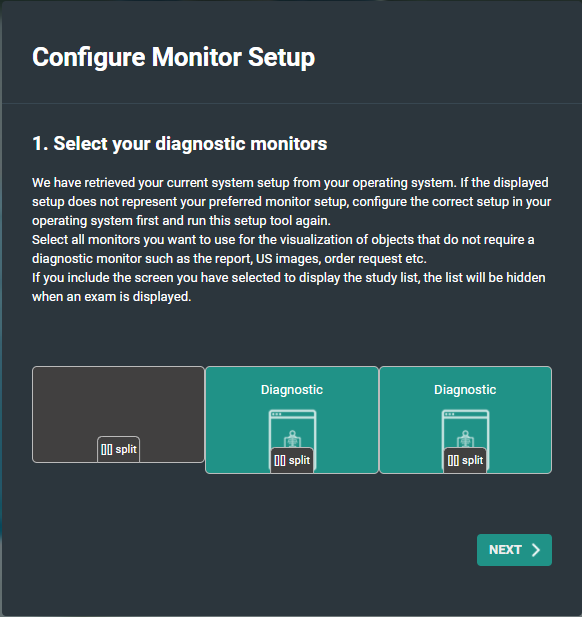
a. Klicken Sie auf einen Monitor, um ihn als Diagnosemonitor aus- oder abzuwählen.
b. Klicken Sie auf Teilen, um einen großen Bildschirm in zwei getrennte virtuelle Monitore zu splitten.
Mit Zusammenführen können Sie diesen Vorgang rückgängig machen.
2. Wählen Sie den Standort des Studientabs
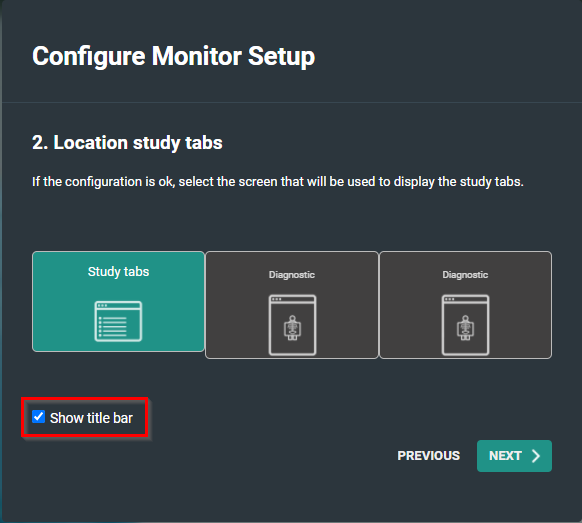
◦ „Titelleiste anzeigen“ ist standardmäßig ausgewählt.
Wenn Sie die Markierung aufheben, können Sie sie jederzeit manuell wieder aktivieren, indem Sie auf das Symbol Sichtbare Elemente klicken und die Titelleiste aus der Dropdown-Liste auswählen.
3. Wählen Sie den Nicht-Diagnosemonitor
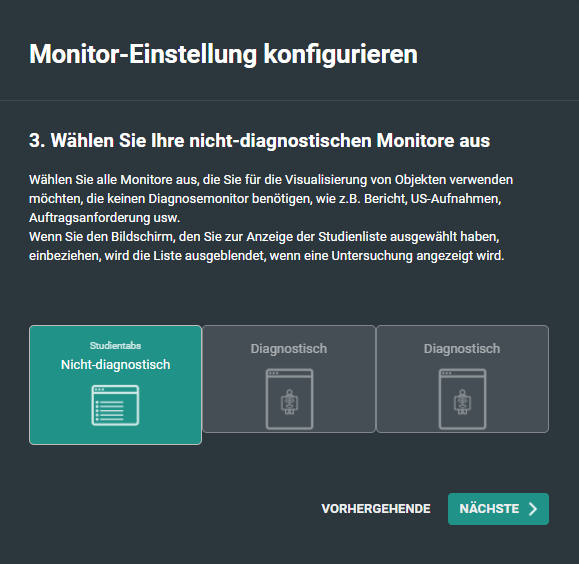
In diesem Schritt haben Sie die Möglichkeit, den Nicht-Diagnosemonitor in den Vordergrund zu bringen oder nicht.
Standardmäßig ist diese Option aktiviert, so dass sich das Standardverhalten nicht ändert.
Anmerkung | |
 | Wenn Sie in Schritt 1 nur einen Monitor als Nicht-Diagnosemonitor ausgewählt haben, wird dieser Schritt der Konfiguration übersprungen. |
4. Wählen Sie den Ort der Serienauswahl(en)
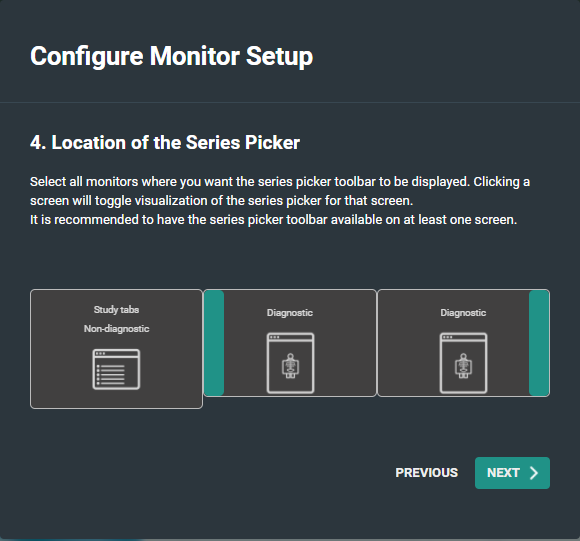
◦ Sie können den Ort der Serienauswahl ändern, indem Sie auf den Monitor klicken.
Die Serienauswahl wird daraufhin auf dem ausgewählten Bildschirm auf der linken Seite, auf der rechten Seite oder überhaupt nicht angezeigt.
5. Ort der Patientenverlaufsleiste
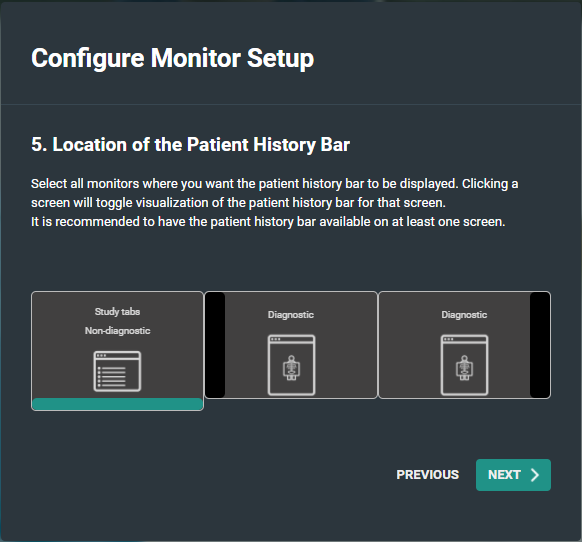
Sie können die Serienauswahl am unteren Bildschirmrand ein- oder ausblenden, indem Sie auf den Monitor klicken.
6. Bestätigen Sie die Monitor-Konfiguration
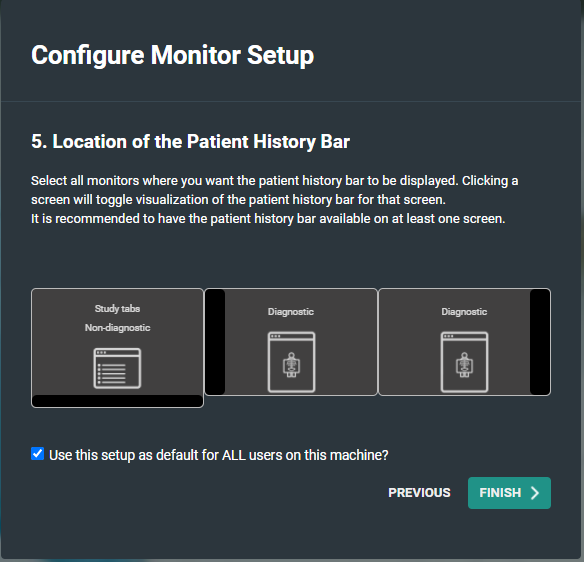
a. Klicken Sie auf Fertigstellen, um Ihre Monitorkonfiguration zu bestätigen.
Standardmäßig ist das Kontrollkästchen, dass diese Konfiguration für alle Benutzer zu verwenden ist, aktiviert.
Wenn andere Personen die gleiche Workstation mit einer anderen Konfiguration verwenden, sollten Sie diese Option deaktivieren.