Serien-Auswahl
Verfügbare Serien
In der Serienauswahl wird eine Liste der verfügbaren Serien für jede Studie präsentiert.
Wenn die Serien-Auswahl nicht angezeigt wird, klicken Sie in der Menüleiste auf Sichtbare Elemente  .
.
.Sie können sich die Serien-Auswahl links oder rechts auf dem Bildschirm oder gar nicht anzeigen lassen.
• Serien-Auswahl links
• Serien-Auswahl rechts
• Keine Serien-Auswahl
Anzeigen von Informationen
Die Art der Studie, das Studiendatum und die Beschreibung der Behandlung sind am Anfang der Bildserie aufgeführt.
In der oberen rechten Ecke der Serien-Auswahl ist ein Symbol verfügbar, um die Studie neu zu laden, falls beispielsweise zusätzliche Bilder für die Studie zur Verfügung gestellt wurden.
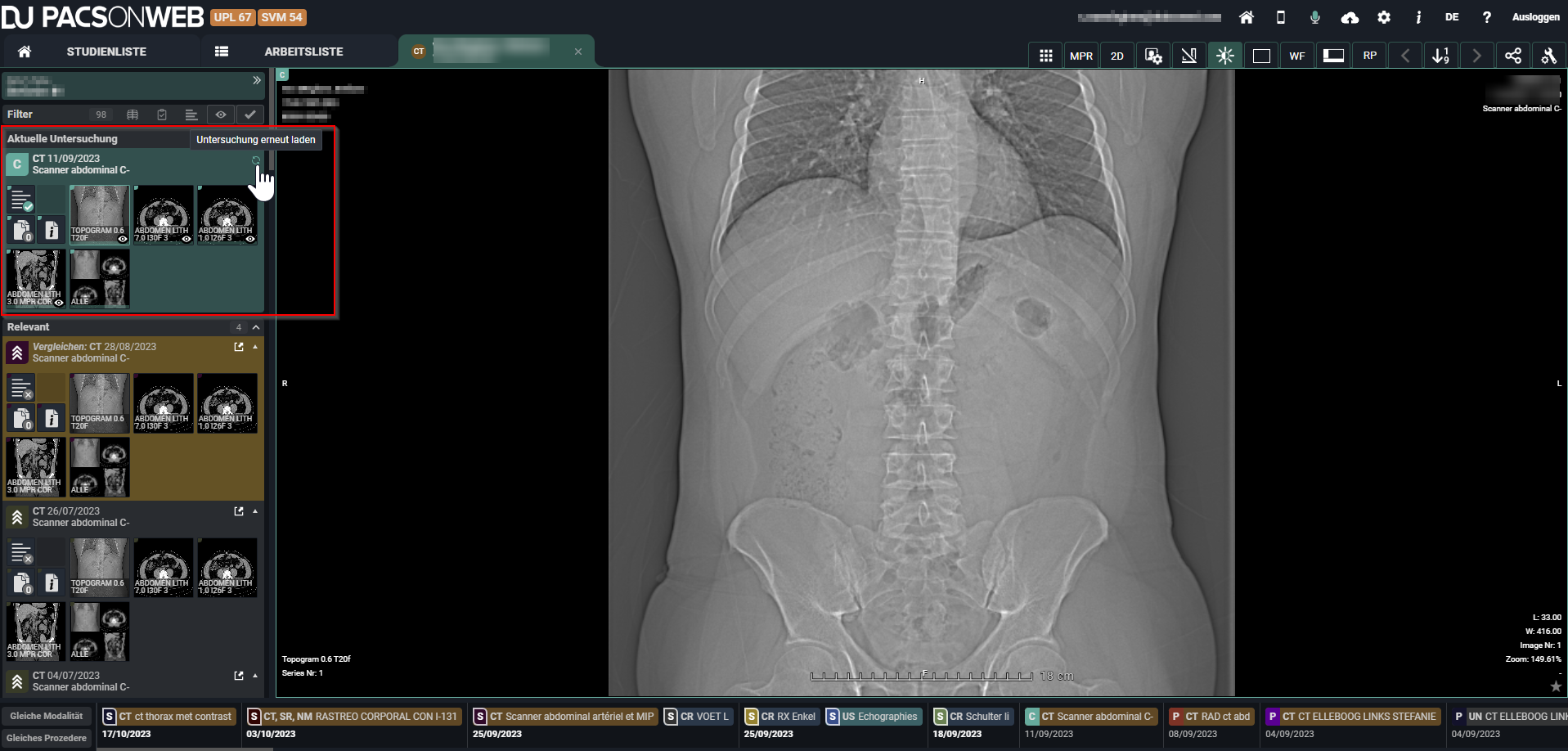
Bericht, Dokumente & Auftragsinformationen:
Die Serien-Auswahl enthält auch den Bericht, weitere Dokumente sowie die Auftragsinformationen. Sie können diese einsehen, herunterladen, ausdrucken usw.
Wichtig | |
 | Dies ist nur der Fall, wenn diese für Sie verfügbar sind und Sie Zugang zu ihnen haben. |
 Validierter Bericht verfügbar
 Vorläufiger Bericht verfügbar
 Berichtsentwurf verfügbar
 Kein Bericht verfügbar
 Dokument(e) verfügbar (3 für dieses Beispiel)
 Keine Dokumente verfügbar
 Auftragsinformationen verfügbar
Wichtig | |
| Nur Administratoren einer Studie können einen Bericht erstellen sowie Dokumente und Auftragsinformationen hinzufügen. |
• Bericht erstellen
Siehe: Befundanzeige
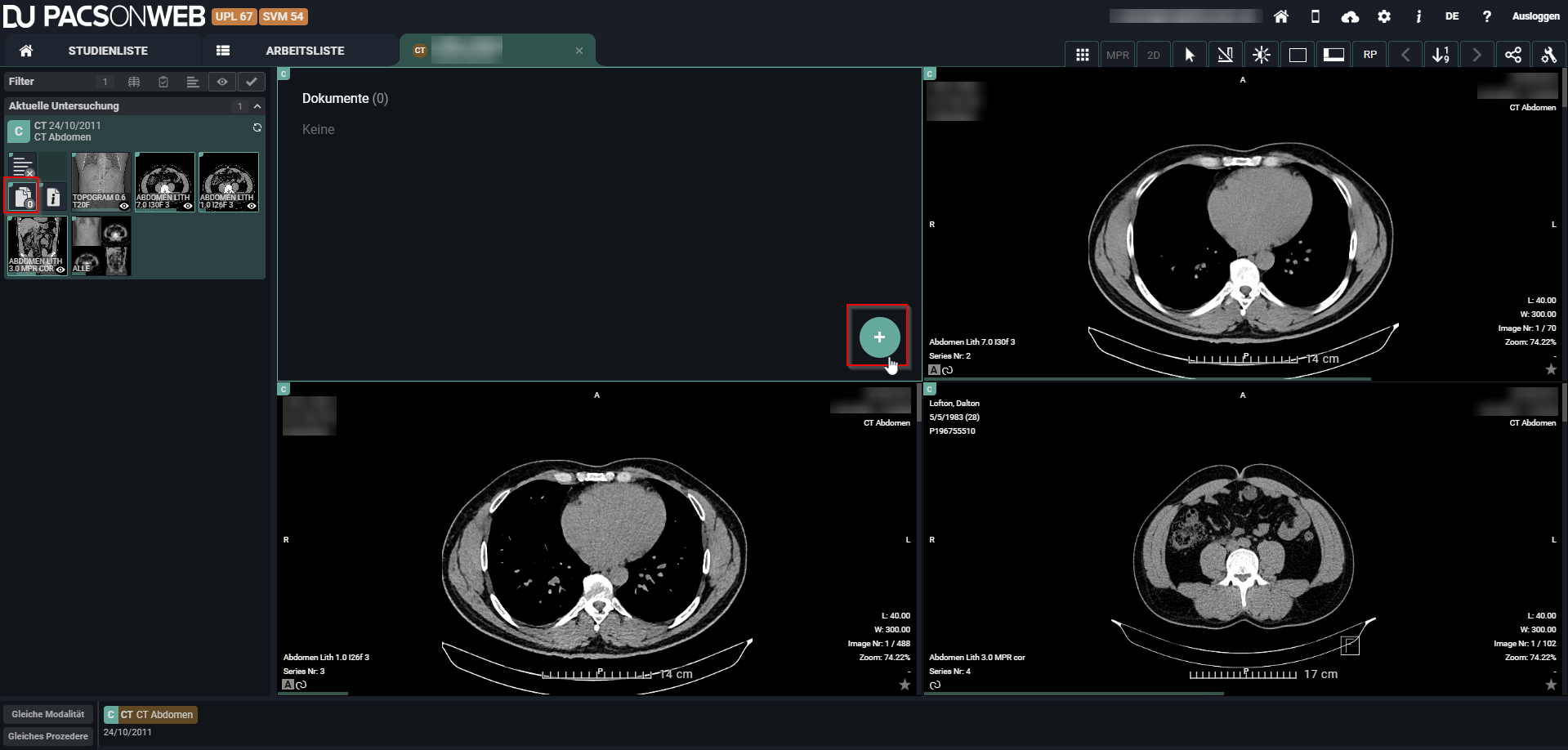
• Dokumente hinzufügen:
Klicken Sie auf das Dokumentensymbol und danach auf das grüne Plussymbol.
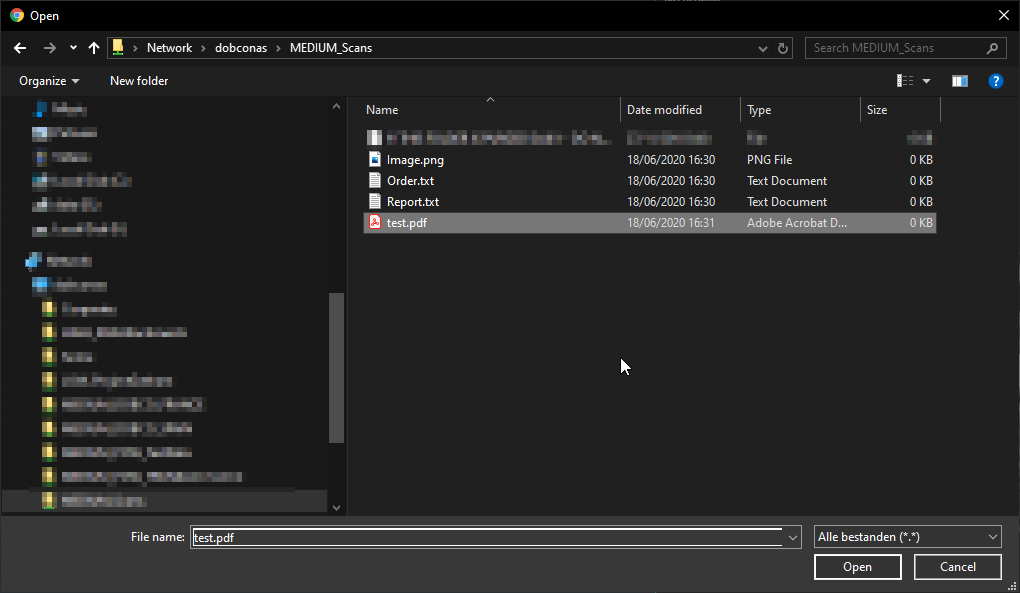
Wählen Sie das entsprechende Dokument und klicken Sie auf „Öffnen“.
Es können nur die folgenden Dateitypen hochgeladen werden:
• PDF
• RTF
• TXT
• PNG
• JPEG
• JPG
Das ausgewählte Dokument wird hochgeladen und in der Dokumentenübersicht angezeigt.
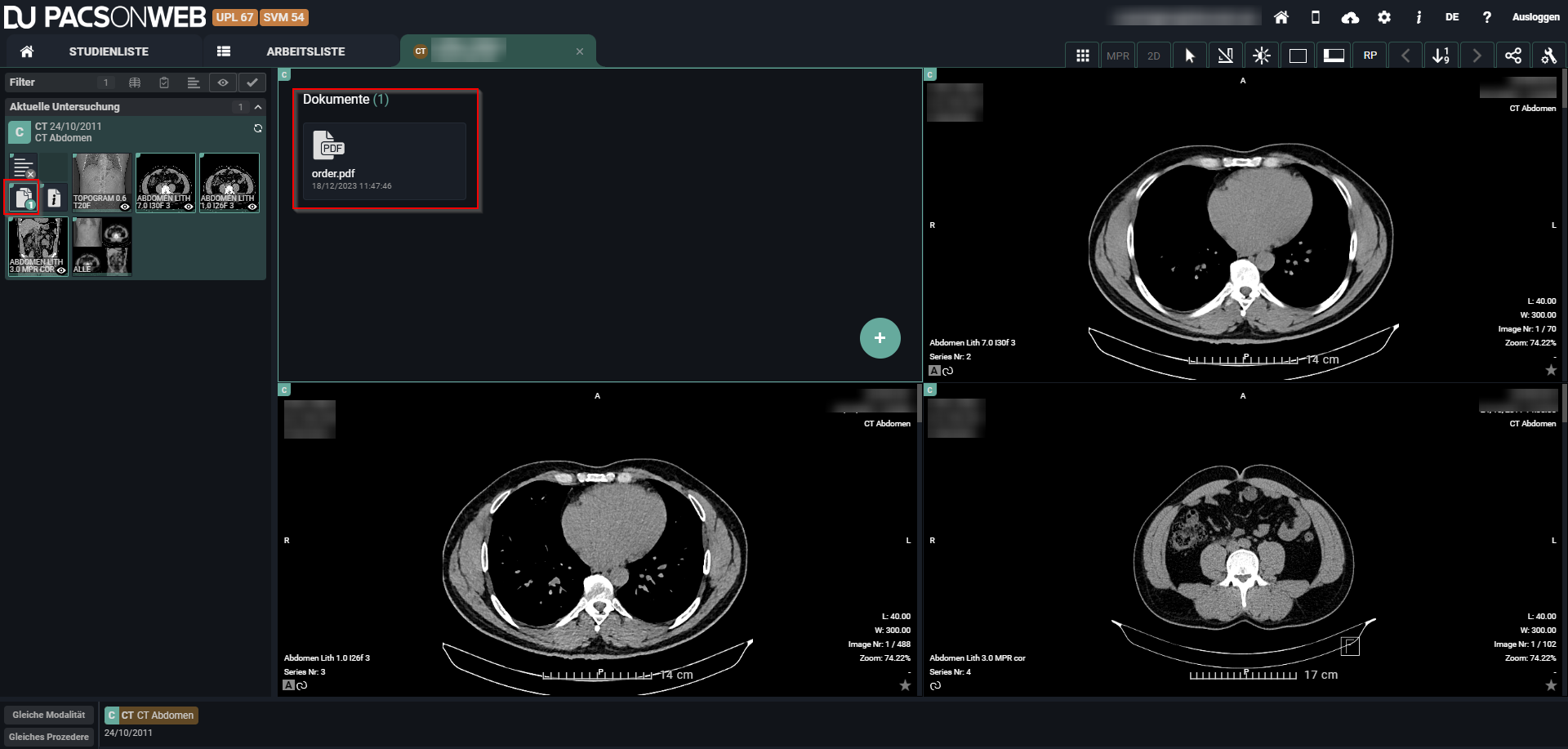
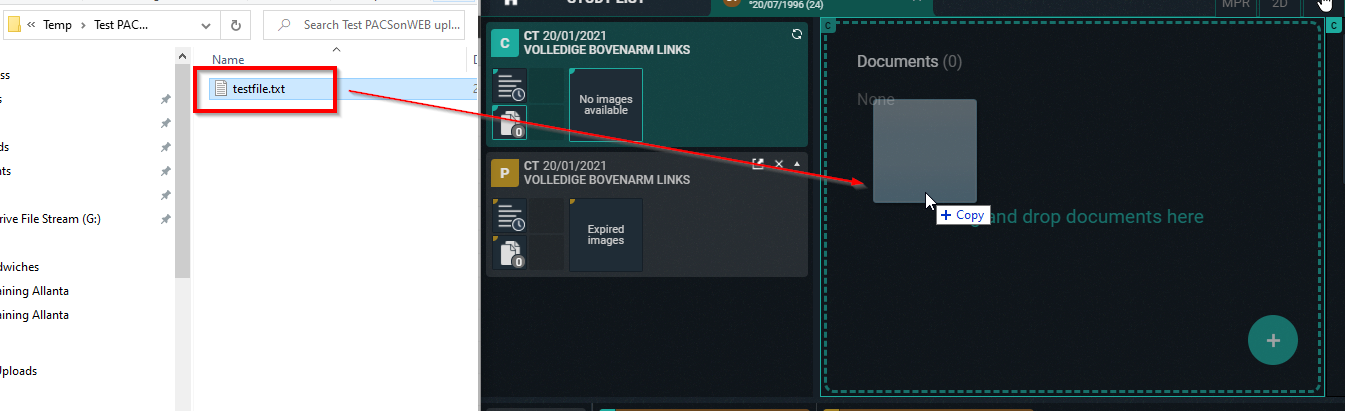
Ziehen und Ablegen: Sie können eine Datei auch hinzufügen, indem Sie sie direkt von Ihrem Computer in das Fenster "Dokumente" ziehen.
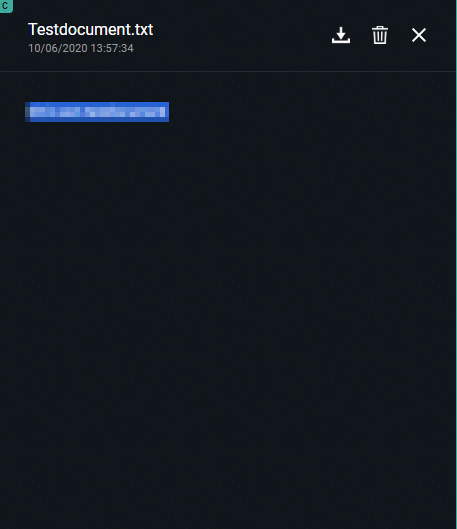
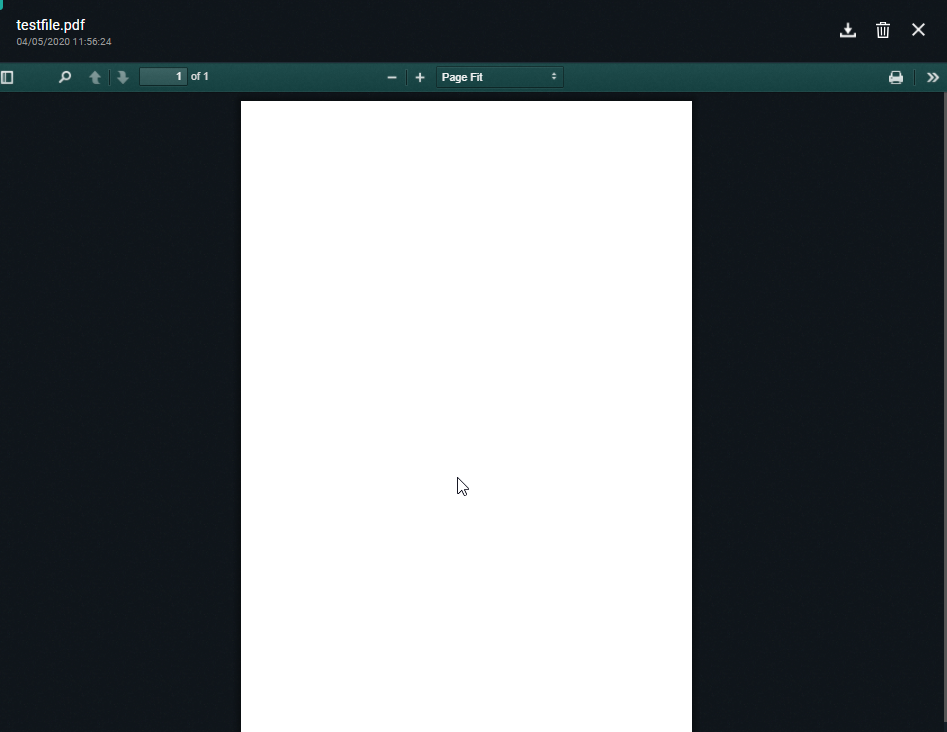
Durch Klick auf das Dokument können Sie dieses öffnen, herunterladen oder entfernen.
• Auftragsinformationen hinzufügen:
Klicken Sie auf das Dokumentensymbol und danach auf das grüne Plussymbol.
Wählen Sie das entsprechende Dokument und klicken Sie auf „Öffnen“. Die Datei muss den Namen „Auftrag“ haben und der Dateityp muss TXT oder PDF sein.
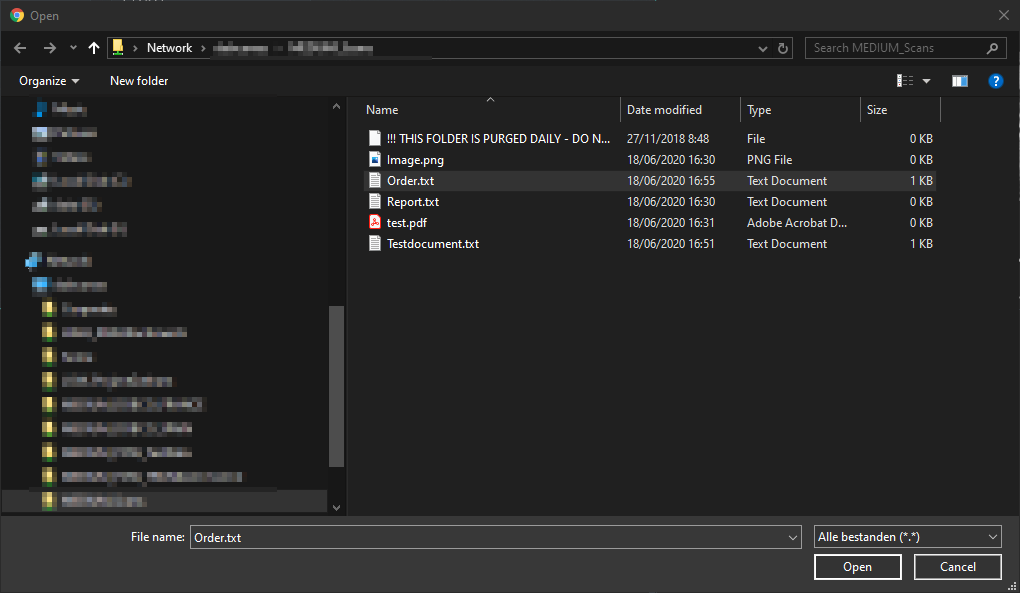
Das hochgeladene Dokument wird in der Dokumentenübersicht angezeigt und das Auftragssymbol wird in der Serien-Auswahl sichtbar.
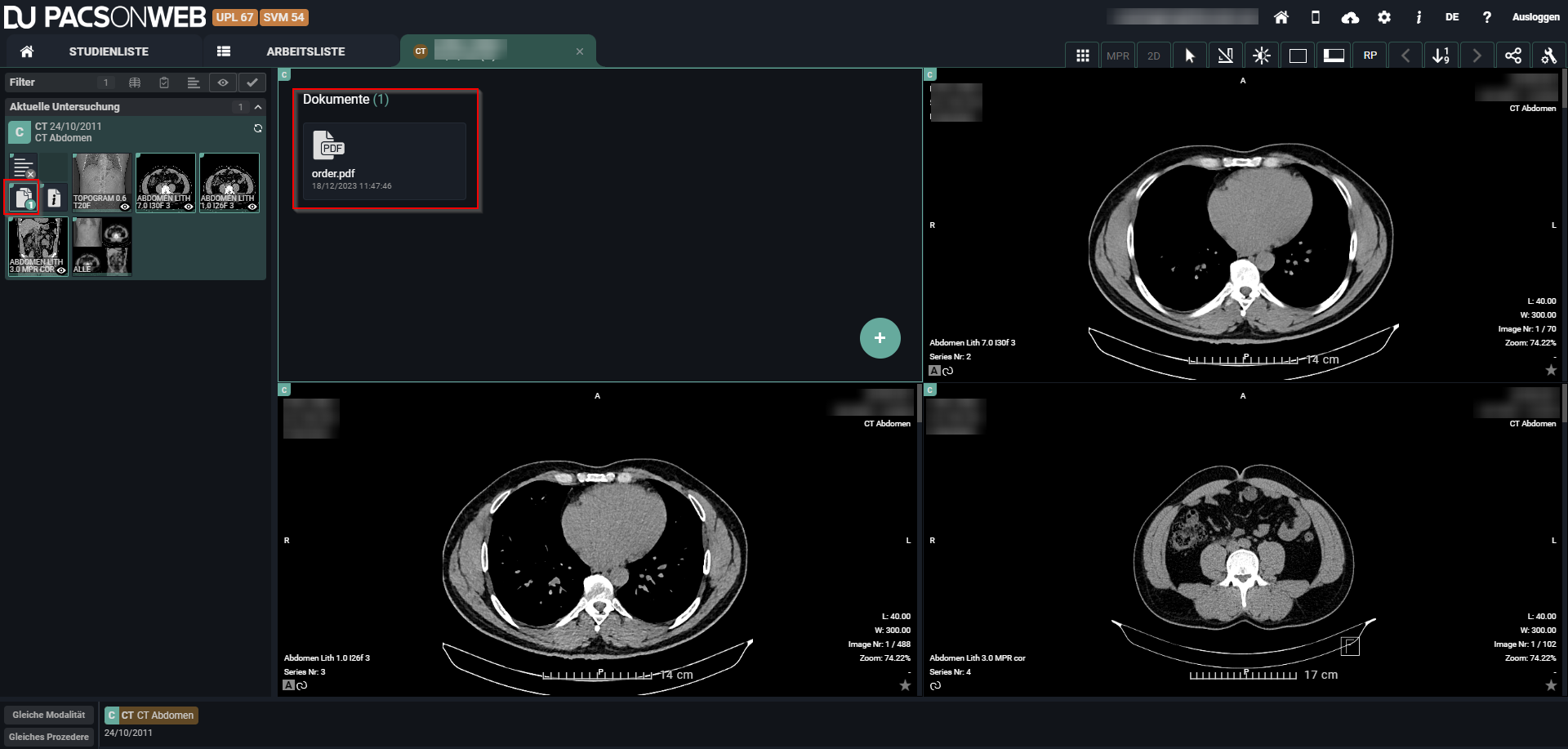
Gekapselte PDF-Dateien werden im Ansichtsfenster „Dokumente“ angezeigt.
Wichtig | |
| Bestehende gekapselte PDF, die vorDeepUnity PACSonWEB3.3.300 verarbeitet wurden, werden mit dem Dokumententitel „Unknown“ (Unbekannt) angezeigt. |
Studieninformationen anzeigen
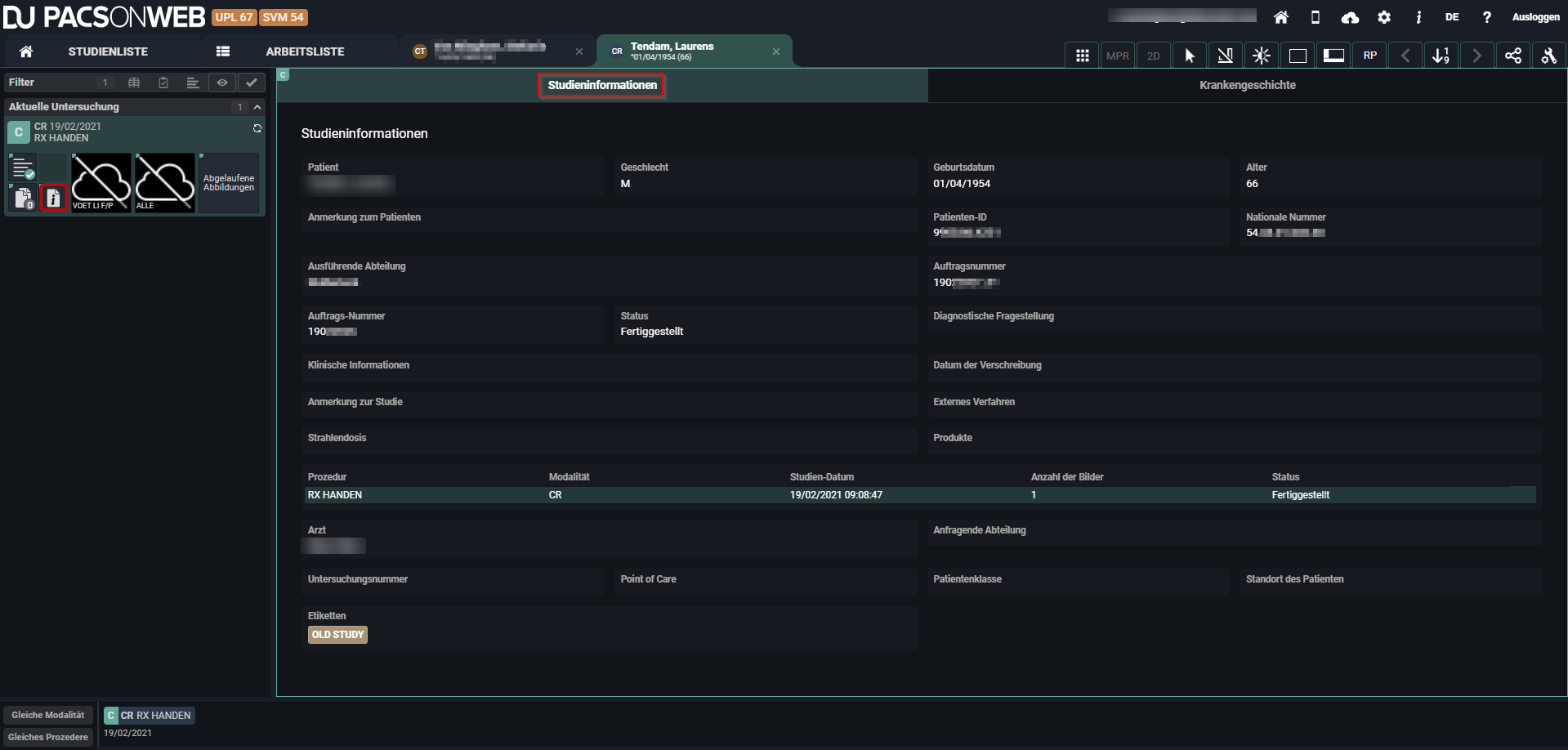
Durch Klicken auf das Symbol für die Auftragsinformationen  wird der eingescannte Auftrag angezeigt, sofern er verfügbar ist und Sie über die erforderlichen Zugriffsrechte verfügen.
wird der eingescannte Auftrag angezeigt, sofern er verfügbar ist und Sie über die erforderlichen Zugriffsrechte verfügen.Auf einer zweiten Registerkarte werden die Studieninformationen angezeigt. Wenn kein gescannter Auftrag verfügbar ist, werden Auftragsinformationen sofort angezeigt.
Das Fenster mit Studieninformationen zeigt alle Informationen an, die über den Patienten, die Studie, den Auftrag und den anfordernden Arzt vorliegen.
Ausgefüllte Felder sind hervorgehoben, leere Felder sind grau hinterlegt. Dieses Fenster ist schreibgeschützt, keines der Felder kann hier angepasst werden. Wenn diese Informationen geändert werden müssen, finden Sie unter Verwaltung entsprechende Anweisungen.
Übersicht über das Fenster mit Studieninformationen
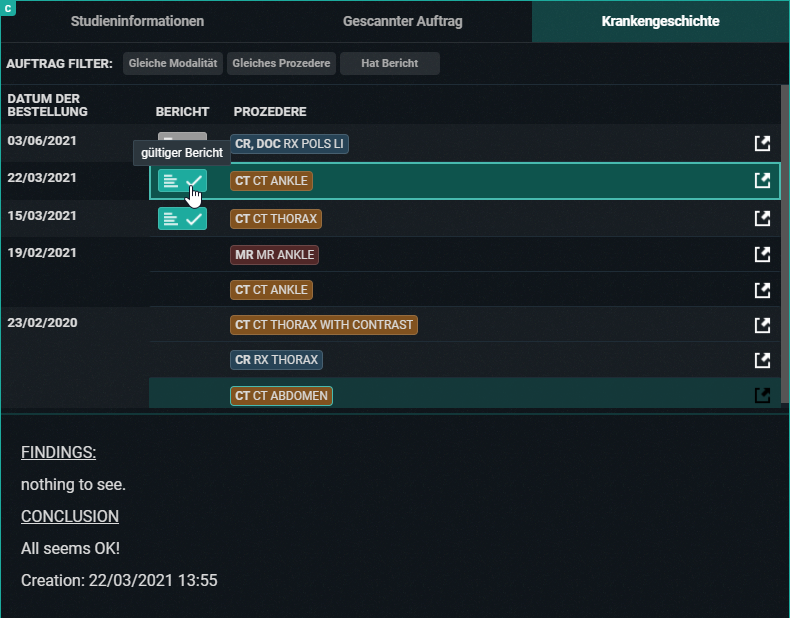
Auf einer dritten Registerkarte ist die Patientengeschichte verfügbar. Hier finden Sie eine chronologisch geordnete Liste aller Studien für den Patienten.
Mit den Auftragsfiltern kann die Liste gefiltert werden, um einen besseren Überblick zu erhalten.
Wenn Sie auf ein Berichtssymbol klicken, wird der Bericht für die entsprechende Studie im Abschnitt unterhalb der Liste angezeigt.
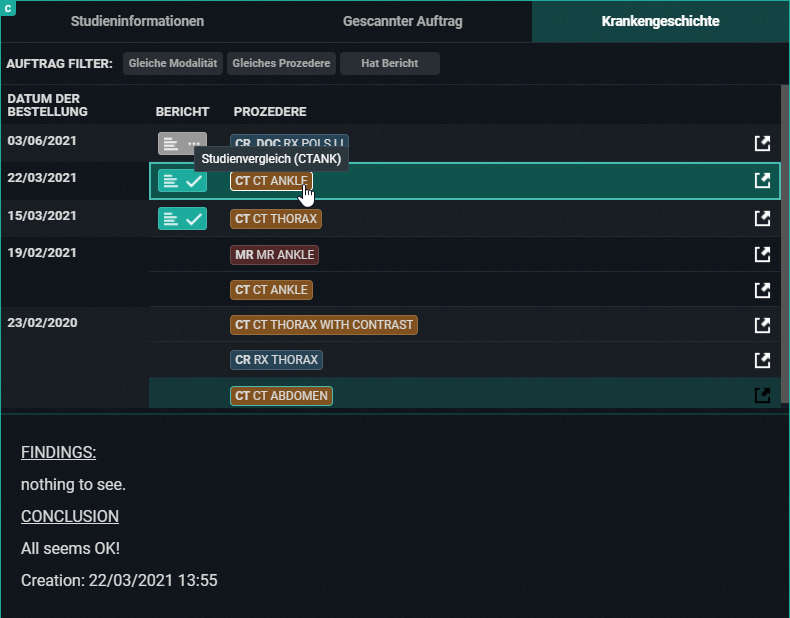
Wenn Sie auf die Beschreibung einer Behandlungsmethode klicken, werden die Bilder der zugehörigen Studie automatisch zum Vergleich mit Ihrer aktuellen Studie geöffnet.
Anmerkung | |
 | Die Felder, die in den Auftragsinformationen angezeigt werden, können auf einer Quellenebene konfiguriert werden. Wenn Sie die angezeigten Felder oder den Zugriff auf die Auftragsinformationen für Ihre Quelle ändern möchten, wenden Sie sich bitte an unseren Service Desk. |
Serien anzeigen
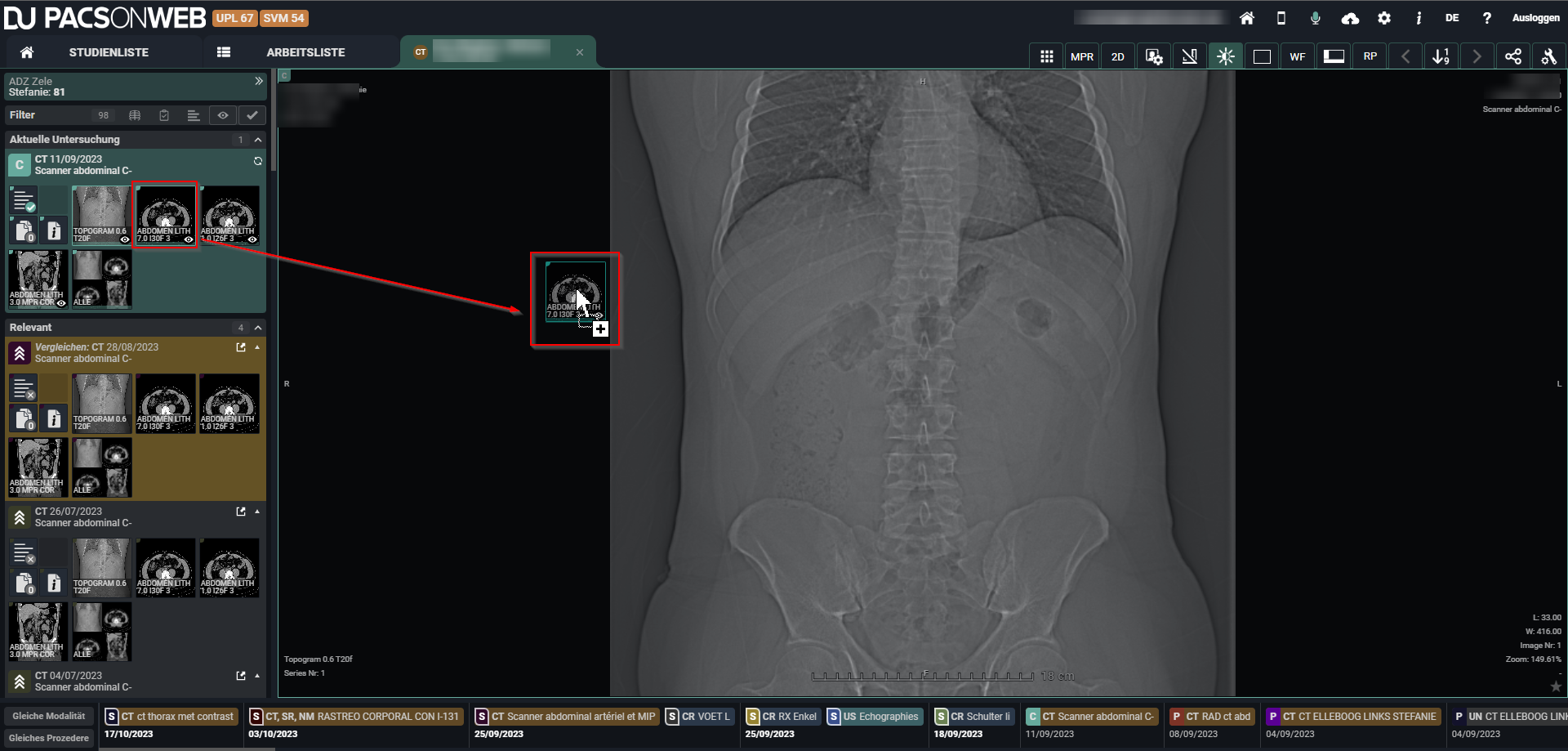
Sie können Serien durch Ziehen oder Klicken in die Bildanzeige einfügen.
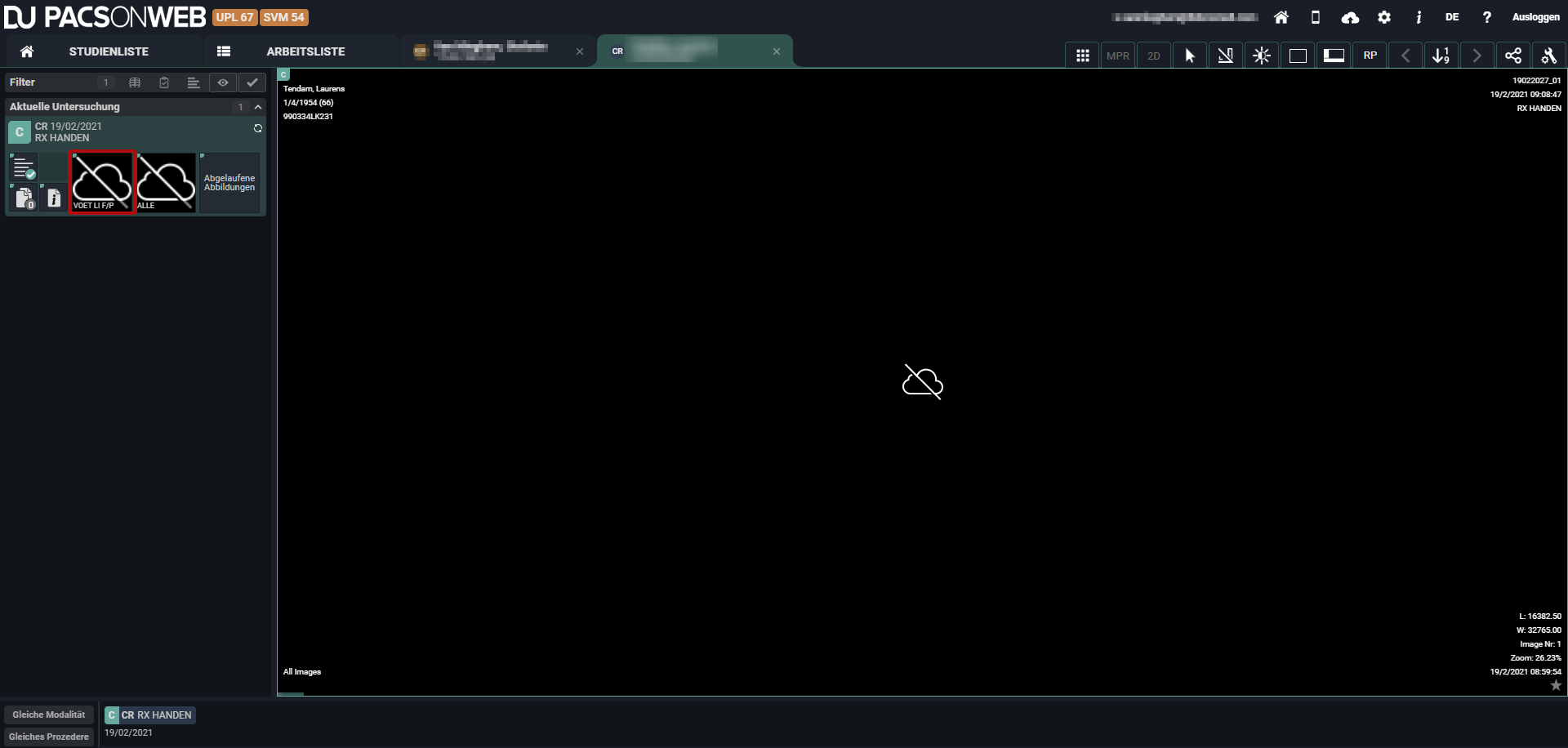
Standardmäßig werden Bilder für die Dauer eines Jahres und für Mammo für die Dauer von 3 Jahren online gehalten. Falls die Aufbewahrungszeit abgelaufen ist, werden die Bilder aus DeepUnity PACSonWEB entfernt und in der Serien-Auswahl wird eine Serie mit der Bezeichnung „Abgelaufene Bilder“ verfügbar.
Dieselbe Serie wird auch gezeigt, wenn eine Studie für mindestens eine Woche verfügbar ist und noch keine Bilder verfügbar sind.
In Abhängigkeit von der sendenden Radiologieabteilung haben Sie möglicherweise die Möglichkeit, die abgelaufenen / fehlenden Bilder mithilfe der Abruffunktion abzurufen.
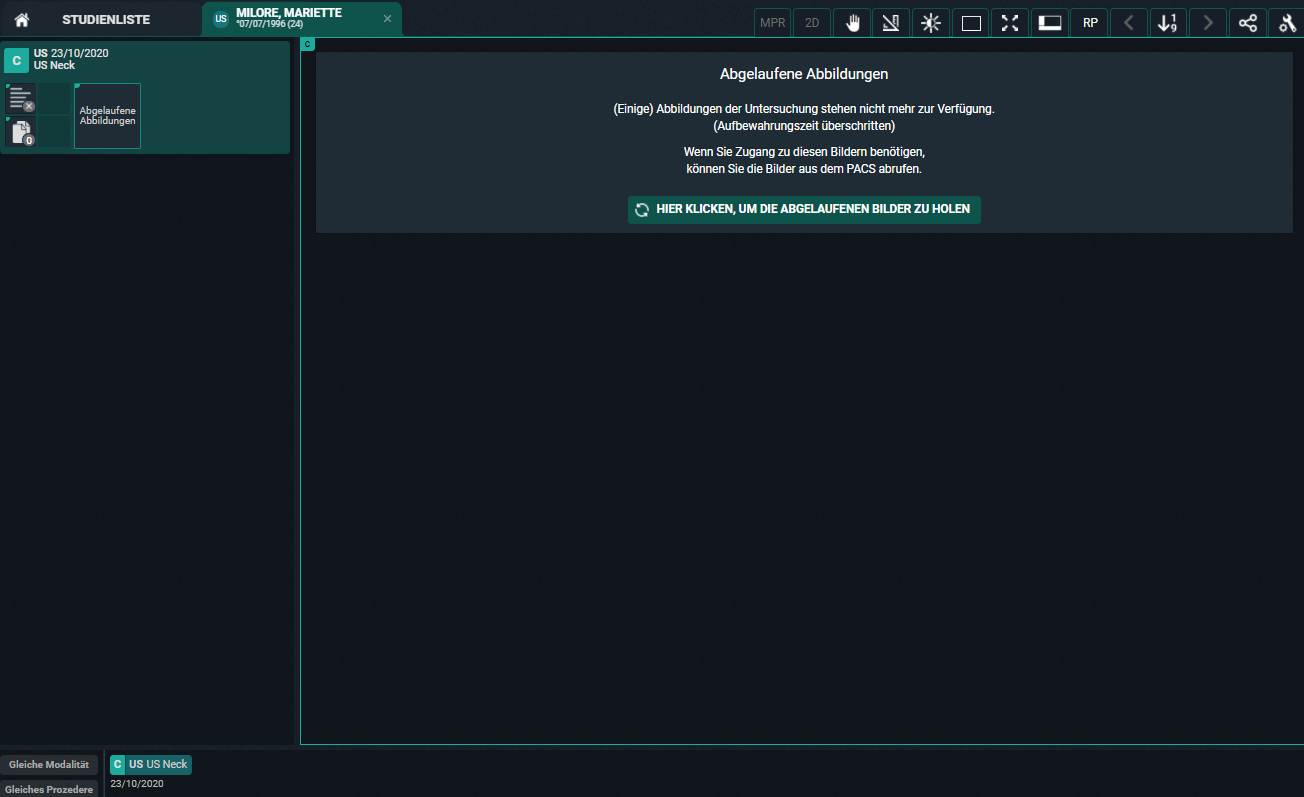
Wenn diese Option verfügbar ist, können Sie:
• BILDER ABRUFEN: die Bilder abrufen, die ursprünglich online waren (möglicherweise gefiltert)
• ALLE BILDER ABRUFEN: alle Bilder der Untersuchung abrufen
Sie können mehrere Studien zur Liste hinzufügen, indem Sie auf eine Studie in der Verlauf klicken.
Auch wenn Sie als Patient mit einem Referenzcode angemeldet sind, der Ihnen Zugang zu einer Anfrage mit mehrere Untersuchungen verschafft, werden die einzelnen Untersuchungen in der Serienvorschau angezeigt.
Frühere und nachfolgende Studien
Frühere und nachfolgende Studien
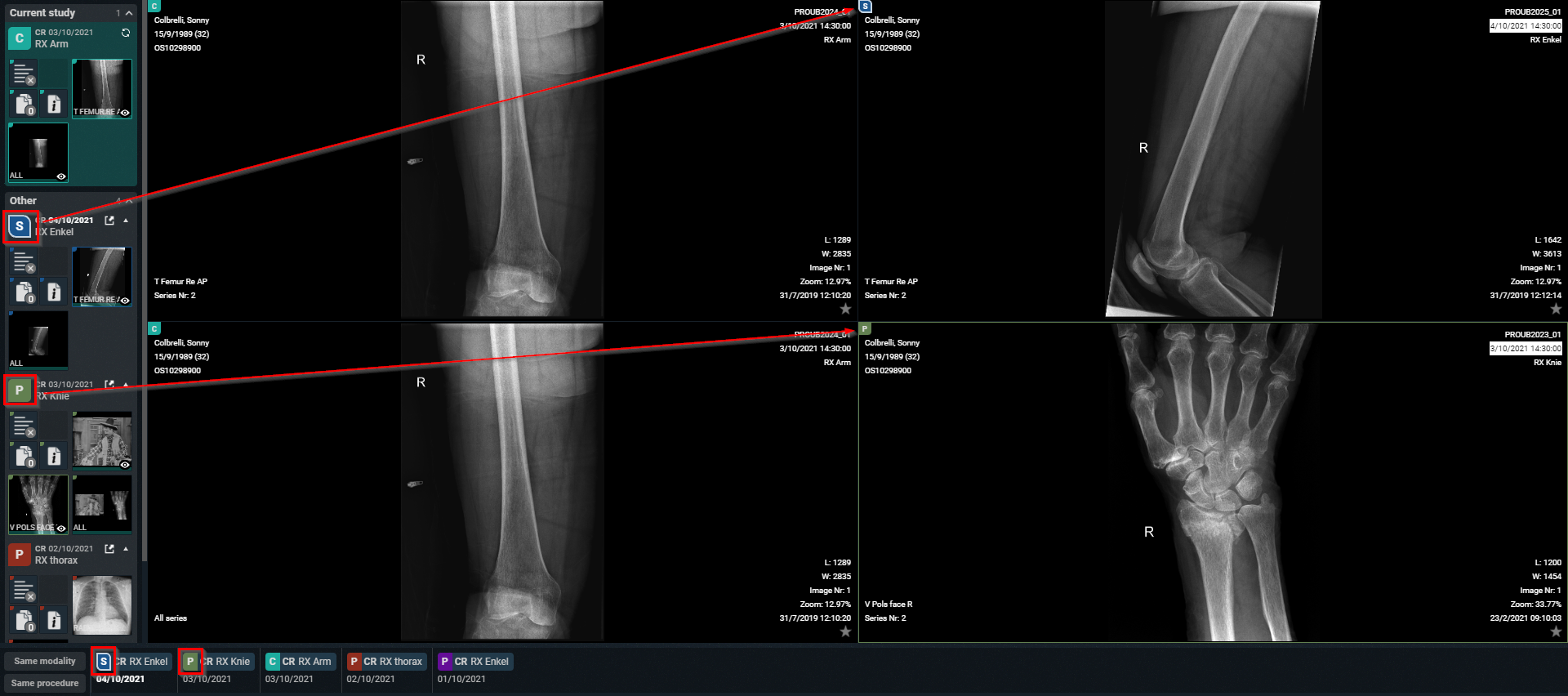
Wenn eine Studie geöffnet wird, zeigt DU POW mit den Symbolen P und S an, ob auch eine ältere oder neuere Studie zum Vergleich mit der aktuellen aktiven Studie verfügbar ist.
P = Vorherige Studie: Das Studiendatum der Studie ist älter als das der aktuellen Studie.
S = Nachfolgende Studie: Das Studiendatum der Studie ist jünger als das der aktuellen Studie.
Wenn ein Bild aus einer vorherigen oder nachfolgenden Studie angezeigt wird, wird das Datum hervorgehoben, um einen zusätzlichen Hinweis zu geben.
Wenn beim Laden eines Bildes ein Problem aufgetreten ist, wird das folgende Symbol angezeigt. In diesem Fall wenden Sie sich bitte an den Service Desk.