Standorte, Abteilungen und Untersuchungsräume
Überblick über Standorte, Abteilungen und Untersuchungsräume
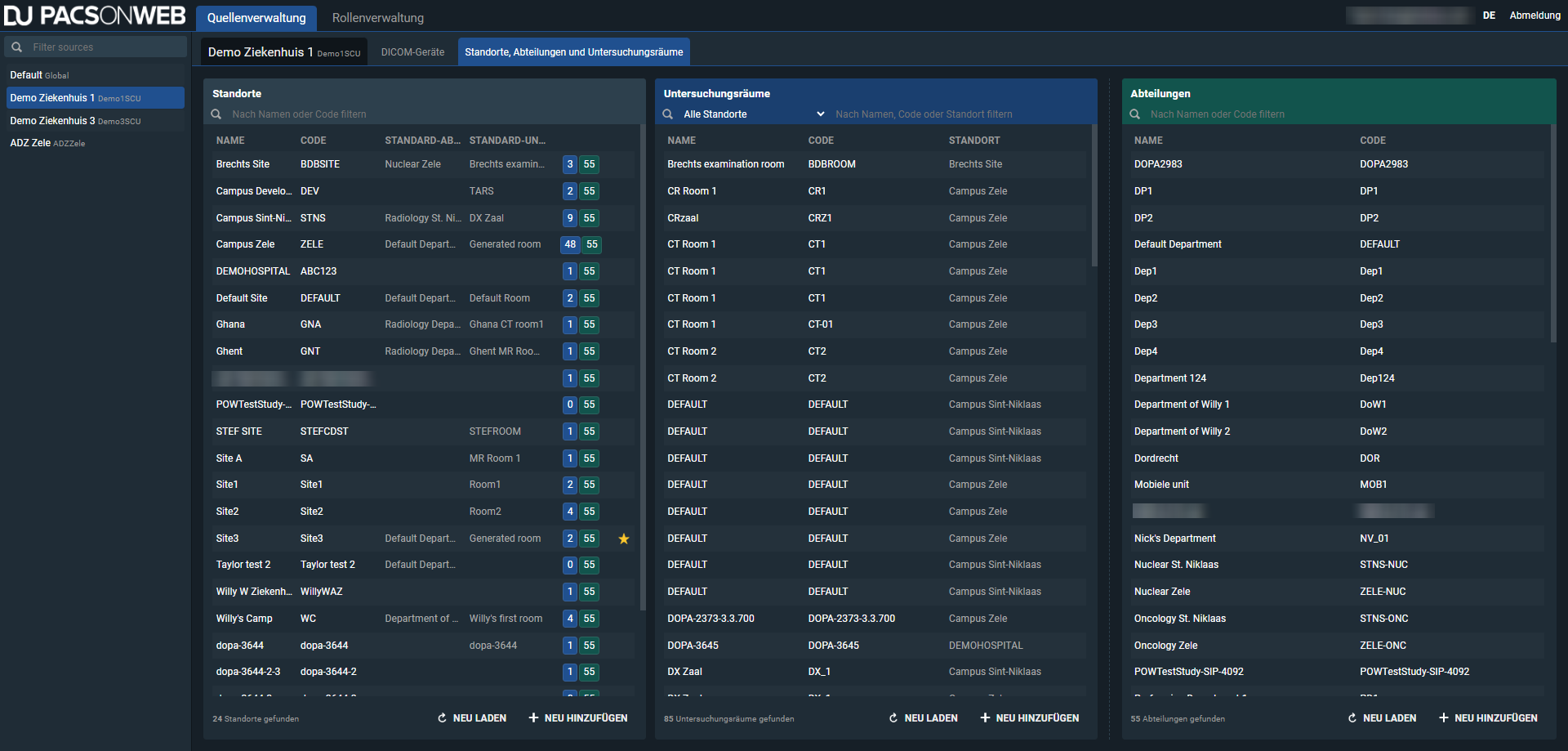
Auf der Seite Quellenverwaltung können Sie die Standorte, Abteilungen und Untersuchungsräume einer Quelle verwalten.
Der Zugriff auf diese Registerkarte wird durch Ihre Berechtigungen bestimmt. Wenn Sie nicht die Berechtigung haben, Abteilungen für eine Quelle zu verwalten, ist diese Registerkarte für Sie nicht sichtbar. Wenn Sie Zugang benötigen, wenden Sie sich bitte an DH Healthcare GmbH, um die erforderlichen Berechtigungen zu erhalten.
|
Anmerkung |
|

|
Wenn Sie nur Zugriff auf eine Quelle haben, wird diese automatisch ausgewählt und der Quellenname angezeigt. Wenn Sie Zugang zu mehr als einer Quelle haben, können Sie im linken Bereich die Quelle auswählen, die Sie konfigurieren möchten.
|
Am unteren Rand jeder Spalte stehen die folgenden Angaben:
• Die Schaltfläche Neu laden.
• Die Schaltfläche Neu hinzufügen.
• Die Anzahl der gefundenen Standorte, Untersuchungsräume oder Abteilungen. Wenn ein Filter angewendet wurde, wird dies angezeigt.
Wenn Sie auf einen Standort, einen Untersuchungsraum oder eine Abteilung aus der Liste in den Spalten Standorte, Untersuchungsräume oder Abteilungen klicken, wird die Listenübersicht durch ein detailliertes Informationsfenster für diese Auswahl ersetzt.
• Nur in der Spalte, in der Sie eine Auswahl getroffen haben, wird das detaillierte Informationsfenster angezeigt.
Standorte und Untersuchungsräume sind physische Orte und werden immer miteinander verknüpft sein.
Eine Abteilung ist meist ein allgemeiner Name, der an verschiedenen Standorten verwendet wird. Zum Beispiel Radiologie, Kardiologie und Neurologie.
• Beispiel: Eine Quelle kann mehrere Standorte haben. Diese Standorte können mehrere Untersuchungsräume haben. Die Abteilungen können an den verschiedenen Standorten gemeinsam genutzt werden.
Anmerkung | |
| HCParty Die Studien werden auf RSW/CoZo veröffentlicht. Die ausführende Abteilung, die von DU POW gesendet wird, ist standardmäßig die Radiologie (deptRadiology). Mit Hilfe der Eigenschaft Abteilung HcParty ist es möglich, einen anderen Abteilungstyp zu konfigurieren, um die richtige Abteilung in CoZo/RSW zu veranschaulichen. Eine Liste aller möglichen HcParty-Werte, wobei die Abteilungen mit dem Präfix "dept" beginnen, finden Sie unter: https://www.ehealth.fgov.be/standards/kmehr/en/tables/healthcare-party-type  |
Standorte
Sie können Standorte nach Namen oder Code filtern.
Der Name, der Code, die Standardabteilung und der Standarduntersuchungsraum, die mit dem Standort verknüpft sind, werden angezeigt.
Die Anzahl der gefundenen Standorte wird am unteren Ende der Spalte angezeigt.
Wenn Sie einen Standort auswählen, wird die Spalte mit den Untersuchungsräumen für diesen Standort automatisch gefiltert, und die Anzahl der für diesen Standort gefundenen Untersuchungsräume wird am unteren Rand der Spalte mit den Untersuchungsräumen angezeigt. Die Spalte „Abteilung“ bleibt unverändert.
Konfigurieren eines Standorts
Sie können einen Standort als Standard-Standort für eine Quelle festlegen. Der Standard-Standort ist durch das Favoritensymbol  in der Liste gekennzeichnet.
in der Liste gekennzeichnet.Jede Liste ist nach Namensortiert.
Hinzufügen eines neuen Standorts
So fügen Sie einen neuen Standort hinzu:
1. Klicken Sie in der Spalte „Standort“ auf die Schaltfläche Neu hinzufügen.
2. Geben Sie die relevanten Informationen für den Standort ein(Name, Code, Standardabteilung).
3. Geben Sie die relevanten Informationen für den Untersuchungsraum ein (Name und Code).
4. Klicken Sie auf die Schaltfläche Neu hinzufügen.
Anmerkung | |
| Bevor Sie Ihren Standort und Ihre Untersuchungsräume erfolgreich hinzufügen können, müssen alle Felder sowohl für den Standort als auch für den Untersuchungsraum ausgefüllt werden. Wenn ein Pflichtfeld nicht ausgefüllt ist, wird eine Fehlermeldung angezeigt. |
5. Klicken Sie auf Speichern und schließen.
Wenn Sie einen Standort aus der Liste auswählen, wird im Informationsfenster der Standardstatus angezeigt.
• Der Standard-Standort wird durch das Label ist Standard-Standort angezeigt.
• Alle anderen Standorte, die nicht als Standardeinstellung festgelegt sind, haben die Schaltfläche als Standard-Standort festlegen.
Eine Quelle kann nur 1 Standard-Standort haben. Wenn Sie auf Als Standard-Standort festlegen klicken, wird der zuvor festgelegte Standort überschrieben.
Bearbeiten eines Standorts
Um einen Standort zu bearbeiten:
1. Wählen Sie einen Standort.
2. Nehmen Sie Ihre Änderungen in den verfügbaren Feldern vor:
◦ Name (Pflichtfeld)
◦ Code (Pflichtfeld)
▪ Muss auf Quellenebene eindeutig sein.
◦ Standardabteilung (Pflichtfeld)
◦ Standarduntersuchungsraum (Pflichtfeld)
▪ In der Dropdown-Liste werden nur die mit diesem Standort verbundenen Räume angezeigt.
◦ Dies ist der Standard-Standort für die folgenden WCF-Clients (optionales Feld)
◦ Dies ist die Standardabteilung für die folgenden QR-Server (optionales Feld)
◦ ALS STANDARD FESTLEGEN (Standort, optionale Einstellung)
Anmerkung | |
| Ähnlich wie in der Listenübersicht können Sie sehen, welche Abteilungen und Untersuchungsräume mit diesem Standort verknüpft sind. Diese Informationen können nicht im Standort-Fenster bearbeitet werden. Wenn Sie jedoch auf eine verknüpfte Abteilung oder einen Untersuchungsraum klicken, wird diese/r in der entsprechenden Spalte geöffnet, wo sie/er bearbeitet und gespeichert werden kann. |
3. Klicken Sie auf Speichern und schließen.
Löschen eines Standorts
So löschen Sie einen Standort:
1. Wählen Sie den zu löschenden Standort aus.
2. Klicken Sie auf Löschen.
Es gibt eingebaute Einschränkungen für das Löschen eines Standorts. Ein Standort kann nicht gelöscht werden, wenn:
• Er mit einem oder mehreren Untersuchungsräumen verknüpft ist, für den/die verknüpfte Studien bestehen.
Anmerkung | |
| Wenn Sie einen Standort löschen, der einen oder mehrere Untersuchungsräume ohne verknüpfte Studien enthält, werden die verknüpften Untersuchungsräume gelöscht. |
• Er als Standard für die aktuelle Quelle definiert ist.
• Er als Standard-Standort für einen oder mehrere WCF-Clients definiert ist.
• Er als Standard-Standort für einen oder mehrere QR-Server definiert ist.
Abteilungen
In der Spalte „Abteilungen“ können Sie nach Name oder Codefiltern.
Die Liste ist nach Namen sortiert und zeigt sowohl den Namen als auch den Code der Abteilung an.
Hinzufügen einer Abteilung
So fügen Sie eine neue Abteilung hinzu:
1. Klicken Sie auf die Schaltfläche Neu hinzufügen in der Spalte „Abteilung“.
2. Geben Sie die relevanten Informationen für die Abteilung ein:
a. Name
b. Code
Anmerkung | |
| Der Abteilungscode muss auf der Ebene der Quelle eindeutig sein. |
c. HcParty
3. Klicken Sie auf die Schaltfläche Neu hinzufügen.
Anmerkung | |
| Bevor Sie eine Abteilung erfolgreich hinzufügen können, müssen alle Felder ausgefüllt werden. Wenn ein Pflichtfeld leer bleibt, wird eine Fehlermeldung angezeigt. |
4. Klicken Sie auf Speichern und schließen.
Bearbeiten einer Abteilung
So bearbeiten Sie eine Abteilung:
1. Wählen Sie die Abteilung.
2. Nehmen Sie Ihre Änderungen in den verfügbaren Feldern vor:
◦ Name (Pflichtfeld)
◦ Code (Pflichtfeld)
◦ HcParty(wird für Cozo-Berechtigungen verwendet)
◦ Standardabteilung für WCF-Clients (gefilterte Dropdown-Liste auf der Grundlage der Quelle)
◦ Standardabteilung für QR-Server (gefilterte Dropdown-Liste auf der Grundlage der Quelle)
Anmerkung | |
| Jedes Feld kann eingestellt oder geändert werden. |
3. Klicken Sie auf Speichern und schließen.
Anmerkung | |
| Bei der Bearbeitung einer Abteilung prüft die Logik, ob der Code auf Quellenebene eindeutig ist. |
Löschen einer Abteilung
So löschen Sie eine Abteilung:
1. Wählen Sie die Abteilung.
2. Klicken Sie auf Löschen.
Das Löschen einer Abteilung ist mit einigen Einschränkungen verbunden. Eine Abteilung kann in den folgenden Situationen nicht gelöscht werden:
• Sie ist bereits mit einer Anfrage als ausführende Abteilung verbunden.
• Sie ist als Standardabteilung für einen oder mehrere Standorte definiert.
• Sie ist als Standardabteilung für einen oder mehrere WCF-Clients definiert.
• Sie ist als Standardabteilung für einen oder mehrere QR-Server definiert.
Untersuchungsräume
In der Spalte „Untersuchungen“ können Sie über eine Dropdown-Liste oder ein Freitextfeld nach Name, Code oder Standort filtern.
Die Liste ist nach Namen sortiert.
Hinzufügen eines Untersuchungsraums
Anmerkung | |
| Zuvor war ein Untersuchungsraum mit einer Abteilung verknüpft. Ein Untersuchungsraum ist jetzt mit einem Standort verknüpft. |
So fügen Sie einen neuen Untersuchungsraum hinzu:
1. Klicken Sie auf die Schaltfläche Neu hinzufügen in der Spalte „Untersuchungsraum“.
2. Geben Sie die relevanten Informationen für den Untersuchungsraum ein:
a. Name
b. Code
Anmerkung | |
| Der Code für den Untersuchungsraum muss auf der Quellenebene eindeutig sein. |
c. Standort
3. Klicken Sie auf die Schaltfläche Neu hinzufügen.
Anmerkung | |
| Bevor Sie Ihren Untersuchungsraum erfolgreich hinzufügen können, müssen alle Felder ausgefüllt werden. Wenn ein Pflichtfeld leer bleibt, wird eine Fehlermeldung angezeigt. |
4. Klicken Sie auf Speichern und schließen.
Bearbeiten eines Untersuchungsraums
So bearbeiten Sie einen Untersuchungsraum:
1. Wählen Sie einen Untersuchungsraum.
2. Nehmen Sie Ihre Änderungen in den verfügbaren Feldern vor:
◦ Name (Pflichtfeld)
◦ Code (Pflichtfeld)
◦ HcParty(wird für Cozo-Berechtigungen verwendet)
◦ Standardabteilung für WCF-Clients (gefilterte Dropdown-Liste auf der Grundlage der Quelle)
◦ Standardabteilung für QR-Server (gefilterte Dropdown-Liste auf der Grundlage der Quelle)
Anmerkung | |
| Jedes Feld kann eingestellt oder geändert werden. |
3. Klicken Sie auf Speichern und schließen.
Löschen eines Untersuchungsraums
So löschen Sie einen Untersuchungsraum:
1. Wählen Sie einen Untersuchungsraum.
2. Klicken Sie auf Löschen.
Das Löschen eines Untersuchungsraums ist mit einigen Einschränkungen verbunden. Ein Untersuchungsraum kann nicht gelöscht werden, wenn:
• Er bereits mit einer Studie verknüpft ist.
• Er als Standarduntersuchungsraum eines Standorts definiert ist.