Studienzugriffsdauer
Studienzugriffsdauer zeigt die Zeit an, die zwischen der Datenerfassung und der Präsentation der Daten verstrichen ist. Die Gesamtübertragungszeit für diese Vorgänge darf 15 Minuten nicht überschreiten.
• Die Datenerfassung bezieht sich auf den Zeitpunkt, zu dem eine Studie von der Modalität gesendet wird.
• Die Datenpräsentation bezieht sich auf den Zeitpunkt, zu dem die vollständige Studie zur Anzeige auf einer diagnostischen Workstation verfügbar ist.
Die Registerkarte „Studienzugriffsdauer“ umfasst drei Hauptabschnitte:
• Studien-Ladezeiten
• Verarbeitungszeiten
• Als Kopien gesendete Studien
|
Anmerkung |
|

|
Dies ist eine kostenpflichtige Funktion, die standardmäßig nicht aktiviert ist. Wenn Sie an dieser Funktion interessiert sind, wenden Sie sich bitte an DH Healthcare GmbH, um sie zu aktivieren.
|
Übersicht über die Registerkarte „Studienzugriffsdauer“
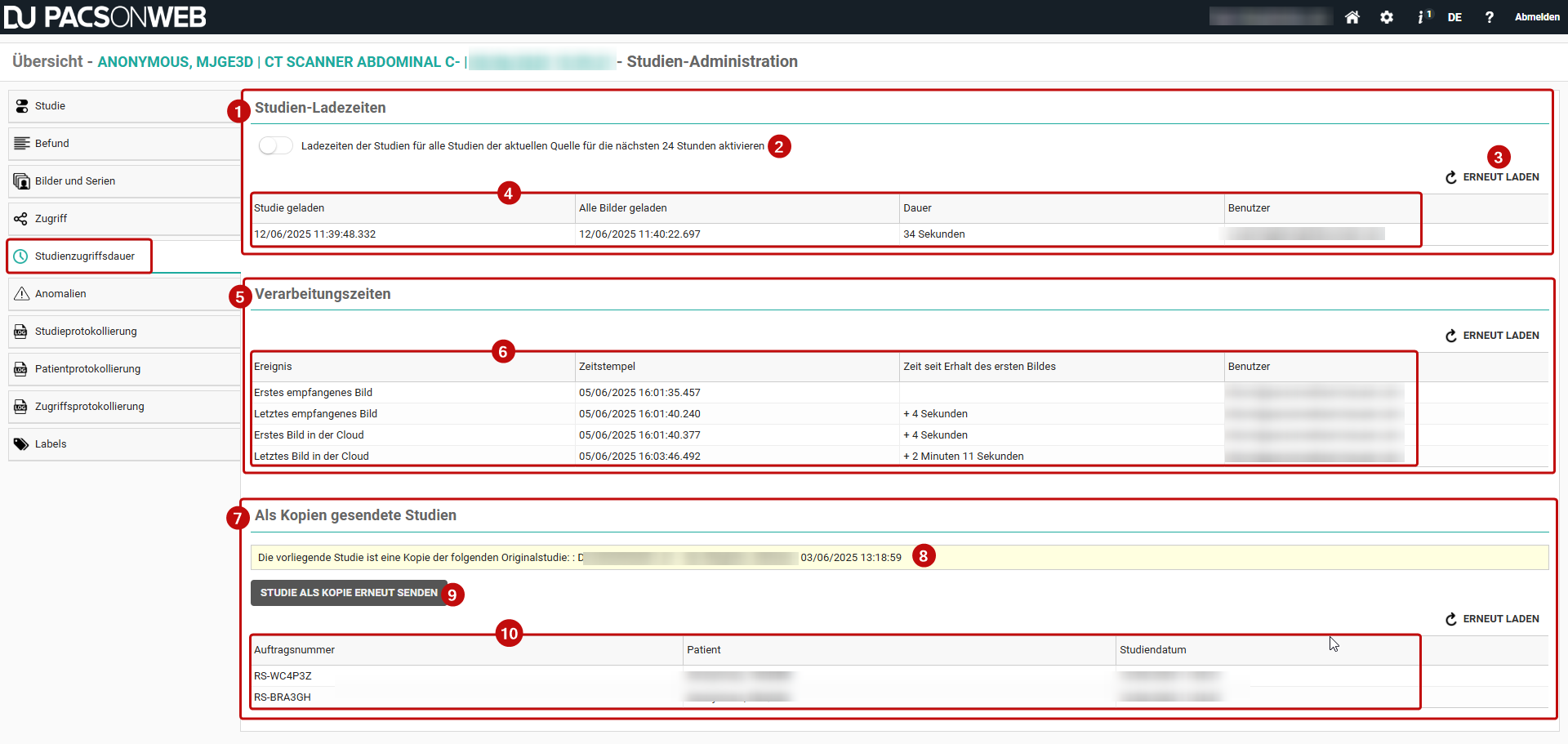
Nummer | Bezeichnung | Beschreibung |
|---|---|---|
1 | Studien-Ladezeiten | Ein Abschnitt der Registerkarte Studienzugriffsdauer, in dem Zeitstempel und Dauer des Ladevorgangs für die Studie und alle zugehörigen Bilder angezeigt werden. |
2 | Studien-Ladezeiten-Schalter | Ein Schalter, der die Ladezeiten der Studien für alle Studien der aktuellen Quelle für die nächsten 24 Stunden aktiviert. Sie können den Schalter vor Ablauf der 24-Stunden-Frist manuell deaktivieren. Dieser Schalter ist standardmäßig deaktiviert. |
3 | Neu laden | Eine Schaltfläche zum Aktualisieren der in der Tabelle angezeigten Informationen. Studien-Ladezeiten, Verarbeitungszeitenund Als Kopien gesendete Studien sind jeweils mit einer entsprechenden Schaltfläche zum Nachladen versehen. |
4 | Studien-Ladezeit-Tabelle | Eine Tabelle, die relevante Informationen über die Ladezeiten der Studie anzeigt, einschließlich: • Datum und Uhrzeit, wann die Studie geladen wurde • Datum und Uhrzeit, wann alle Bilder geladen wurden • Zeitdauer, die zum Laden der Studie benötigt wurde • Benutzer, der die Studie geladen hat |
5 | Verarbeitungszeiten | Ein Abschnitt auf der Registerkarte Studienzugriffsdauer, in dem Informationen über die Verarbeitungszeit der Studie angezeigt werden. |
6 | Verarbeitungszeiten-Tabelle | Eine Tabelle, die relevante Informationen über die Verarbeitungszeiten anzeigt: • Ereignis • Zeitstempel • Zeit seit Erhalt des ersten Bildes • Benutzer der jeweiligen Studie |
7 | Als Kopien gesendete Studien | Ein Abschnitt der Registerkarte Studienzugriffsdauer, in dem die Studien angezeigt werden, die erneut gesendet wurden, einschließlich der ursprünglichen Studie, wenn es sich um eine erneut gesendete Studie handelt. |
8 | Als Kopien gesendete Studien | Eine Meldung wird angezeigt, wenn Sie eine Studie öffnen, die als Kopie erneut gesendet wurde. Studien, die als Kopie erneut gesendet werden, sind mit einer Untersuchungsnummer gekennzeichnet, die mit RS- beginnt. Wenn Sie auf diese Meldung klicken, wird die aktuelle Seite aktualisiert und die ursprüngliche Studie angezeigt. |
9 | Schaltfläche „Erneut senden“ | Eine Schaltfläche, die eine neue Welle von Verarbeitungsmessungen für die neue Studie veranlasst. |
10 | Tabelle „Als Kopien gesendete Studien" | Eine Tabelle mit relevanten Studieninformationen, einschließlich: • Untersuchungsnummer • Patient • Studiendatum |
So aktivieren Sie die Funktion zur Studienzugriffsdauer
Um diese Funktion zu aktivieren, müssen Sie zunächst die folgenden Schalter aktivieren:
1. Für Fensterung immer vollständige Bilddaten laden
◦ Gehen Sie zu: Benutzereinstellungen > Einstellungen > Viewer > Viewer-Einstellungen
◦ Aktivieren Sie: Für Fensterung immer vollständige Bilddaten laden
2. Ladezeiten der Studien für alle Studien der aktuellen Quelle für die nächsten 24 Stunden aktivieren
◦ Gehen Sie zu: Gewünschte Studie > Klicken Sie auf das Symbol für Studien-Administration > Navigieren Sie zu Studienzugriffsdauer > Ladezeiten für Studien
◦ Aktivieren Sie: Ladezeiten der Studien für alle Studien der aktuellen Quelle für die nächsten 24 Stunden aktivieren
Messung für eine bestimmte Studie durchführen, nachdem diese Funktion aktiviert wurde:
1. Öffnen Sie die gewünschte Studie im Viewer.
2. Wählen Sie die Bildserie Alle Serien und ziehen Sie sie in ein Anzeigefenster.
3. Warten Sie, bis alle Bilder in den Viewer geladen sind. Erfolgreich geladene Bilder werden durch einen grünen Fortschrittsbalken unter dem Miniaturbild angezeigt.
4. Navigieren Sie zu Studien-Administration > Registerkarte Studienzugriffsdauer.
Die Informationen über die Lade- und Verarbeitungszeiten der Studie werden hier angezeigt.
Studien-Ladezeiten
In diesem Abschnitt der Registerkarte „Studienzugriffsdauer“ werden Zeitstempel und die Zeitdauer angezeigt, die zum Laden der Studie und aller zugehörigen Bilder sowie zur Anzeige im Viewer benötigt wurde.
• Die Messungen werden nur wirksam, wenn 16-Bit-Bilder geladen werden.
• Diese Messungen werden veranlasst, wenn der Schalter Ladezeiten der Studien für alle Studien der aktuellen Quelle für die nächsten 24 Stunden aktivieren aktiviert ist.
• Sie können diese Funktion manuell deaktivieren, indem Sie den Schalter auf „Aus“ schalten.
◦ Nach der Deaktivierung werden keine neuen Messungen zu Studien-Ladezeiten veranlasst. Die Zeiten der neu in den Viewer geladenen Studien werden nicht erfasst.
◦ Vorherige Messungen, die durchgeführt wurden, während die Funktion aktiviert war, bleiben in der Tabelle erhalten.
Die Tabelle für die Studien-Ladezeiten enthält die folgenden Informationen:
• Datum und Uhrzeit, wann die Studie in den Viewer geladen wurde.
• Datum und Uhrzeit, wann alle Bilder einer bestimmten Serie vollständig in den Viewer geladen wurden.
• Dauer, die für die Anzeige aller Bilder benötigt wurde.
• Benutzer, der die Studie angezeigt hat.
Verarbeitungszeiten
In diesem Abschnitt der Registerkarte Studienzugriffsdauer wird die Zeit angezeigt, die für die Verarbeitung der Studien vom ersten von der Modalität empfangenen Bild bis zum letzten in der Cloud verfügbaren Bild benötigt wird.
• Die Tabelle der Verarbeitungszeiten ist standardmäßig leer.
• In einer leeren Tabelle wird die folgende Meldung angezeigt: Für diese Studie stehen keine Verarbeitungszeiten zur Verfügung.
• Wenn Informationen verfügbar sind, wird Folgendes angezeigt:
◦ Ereignis: Vordefinierte Werte, die vier Messungen anzeigen, chronologisch aufgelistet vom ältesten bis zum neuesten Ereignis.
◦ Zeitstempel: Datum und Uhrzeit, wann die Bilder, die dem Ereignis entsprechen, empfangen wurden.
◦ Zeit seit Erhalt des ersten Bildes: Die Zeit, die zwischen dem ersten empfangenen Bild und jedem nachfolgenden Schritt verstrichen ist. Dies ist ein deutlicher Hinweis auf die Zeit, die der DICOM-Prozessor benötigt, um die Bilder vollständig zu verarbeiten und in der Cloud bereitzustellen.
◦ Benutzer: Der Benutzer, der das Ereignis veranlasst hat.
Die Messungen werden auf der Grundlage eines bestimmten DICOM-Tags, "EnableStudyTiming", veranlasst. Dieses Tag wird zu Studien hinzugefügt, die über die Schaltfläche Studie erneut als Kopie senden im Abschnitt Als Kopie gesendete Studien erneut gesendet werden.
Als Kopien gesendete Studien
In diesem Abschnitt der Registerkarte Studienzugriffsdauer werden Studien angezeigt, die erneut gesendet wurden, und Sie können eine bereits verfügbare Studie erneut senden, wodurch die Verarbeitungszeiten veranlasst werden. Mit dieser Funktion können Sie regelmäßig überprüfen, ob der Prozess reibungslos verläuft.
• Wenn keine ursprüngliche Studie vorhanden ist, zeigt das Feld diese Meldung an: Die vorliegende Studie ist keine Kopie; es gibt also keine Originalstudie.
• Die Tabelle der als Kopien gesendeten Studien ist standardmäßig leer. Für diese Studie sind keine als Kopien gesendete Studien verfügbar.
• Alle Studien, die als Kopien gesendet wurden, werden mit den folgenden Informationen in der Tabelle aufgeführt:
◦ Untersuchungsnummer: Beginnt immer mit "RS-"
◦ Patient: Pseudonymisiert (Nachname = Anonym, Vorname = 6 Zeichen)
◦ Studiendatum: Datum/Uhrzeit, wann die erneute Versendung veranlasst wurde
Wenn Sie eine Studie öffnen, die als Kopie erneut gesendet wurde, wird eine Meldung angezeigt, dass die aktuelle Studie eine Kopie der ursprünglichen Studie mit den Studiendetails ist. Diese Nachricht ist ein Link, der die aktuelle Seite aktualisiert und die ursprüngliche Studie anzeigt.
Studie als Kopie erneut senden
Diese Schaltfläche veranlasst eine neue Welle von Verarbeitungsmessungen für die neue Studie.
• Die Schaltfläche wird vorübergehend deaktiviert, während die Aufgabe ausgeführt wird.
• Sobald der Vorgang abgeschlossen ist, können Sie bei Bedarf eine erneute Versendung veranlassen.
Wenn die Schaltfläche deaktiviert bleibt, wenden Sie sich bitte an Ihren globalen Administrator, um sicherzustellen, dass ein QR-Server mit der Option „Als Kopie erneut senden“ konfiguriert ist. Wenn diese Option nicht aktiviert ist, bleibt die Schaltfläche ausgegraut.