Zwei-Faktor-Authentifizierung über Authentifizierungs-App

Die DeepUnity PACSonWEB Authenticator App sichert Ihr Benutzerkonto zuverlässig und benutzerfreundlich.
• Die App ersetzt die Verwendung von Einmal-Passwörtern, die per E-Mail oder SMS zugeschickt werden, durch eine Benachrichtigung in der App und ermöglicht die Bestätigung des Einloggens durch einen einzigen Tap in der App.
• Sie können bis zu 5 verschiedene Geräte mit Ihrem Account verknüpfen, von denen aus Sie Ihren Einlogversuch bestätigen können.
Auch die Verwendung von Drittanbieter-Authentifizierungs-Apps wie Lastpass Authenticator, Google Authenticator, Duo ... ist möglich.
DeepUnity PACSonWEB Authenticator App herunterladen
|
Wichtig |
|

|
Wenn Ihr Mobilgerät die technischen Anforderungen nicht erfüllt, ist die Installation der App nicht möglich.
|
iOS
So laden Sie die App aus dem Apple App Store herunter:
1. Suchen Sie nach „DeepUnity PACSonWEB“ und wählen Sie die richtige App aus.
2. Klicken Sie auf Installieren.
Die DeepUnity PACSonWEB Authenticator-App erfordert iOS 10 oder höher.
|
Anmerkung |
|

|
Für iOS wurde die Authenticator App mit der Home Reading App zusammengeführt.
Die Home Reading-App ist noch immer separat verfügbar.
|
Android
So laden Sie die App aus dem Google Play Store herunter:
1. Suchen Sie nach „DeepUnity PACSonWEB Authenticator“ und wählen Sie die richtige App aus.
2. Tippen Sie auf Installieren.
Die DeepUnity PACSonWEB Authenticator App erfordert Android 5.0 oder höher (API 21 – Lollipop).
|
Tipp |
|

|
Für Android sind die Authenticator-App und die Home Reading-App nur separat verfügbar.
|
Verknüpfung Ihres Mobilgeräts mit DeepUnity PACSonWEB
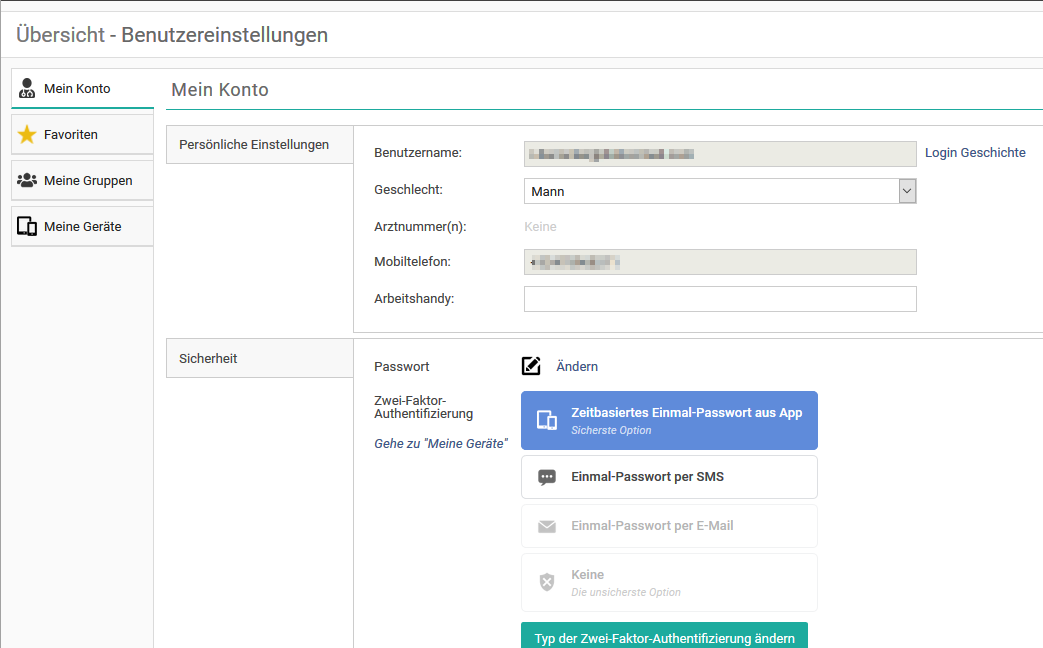
So verknüpfen Sie Ihr Mobilgerät:
1. Melden Sie sich bei DeepUnity PACSonWEB an.
2. Navigieren Sie zu Benutzereinstellungen > Mein Konto > Sicherheit.
3. Wählen Sie die Option Zeitbasiertes Einmal-Passwort aus der App.
Auf dem nächsten sich öffnenden Bildschirm können Sie ein Gerät verknüpfen.
4. Öffnen Sie die Authenticator-App auf Ihrem Mobilgerät und scannen Sie den QR-Code.
◦ Bei Verwendung der DeepUnity PACSonWEB Authenticator App können Sie die Verknüpfung Ihres Geräts durch Tap auf Einloggen auf Ihrem Mobilgerät bestätigen.
◦ Wenn Sie eine Drittanbieter-Authenticator-App verwenden, müssen Sie die Verknüpfung Ihres Geräts durch Eingabe des numerischen Codes aus der App bestätigen.
Nach erfolgreicher Verknüpfung Ihres Geräts wird es als vertrauenswürdiges Gerät auf der Registerkarte Meine Geräte in Ihren DeepUnity PACSonWEB-Benutzereinstellungen aufgeführt.
Anmelden mit der Authenticator-App
So melden Sie sich mit der Authenticator-App an:
1. Melden Sie sich mit Ihrem Benutzernamen und Passwort bei DeepUnity PACSonWEB an.
Eine Benachrichtigung, die Ihren Anmeldeversuch bestätigt oder ablehnt, wird auf allen verknüpften Geräten angezeigt, auf denen Sie die DeepUnity PACSonWEB Authenticator App installiert haben.
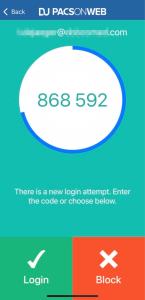
2. Schließen Sie die Anmeldung ab, indem Sie in der App auf Anmelden tippen oder den Code eingeben, der im Feld „Zeitbasiertes Einmal-Passwort“ angezeigt wird.
Sie sind jetzt in DeepUnity PACSonWEB angemeldet.
Wenn Sie keine Internetverbindung auf Ihrem Mobilgerät haben oder eine Drittanbieter-Authenticator-App verwenden, müssen Sie die Anmeldung durch Eingabe des numerischen Codes aus der App und Klicken aufWeiterin Ihrem Browser abschließen.
Trennen Ihres Geräts
Sie können ein vertrauenswürdiges Gerät folgendermaßen trennen:
• Von DeepUnity PACSonWEB
1. Gehen Sie zu Benutzereinstellungen > Meine Geräte.
2. Klicken Sie auf das Symbol "X"(Entfernen) neben dem Gerät, dessen Verknüpfung Sie aufheben möchten.
• In der Authenticator App:
1. Tippen Sie auf das Hamburger-Menü  .
.
.2. Wählen Sie Entkoppeln.