Volumen-Rendering
Ausgehend von einer Bildserie desselben Volumens kann das Volumen mithilfe von Volumenrendering in unterschiedlichen Darstellungen visualisiert werden.
• MPR: Multiplanare Rekonstruktion
• 3D: 3-Dimensionale Darstellung
Um diese optionale Funktion zu aktivieren oder zu deaktivieren, wenden Sie sich bitte an den Dedalus-Support.
|
WARNUNG |
|

|
Die Genauigkeit der berechneten Volumenrendering-Bilder hängt von der Qualität, dem Pixelabstand und dem Schichtabstand (relative Bildposition für jedes Bild der Serie) der Originalbilder ab. Je nach Ansicht (Zoom, gewählte Schichtdicke, Rendering-Modus, Ausrichtung, ... ), können Lücken zwischen den ursprünglichen Pixeln in neu angezeigte Pixel umgerechnet werden, und/oder einzelne Pixel können eine Neuberechnung mehrerer ursprünglicher Pixel sein. Der Benutzer sollte sich dessen stets bewusst sein und alle Daten und Befunde in den Volumenrendering-Bildern mit der Originalserie abgleichen, bevor er medizinische Entscheidungen trifft oder eine Diagnose stellt.
|
|
Anmerkung |
|

|
Diese Funktionen werden auf mobilen Geräten nicht unterstützt.
|
Volumen-Rendering und andere Rekonstruktionen oder Darstellungen sind nur für Bildserien verfügbar, die die folgenden Anforderungen erfüllen:
• Modalitätsarten: CT/MR
• Anzahl der Bilder: 10 oder mehr
• Bildausrichtung: Die Bilder müssen die gleiche Ausrichtung haben
• Bildtyp: Monochrom
• Bittiefe: Keine 8-Bit-Bilder
Verfügbare Ansichten
Ansichtsfenster, die Volumen-Rendering unterstützen, haben die Schaltfläche 3D (Volumen-Rendering) in der Symbolleiste. Sie kann in jeder der verfügbaren Ansichten aktiviert werden:
• 2x2: Zeigt eine axiale, koronale, sagittale und 3D-Ansicht in 4 Ansichtsfenstern an.
• Drei Ebenen: Zeigt eine axiale, koronale und sagittale MPR-Ansicht in 3 Ansichtsfenstern an.
• Koronal
• Axial
• Sagital
• 3D
Sie können zwischen den Ansichten über die Schaltfläche 3D in der Symbolleiste oder das Kontextmenü (rechter Mausklick) unter Ansicht wechseln.
In jeder der Ansichten werden die Überlagerungen wie in der ursprünglichen Serie angezeigt.
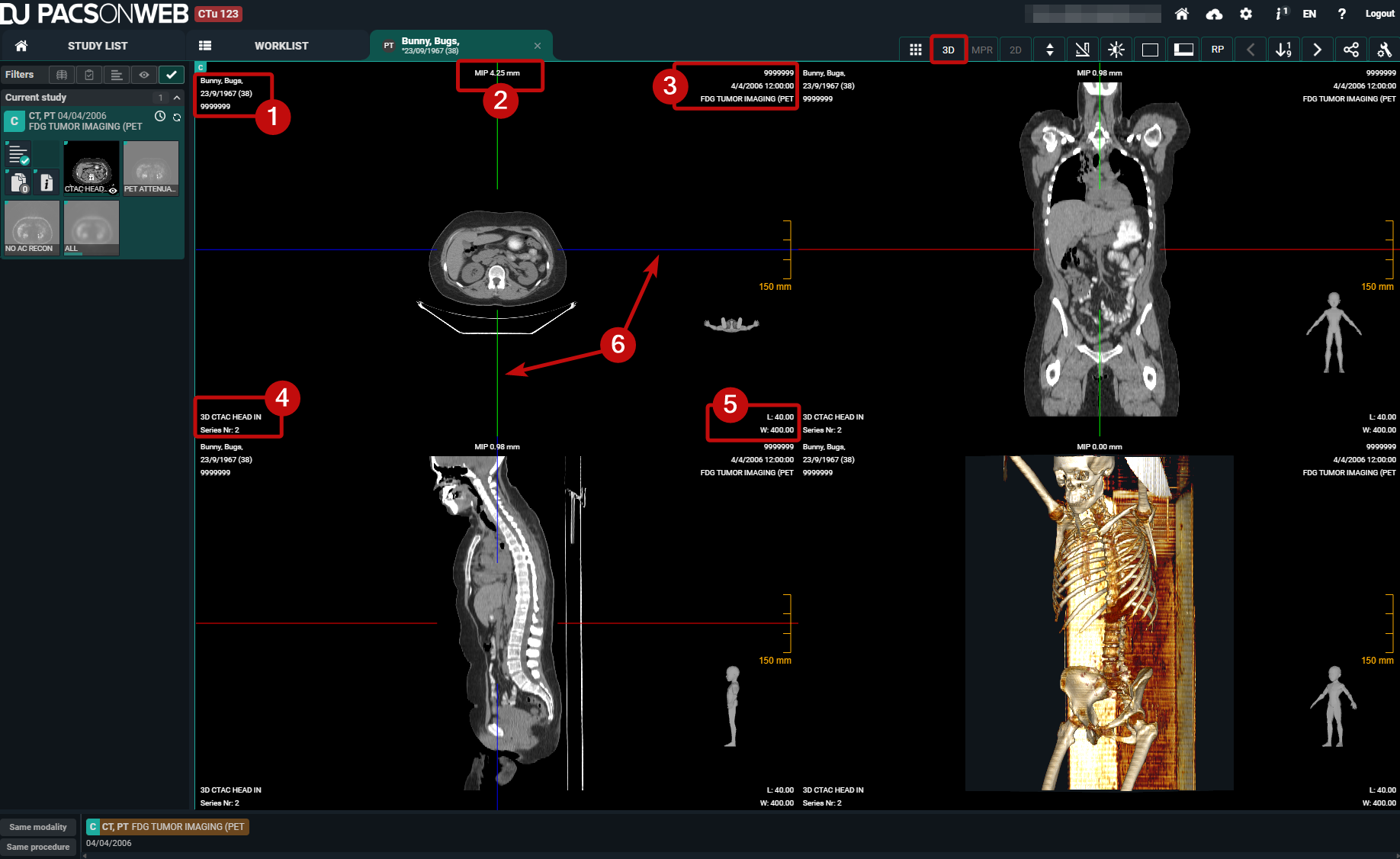
Nummer | Bezeichnung | Beschreibung |
|---|---|---|
1 | Patienteninformation | Patienteninformationen, wie z. B. Name, Geburtsdatum und Patienten-ID. |
2 | MPR-Rendering-Modus | Der MPR-Rendering-Modus zeigt an, welcher Rendering-Modus und welche Schichtdicke für diese Ansicht gilt. Beispiel: MIP 0,89 mm. |
3 | Studieninformationen | Studieninformationen, wie z. B. die Untersuchung und das Studiendatum. |
4 | Serieninformationen | Serieninformationen, z. B. die Seriennummer. Die Ausgangsansicht (sagittal, koronal, axial oder 3D) wird ebenfalls angezeigt. |
5 | Bildinformationen | Bildinformationen, wie Länge und Breite des Bildes, Bildnummer in der Serie und Zoomstufe. |
6 | Referenzzeilen | In jeder der Ebenen werden die Schnittpunkte mit den anderen MPR-Ebenen als farbige interaktive Referenzlinien angezeigt. Diese Referenzlinien können verwendet werden, um die Ansichten zu drehen oder den Mittelpunkt zu verschieben und auf diese Weise durch das Volumen zu navigieren. |
MPR-Einstellungen
Bei den MPR-Ansichten lässt sich die Schichtdicke über MPR-Einstellungen anpassen. Sie finden die MPR-Einstellungen im 3D-Menü oder durch Anklicken der MPR-Rendering-Modus-Überlagerung (siehe Nummer 2 in der Tabelle oben).
• Legen Sie den Rendering-Modus fest:
◦ MIP: Zeigt die Maximumintensitätsprojektion für jedes Pixel im Volumen innerhalb des Bereichs der Schichtdicke an (hellste Pixel).
◦ MinIP: Zeigt die Minimalintensitätsprojektion für jedes Pixel im Volumen innerhalb des Bereichs der Schichtdicke an (dunkelste Pixel).
◦ AvgIP: Zeigt die Durchschnitts-Intensitätsprojektion für jedes Pixel im Volumen innerhalb des Bereichs der Schichtdicke an (Durchschnitt der Pixel).
• Passen Sie die Schichtdicke an:
Beim Anpassen der Ansichten können Sie den Schieber verschieben, um eine Zielschichtdicke anzugeben. Beim Verschieben des Schiebers passen sich die verschiedenen MPR-Ansichten an eine Schichtdicke an, die der Zielschichtdicke am nächsten kommt.
Diese können je nach Schichtdicke, Pixelabstand und Schichtabstand der Originalserie sowie Ausrichtung der jeweiligen Ansicht variieren.
3D-Rendering-Modus
Sie können den 3D-Modus anpassen, um die Art und Weise des dreidimensionalen Rendering zu definieren. Dies kann über das 3D-Menü erfolgen.
• MIP
• Standard-CT
• Knochen
• Gefäße
• Schädel
• Lunge
• Weichteil
Außerdem kann das Fensterungs-Tool dabei helfen, weniger dichte oder dichtere Pixel beim Rendering aus dem Volumen herauszufiltern.
3D-Clipping
Beim 3D-Clipping kann in den MPR-Ansichten eine Referenzbox angezeigt werden, in der Sie den Bereich des Volumens für das Rendering anpassen können. Pixel, die außerhalb der definierten Formen liegen, werden bei der Erstellung des 3D-Renderings ignoriert.
Tools und Aktionen
Sie können beim Volumen-Rendering von Bildern scrollen, zoomen, verschieben und die Fensterung anpassen.
Bei den MPR-Ansichten (axial, sagittal, koronal) wird die Zoomstufe immer angepasst und ändert sich gleichzeitig. Die 3D-Ansicht ändert sich separat.
Derzeit ist es nicht möglich, in einer der Volumenrendering-Ansichten Messungen durchzuführen oder Annotationen hinzuzufügen. Es wird empfohlen, diese mit den Originalbildern durchzuführen.