Mein Konto
Klicken Sie auf das Zahnrad oben rechts auf der Seite. Sie gelangen zu den Benutzereinstellungen.
Auf dieser Seite können Sie Ihre Kontoinformationen einsehen.
Persönliche Einstellungen
|
Feld
|
Beschreibung
|
|---|---|
|
*Benutzername
|
Ihr Benutzername ist Ihre E-Mail-Adresse
|
|
Anmeldehistorie
|
Zeigt eine Übersicht über die letzten 100 Anmeldeversuche an
|
|
Geschlecht
|
Für die korrekte Adressierung in automatisierten E- Mails
|
|
*Arztnummer(n)
|
Arztnummern, mit dem Konto verbunden
|
|
*Mobiltelefonnummer
|
Versendung von Einmal-Passwörtern für die Aktivierung, das Zurücksetzen des Passwortes und die starke Authentifizierung
|
|
Diensttelefon
|
Unter dieser Nummer sind Sie bei etwaigen Problemen zu erreichen
|
|
Tipp |
|

|
Felder, die mit * markiert sind, sind schreibgeschützte Felder. Zur Anpassung wenden Sie sich bitte an den Service Desk.
|
Sicherheit
Passwort ändern
Wenn Ihr Konto nicht mit einer Domäne mit Active Directory verknüpft ist, können Sie Ihr Passwort ändern, indem Sie auf die Schaltfläche  Ändern klicken.
Ändern klicken.Wenn Sie eine Active Directory-Integration für Ihre Domäne haben, ist diese Option nicht sichtbar und Sie müssen sich an Ihren Domänenadministrator wenden, um Ihr Passwort zu ändern.
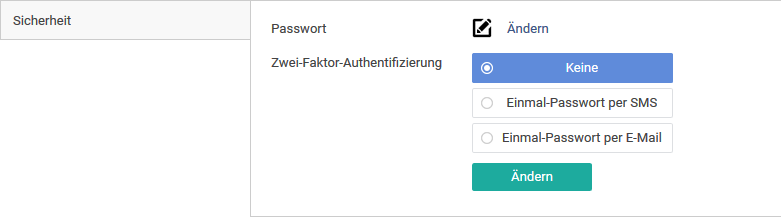
So ändern Sie Ihr Passwort:
1. Klicken Sie auf Ändern.
Ändern.2. Geben Sie Ihr altes Passwort und zweimal Ihr neues Passwort in dem angezeigten Dialogfeld ein.
3. Klicken Sie dann auf die Schaltfläche Passwort ändern.
Nach Klicken auf Passwort ändern ist Ihr altes Passwort nicht mehr gültig und Sie müssen sich mit Ihrem neuen Passwort anmelden.
Aktivieren der Zwei-Faktor-Authentifizierung
Für eine verbesserte Sicherheit können Sie die Zwei-Faktor-Authentifizierung für Ihr Konto aktivieren.
Weitere Informationen finden Sie unter Zwei-Faktor-Authentifizierung
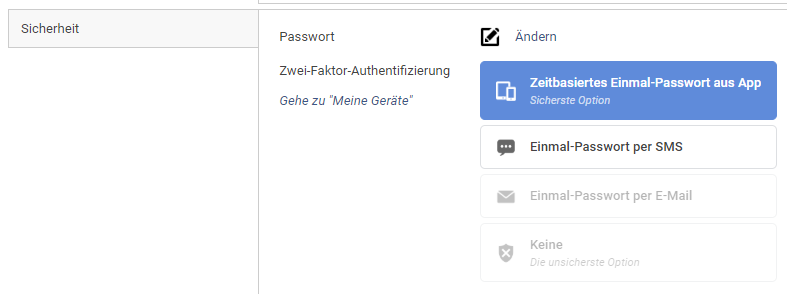
Wenn in Ihrer Region eine starke Authentifizierung zwingend erforderlich ist, müssen Sie eine Zwei-Faktor-Authentifizierungsmethode auswählen. Die Option Keine steht dann nicht zur Verfügung.
Privatsphäre-Einstellungen
Hier können Sie festlegen, welche Informationen unter Favoriten veröffentlicht werden sollen.
• Die Option Meine Kontaktinformationen für andere Benutzer von DeepUnity PACSonWEBsichtbar machen: Falls aktiviert,
werden nur Ihr Name und Ihre RIZIV-Nummer angezeigt, wenn ein Benutzer Sie über die Schaltfläche Benutzer suchen auf der Registerkarte Favoriten sucht.
◦ Diese Einstellung ist standardmäßig aktiviert.
• Meine E-Mail-Adresse für andere Benutzer von DeepUnity PACSonWEB sichtbar machen: Wenn diese Option aktiviert ist, ist Ihre E-Mail-Adresse sichtbar.
• Meine Mobiltelefonnummer für andere Benutzer von DeepUnity PACSonWEB sichtbar machen: Wenn diese Option aktiviert ist, wird Ihre Mobiltelefonnummer angezeigt.
Wenn alle Datenschutzeinstellungen deaktiviert sind, ist Ihr Konto auf DeepUnity PACSonWEBnicht auffindbar.
Wenn Sie Änderungen speichern wollen, klicken Sie auf Datenschutzeinstellungen speichern
Mappings
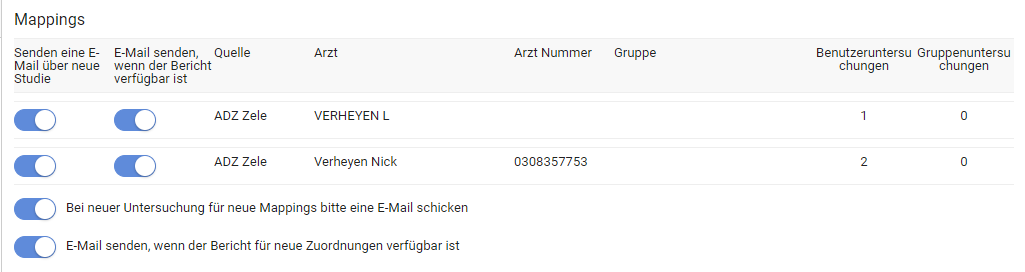
Die Zuordnungen geben einen Überblick darüber, aus welchen Quellen Sie automatisch Studien erhalten, auf welchen Namen, welche Arztnummer verlinkt ist und mit welcher Gruppe diese geteilt werden.
Die Schalter zu Beginn jeder Zeile legen fest, ob Sie automatisch eine E-Mail erhalten oder nicht,
• wenn eine neue Studie für die entsprechende Quelle verfügbar ist
• wenn der Bericht für eine Studie der entsprechenden Quelle verfügbar ist
Die Einstellung E-Mail senden bei neuer Studie für neue Zuordnungen legt das Standardverhalten fest, um eine E-Mail zu empfangen, wenn Studien mit Bildern für eine neue Quelle verfügbar sind.
Die Einstellung E-Mail senden, wenn der Befund für neue Zuordnungen verfügbar ist legt das Standardverhalten fest, um eine E-Mail zu empfangen, wenn Studien mit Befund für eine neue Quelle verfügbar sind.