Die Studienliste
Patienten: Wenn Sie sich als Patient mit einer Referenznummer angemeldet haben, werden Sie zur entsprechenden Anforderung weitergeleitet (siehe DeepUnity PACSonWEB Studienseite).
Registrierte Benutzer: Wenn Sie sich mit einem Konto anmelden, gelangen Sie zur Studienliste. Hier sehen Sie eine Liste aller Studien, auf die Sie Zugriffsrechte haben.
Sie können Zugriffsrechte für eine Studie haben, weil:
• Sie der anfordernde Arzt (oder CC-Arzt) sind;
• ein Kollege Ihrer Gruppenpraxis der anfordernde Arzt ist und Studien innerhalb der Gruppenpraxis freigegeben werden;
• Sie die Studie unter Verwendung der Referenznummer zu Ihrer Liste hinzugefügt haben (siehe Hinzufügen einer Studie);
• die Studie mit Ihrem Benutzer, Ihrer Gruppe oder Ihrer medizinischen Abteilung geteilt wurde (siehe Freigeben einer Studie ausgehend von der Studienliste); oder
• Sie Mitglied der Benutzergruppe oder Admingruppe einer Radiologieabteilung sind.
Standardmäßig enthält die Studienliste nur Studien, die in der zentralen DeepUnity PACSonWEB-Cloudumgebung verfügbar sind.
• Eine Abteilung für medizinische Bildgebung kann sich dafür entscheiden, die Bilder auch über einen lokalen Bildcache zu verarbeiten (siehe Local image cache), um sie innerhalb des lokalen Netzwerks schneller verfügbar zu machen.
• Falls Ihr Benutzer Zugriffsrechte für einen solchen lokalen Bildcache hat, enthält die Studienliste auch alle Studien, die über den lokalen Bildcache verfügbar sind.
|
Tipp |
|

|
Bei Mammographien bleiben die Bilder für einen Standardzeitraum von drei Jahren auf DeepUnity PACSonWEB gespeichert. Bei anderen Studien werden die Bilder ein Jahr lang auf DeepUnity PACSonWEB gespeichert.
Wenn Sie eine ältere Studie einsehen möchten, müssen Sie sich mit dem Dienst für bildgebende Diagnostik in Verbindung setzen.
|
Die Studienliste
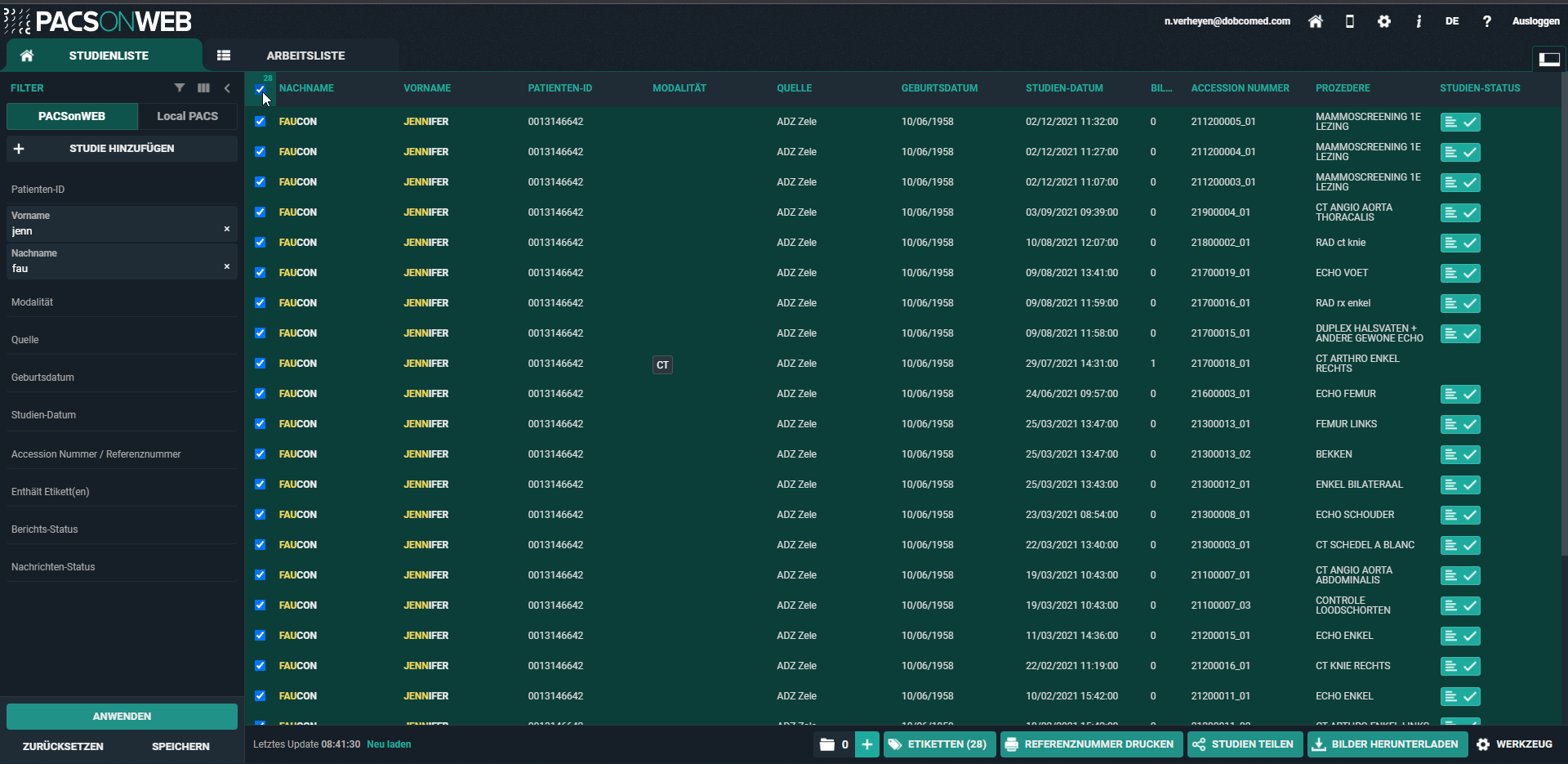
• Die Liste wird alle 5 Minuten automatisch neu geladen.
◦ Um die Liste manuell zu aktualisieren, klicken Sie unten auf der Seite auf Neu laden .
• Die Liste enthält die 100 aktuellsten Untersuchungen.
◦ Mit Filter können Sie spezifischere Ergebnisse anzeigen oder nach älteren Studien suchen.
• Sie können alle Studien auswählen, die in Ihrer Studienliste angezeigt werden.
◦ Um alle Studien auszuwählen, markieren Sie das oberste Kästchen in der ersten Spalte.
◦ In diesem Feld wird auch die Anzahl der ausgewählten Studien angezeigt.
Öffnen einer Studie ausgehend von der Studienliste
In der Studienliste sind alle Studien angeführt, auf die Sie Zugriff haben. Wenn Sie auf eine Studie aus dieser Liste klicken, wird diese standardmäßig auf der aktiven Registerkarte geöffnet.
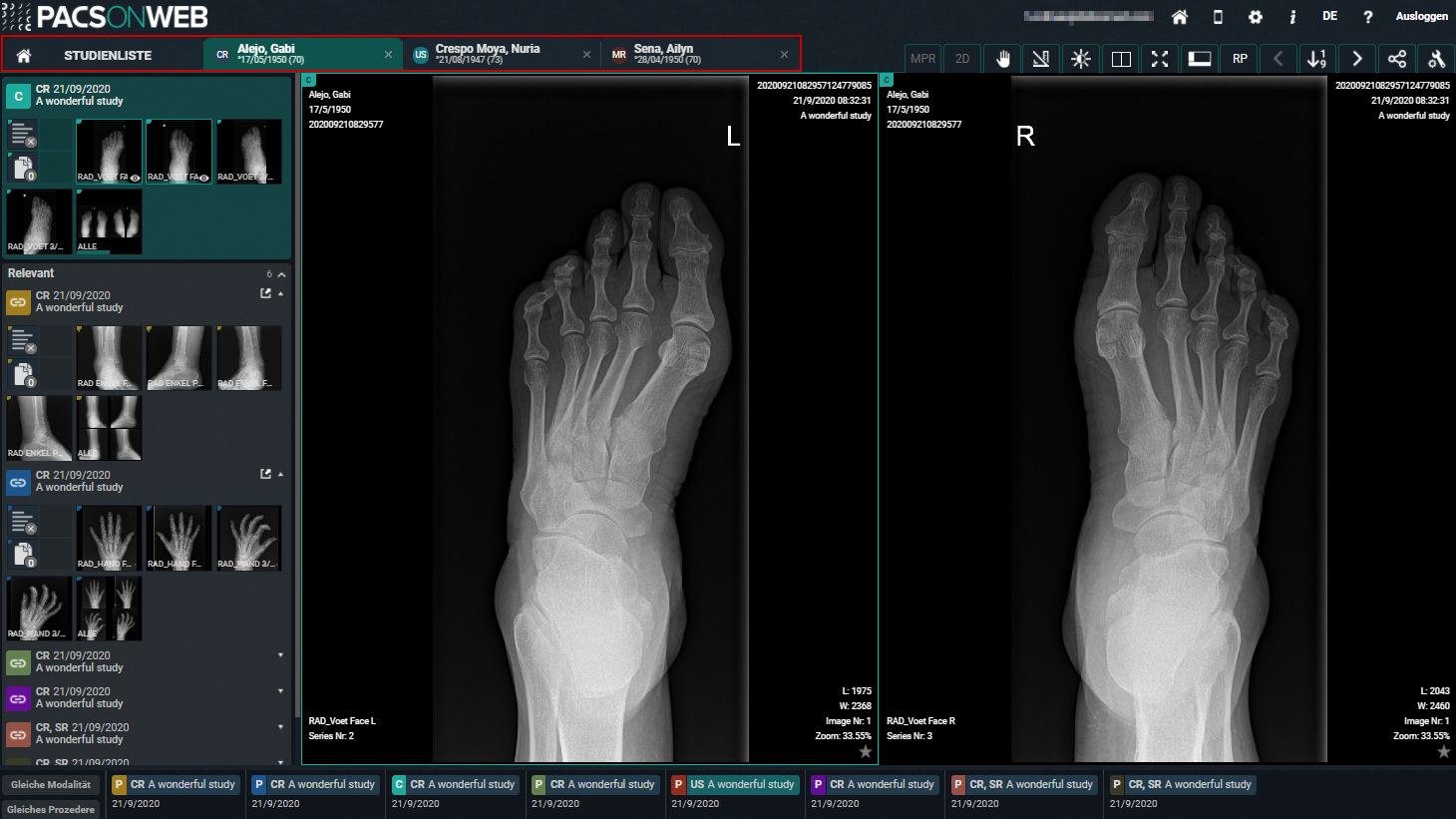
Tipp | |
| Falls die entsprechende Einstellung für Ihr Konto aktiviert wurde, können Sie mehrere Studien in derselben Browser-Registerkarte öffnen. Wenn Sie in der Studienliste auf eine Studie klicken, wird diese im aktiven Fenster und auf der aktiven Registerkarte geöffnet. |
Um eine Studie ausgehend von der Studienliste in einer neuen Registerkarte zu öffnen, können Sie wie folgt vorgehen:
• STRG + SHIFT + Linksklicken auf die Studie
• STRG + Linksklicken auf die Studie
• Untersuchung mit dem Scrollrad anklicken: