Meine Gruppen
Die Registerkarte Meine Gruppen gibt eine Übersicht über aller Gruppen, in denen Sie Mitglied sind.
Als Mitglied einer Gruppe können Sie außer den Untersuchungen, die Sie selbst angefordert haben, auch die Untersuchungen anderer Gruppenmitglieder einsehen.
So sehen Sie Ihre Gruppen:
1. Bewegen Sie den Mauszeiger über das Symbol Einstellungen  in der oberen Symbolleiste.
in der oberen Symbolleiste.2. Wählen Sie in der Dropdown-Liste die Option Benutzereinstellungen.
3. Klicken Sie auf die Registerkarte Meine Gruppen.
Auf dieser Registerkarte erhalten Sie einen Überblick über die Gruppen, in denen Sie die folgenden Rolle haben:
• Administrator
• Mitglied
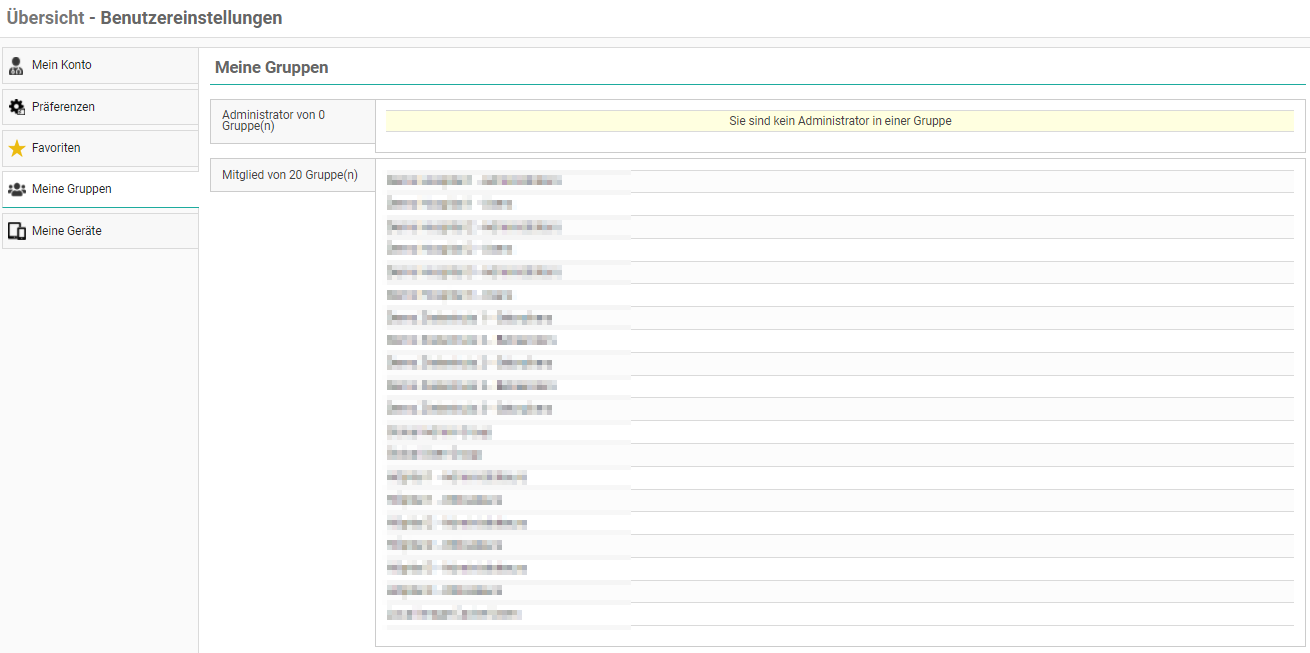
Administrator von Gruppe(n)
Als Administrator können Sie sowohl Gruppendaten als auch Gruppenmitglieder und Repräsentanten ändern.
Änderungen an Ihrer Gruppe vornehmen
Um Änderungen an Ihrer Gruppe vorzunehmen:
1. Wählen Sie die Gruppe aus der Liste aus, die Sie ändern möchten.
2. Aktualisieren oder bearbeiten Sie die Informationen, die Sie ändern möchten.
3. Klicken Sie auf Änderungen speichern.
Verwalten von Gruppeninformationen
Als Administrator können Sie:
• Informationen über die Gruppenpraxis eingeben.
◦ Name der Gruppe, Beschreibung, Adresse usw.
• Die Gruppe öffentlich zugänglich machen
◦ Ist diese Option aktiviert, kann nach Ihrer Gruppe gesucht werden, z. B. um eine Studie mit der Gruppe zu teilen, siehe Freigabe von Studien ausgehend von der Studienliste
• Mitglieder bei Updates benachrichtigen
◦ Ist diese Option aktiviert, erhält jedes Mitglied der Gruppe eine E-Mail, wenn sich etwas in der Gruppe geändert hat.
◦ Für Untersuchungen, die für die Gruppe freigegeben sind, können Sie außerdem folgende Einstellungen vornehmen:
▪ Hauptkontakt bei Studienerhalt informieren
▪ Bei Studienerhalt alle Mitglieder informieren
• Mitglieder und Repräsentanten verwalten und hinzufügen
Mitglieder verwalten
In der Gruppenübersicht gibt es eine Registerkarte für Mitglieder.
Suchen Sie in der Liste das gewünschte Mitglied und
1. klicken Sie auf das Mitglied.
2. Aktivieren Sie die gewünschten Änderungen
a. Machen Sie das Mitglied zum Administrator
b. Machen Sie das Mitglied zum Hauptkontakt
3. Klicken Sie auf die Schaltfläche Bearbeiten, um die Änderungen zu jenem Mitglied zu speichern.
4. Um das Mitglied aus der Liste zu entfernen, klicken Sie auf Entfernen.
a. Wenn Sie auf Entfernen klicken, wird das Dialogfeld „Mitglied verwalten“ geschlossen und das ausgewählte Mitglied aus der Liste der Gruppenmitglieder entfernt.
5. Klicken Sie auf Änderungen speichern, um alle an der Gruppe vorgenommenen Änderungen zu speichern.
|
Wichtig |
|

|
Weil diese Ihr eigenes Benutzerkonto betrifft, können Sie den Administratorenstatus nicht ändern. Wenn Sie Ihren Administratorstatus ändern möchten, wenden Sie sich bitte an Ihren lokalen DeepUnity PACSonWEB Support.
|
Mitglied hinzufügen
In der Gruppenübersicht können Sie ein Mitglied hinzufügen. Um einen neuen Arzt zur Gruppenpraxis hinzuzufügen,
1. klicken Sie auf Mitglied hinzufügen.
2. Geben Sie Suchkriterien ein und klicken Sie auf Filter.
◦ Diejenigen DeepUnity PACSonWEB-Benutzer, die mit Ihren Suchkriterien übereinstimmen, werden angezeigt.
3. Wählen Sie den Benutzer, den Sie hinzufügen möchten, und klicken Sie auf Hinzufügen.
Der Benutzer wird der Gruppe hinzugefügt und scheint in der List der Mitglieder auf.
Repräsentanten hinzufügen
So fügen Sie einen Repräsentanten hinzu:
1. Klicken Sie auf die Registerkarte Repräsentanten und dann auf Repräsentanten hinzufügen.
2. Geben Sie die E-Mail-Adresse des Repräsentanten ein und klicken Sie dann auf Hinzufügen.
3. Klicken Sie auf Änderungen speichern.
Der Benutzer wird in die Liste der Repräsentanten für diese Gruppe aufgenommen.
Mitglied von Gruppe(n)
Auf der Registerkarte „Meine Gruppen“ sehen Sie eine Liste aller Gruppen, denen Sie angehören. Um Informationen über die Gruppe zu erhalten, klicken Sie auf die gewünschte Gruppe.
Wenn Sie nicht mehr zu dieser Gruppenpraxis gehören und diese verlassen möchten,
1. klicken Sie auf Abmelden.
2. In dem daraufhin angezeigten Dialogfeld können Sie Folgendes aktivieren:
◦ Gruppe erhält Zugriff auf all meine alten Studien
Ist diese Option aktiviert, können die Mitglieder der Gruppenpraxis Ihre Studien aus der Zeit, in der Sie der Gemeinschaftspraxis angehörten, weiterhin einsehen.
◦ Zugang zu den alten Untersuchungen der Gruppe beibehalten
Ist diese Option aktiviert, können Sie Ihre Studien aus der Zeit, in der Sie der Gruppenpraxis angehörten, weiterhin einsehen. Diese Option ist standardmäßig aktiviert.
3. Klicken Sie auf Abmelden.
Ab diesem Zeitpunkt sind Sie nicht mehr Mitglied der Gruppenpraxis.