Drucken der Referenznummer aus der Studienliste
In dieser Anleitung wird erklärt, wie Sie eine Referenznummer generieren können, mit der online auf eine oder mehrere Studien zugegriffen werden kann.
SCHRITT 1: Wählen Sie die Studien aus, für die Sie eine Referenznummer drucken möchten
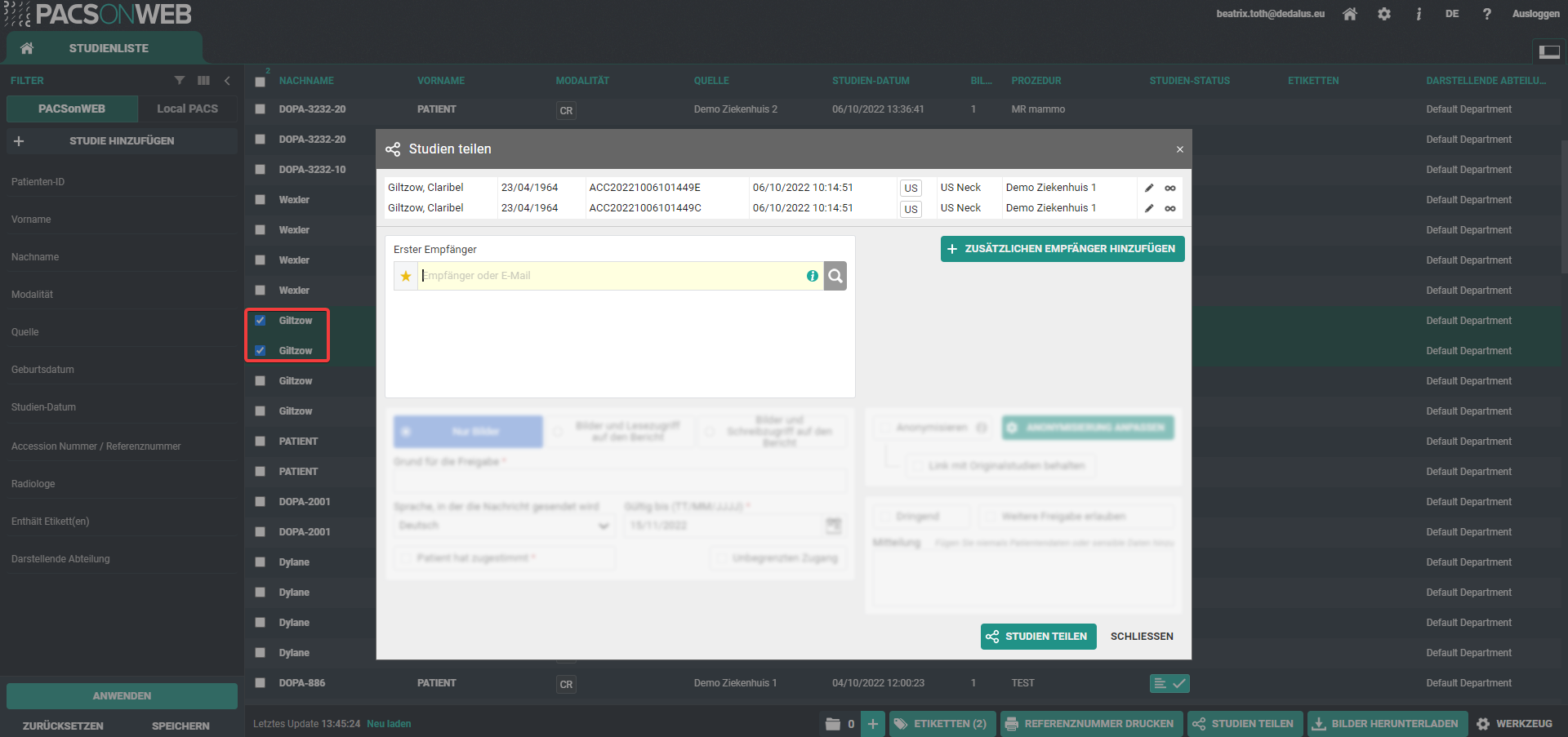
Wählen Sie die Studien aus, für die Sie eine Referenznummer drucken möchten, und klicken Sie auf REFERENZNUMMER DRUCKEN.
SCHRITT 2: Legen Sie die Parameter fest
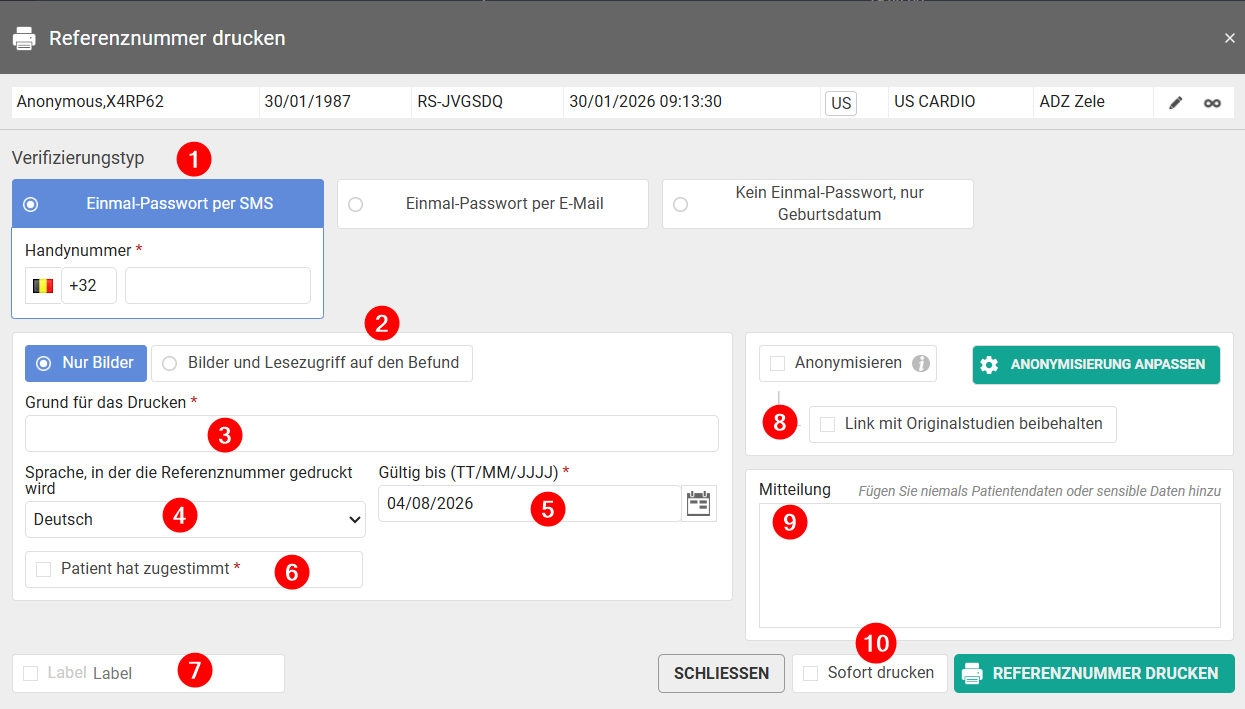
1. Wählen Sie einen Verifizierungstyp:
◦ Einmal-Passwort per SMS
◦ Einmal-Passwort per E-Mail
◦ Kein Einmal-Passwort, nur Geburtsdatum
Wichtig | |
 | Wenn der Benutzer bei Verifizierungstyp 1 oder 2 fünf Mal hintereinander ein falsches Einmal-Passwort eingibt, wird der Bucket gesperrt. Der Bucket kann vom Service Desk oder einem Admin-Benutzer der sendenden radiologischen Abteilung entsperrt werden (siehe Statusweiterleitung). |
2. Wählen Sie, wofür die Referenznummer generiert werden soll:
◦ Nur Bilder; oder
◦ Bilder und Lesezugriff auf den Befund.
3. Geben Sie einen Grund für das Drucken an. Dieser Grund wird nicht ausgedruckt, ist jedoch obligatorisch und wird bei DeepUnity PACSonWEB registriert.
4. Wählen Sie die Sprache, in der das Dokument erstellt werden soll. Es handelt sich um einen Brief, der Anweisungen für den Patienten enthält, wie die Referenznummer für den Zugriff auf die Studien verwendet werden kann. Standardmäßig ist die Anzeigesprache von DeepUnity PACSonWEB ausgewählt. Sie können die Sprache jedoch über das Dropdown-Menü ändern.
5. Legen Sie ein Gültigkeitsdatum für die Zugriffsrechte fest. Der Gültigkeitszeitraum ist standardmäßig auf 1 Monat festgelegt. Sie können dies jedoch folgendermaßen ändern:
◦ durch die manuelle Eingabe des gewünschten Datums; oder
◦ durch Auswählen eines Datums mithilfe des Kalendersymbols.
Tipp | |
 | Der Standardgültigkeitszeitraum kann für jede sendende Radiologieabteilung konfiguriert werden. DeepUnity PACSonWEB bietet die Möglichkeit, einen Standard- oder maximalen Gültigkeitszeitraum festzulegen. Wenn Sie eine bestimmte Konfiguration wünschen, wenden Sie sich bitte an den Service Desk. |
6. Aktivieren Sie das Kontrollkästchen Patient hat zugestimmt. Ohne die Zustimmung des Patienten darf die Referenznummer nicht ausgedruckt werden.
7. Optional können Sie der Studie ein Label hinzufügen. Aktivieren Sie das Kontrollkästchen Label hinzufügen, um das Dropdown-Menü zur Auswahl des Labels zu öffnen. Wählen Sie den Benutzer oder die Gruppe, für den/die das Label erstellt werden soll.
8. Optional können Sie die Studie anonymisieren. Dies ersetzt den Namen des Patienten:
◦ In DeepUnity PACSonWEB wird der Vorname durch eine Zahl und der Nachname durch „Anonym“ ersetzt.
◦ In dem Brief ist nur von "anonymisierten Untersuchungen" die Rede.
Wichtig | |
| Der Befund für eine anonymisierte Studie ist niemals zugänglich, selbst wenn Sie die Option Bilder und Lesezugriff auf den Befund ausgewählt haben. |
9. Optional können Sie eine Nachricht hinzufügen.
Sofern beim Drucken der Referenznummer eine Nachricht eingegeben wird, ist die Nachricht nicht als separate Serie innerhalb der Untersuchung verfügbar und es wird kein Label "Nachricht" hinzugefügt. Sie wird dem Brief hinzugefügt, der erstellt wird.
10. Optional können Sie die Option Sofort drucken aktivieren.
Wenn diese Option ausgewählt ist, wird der Brief beim Klicken auf REFERENZNUMMER DRUCKEN in einer neuen Registerkarte geöffnet und kann sofort gedruckt werden.
Andernfalls wird nur die Bestätigungsmeldung angezeigt.
Tipp | |
| Beim Drucken einer Referenznummer werden beim nächsten Drucken einer Referenznummer automatisch die gleichen Werte für die folgenden Parameter ausgewählt: • Einmal-Passwort per SMS/E-Mail/keines • Einmal-Passwort per SMS: Landesvorwahl • Sprache |
SCHRITT 3: Bestätigen
Klicken Sie auf REFERENZNUMMER DRUCKEN. Eine Bestätigungsmeldung mit den Informationen über die erzeugte Referenznummer wird angezeigt.
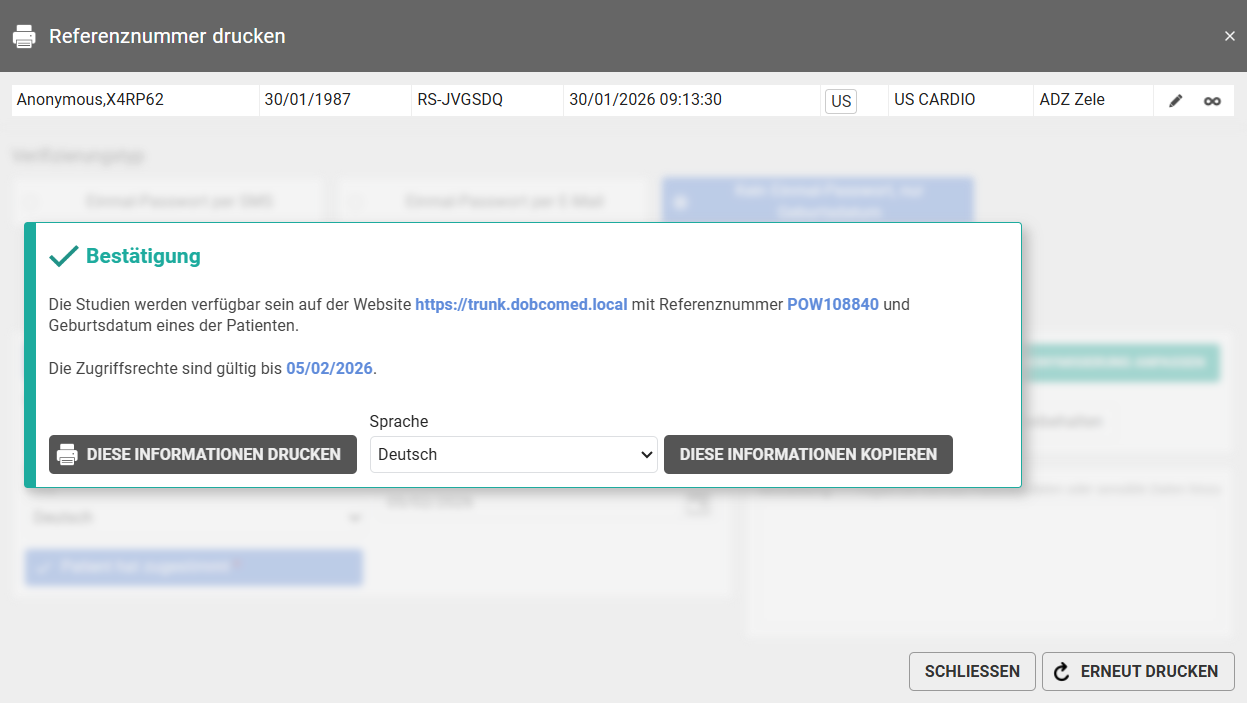
Wenn Sie denselben Brief mit der Referenznummer in einer anderen Sprache ausdrucken möchten, wählen Sie die Sprache im Dropdown-Menü aus und klicken Sie auf DIESE INFORMATIONEN DRUCKEN.
Wenn Sie auf DIESE INFORMATIONEN KOPIEREN klicken, wird der Inhalt des Pop-up in die Zwischenablage kopiert, damit er beispielsweise in Ihre eigene E-Mail eingefügt werden kann.
Klicken Sie auf ERNEUT DRUCKEN, um zu den Parametereinstellungen zurückzukehren und eine weitere Referenznummer zu drucken.