Auswahl Ihrer medizinischen Bilder/Dateien zum Hochladen
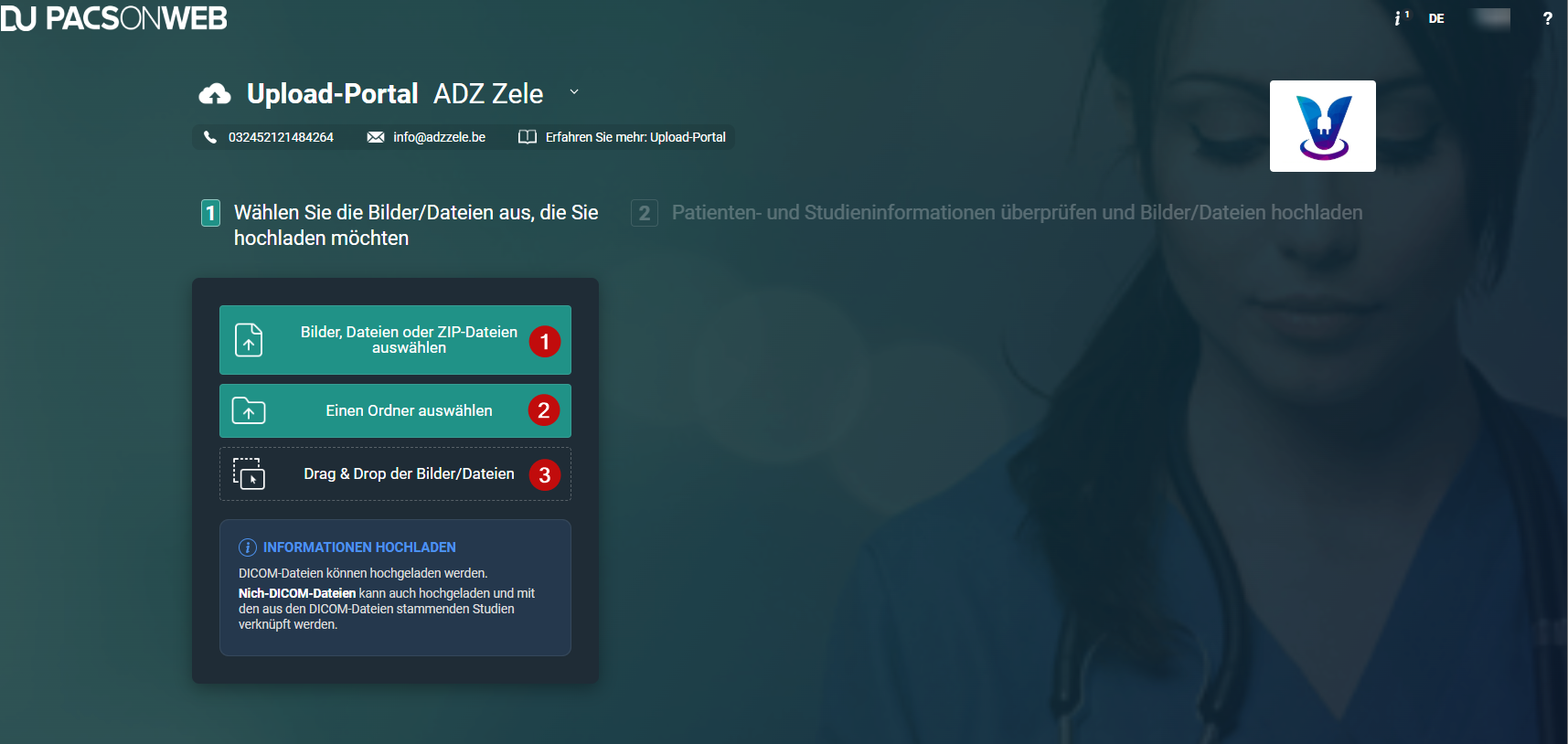
Der erste Schritt beim Hochladen Ihrer Bilder/Dateien in das Upload-Portal ist die Auswahl der Bilder/Dateien, die Sie hochladen möchten. Es gibt 3 verschiedene Möglichkeiten, Ihre medizinischen Bilder und die zugehörigen Dokumente dem Upload-Portal hinzuzufügen.
Nummer | Bezeichnung | Beschreibung |
|---|---|---|
1 | Bilder/Dateien oder ZIP-Dateien auswählen | Verwenden Sie diese Schaltfläche, um ein Bild oder mehrere Bilder, Dateien oder ZIP-Dateien auszuwählen. |
2 | Einen Ordner auswählen | Verwenden Sie diese Schaltfläche, um einen ganzen Ordner auszuwählen. |
3 | Drag & Drop der Bilder/Dateien | Verwenden Sie diese Drag & Drop-Option, um ausgewählte Bilder oder Dateien aus einem Dateimanager in das Upload-Portal zu ziehen und abzulegen. |
Anmerkung | |
 | Wenn Ihre ausgewählten Bilder, Dateien oder ZIP-Dateien eine unterstützte Nicht-DICOM-Datei (pdf, png, jpg, jpeg und tif) enthalten, wird diese hochgeladen und zur Studie hinzugefügt. |
Auswahl von Bildern/Dateien oder ZIP-Dateien
Sie können die Schaltfläche Bilder, Dateien oder ZIP-Dateien auswählen verwenden, um Ihre medizinischen Bilder und zugehörigen Dokumente hinzuzufügen. Sie können mehrere Bilder oder Dateien auf einmal hochladen oder eine ZIP-Datei zum Hochladen auswählen.
Auswählen mehrerer Bilder
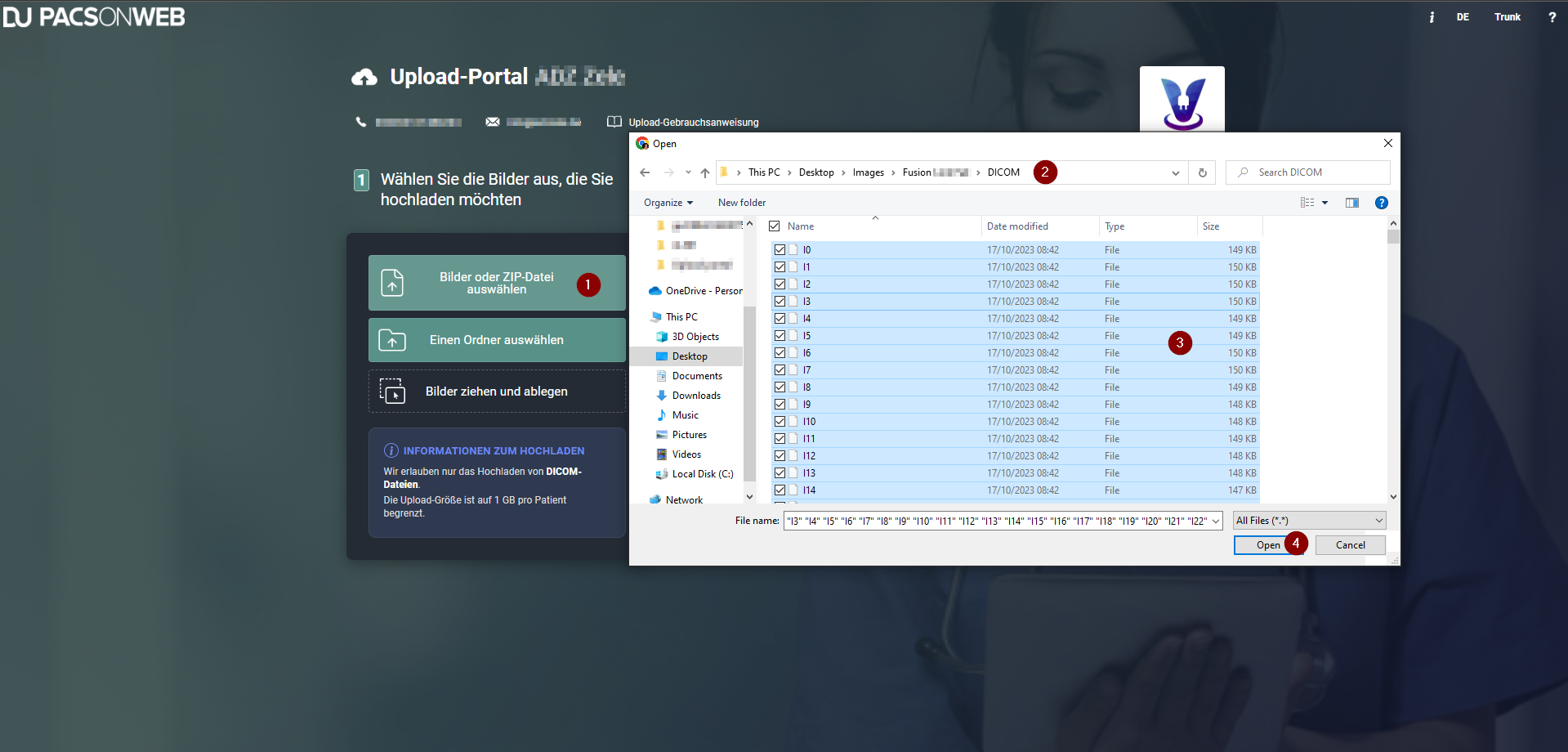
1. Klicken Sie auf die Schaltfläche Bilder, Dateien oder ZIP-Datei auswählen.
2. Navigieren Sie im Dateimanager zum Ordner mit den Bildern/Dateien.
3. Wählen Sie im Ordner alle Dateien aus.
Tipp | |
 | Sie können alle Dateien auswählen, indem Sie eine Datei markieren und Strg + A drücken oder indem Sie die erste Datei im Ordner markieren, bis zum Ende der Dateien scrollen, die Shift + linke Maustaste drücken und auf die letzte Datei klicken. |
4. Klicken Sie im Dateimanager auf die Schaltfläche Öffnen.
Die ausgewählten Bilder/Dateien werden dem Upload-Portal hinzugefügt und stehen zur Überprüfung und zum Hochladen bereit.
Auswählen einer Zip-Datei
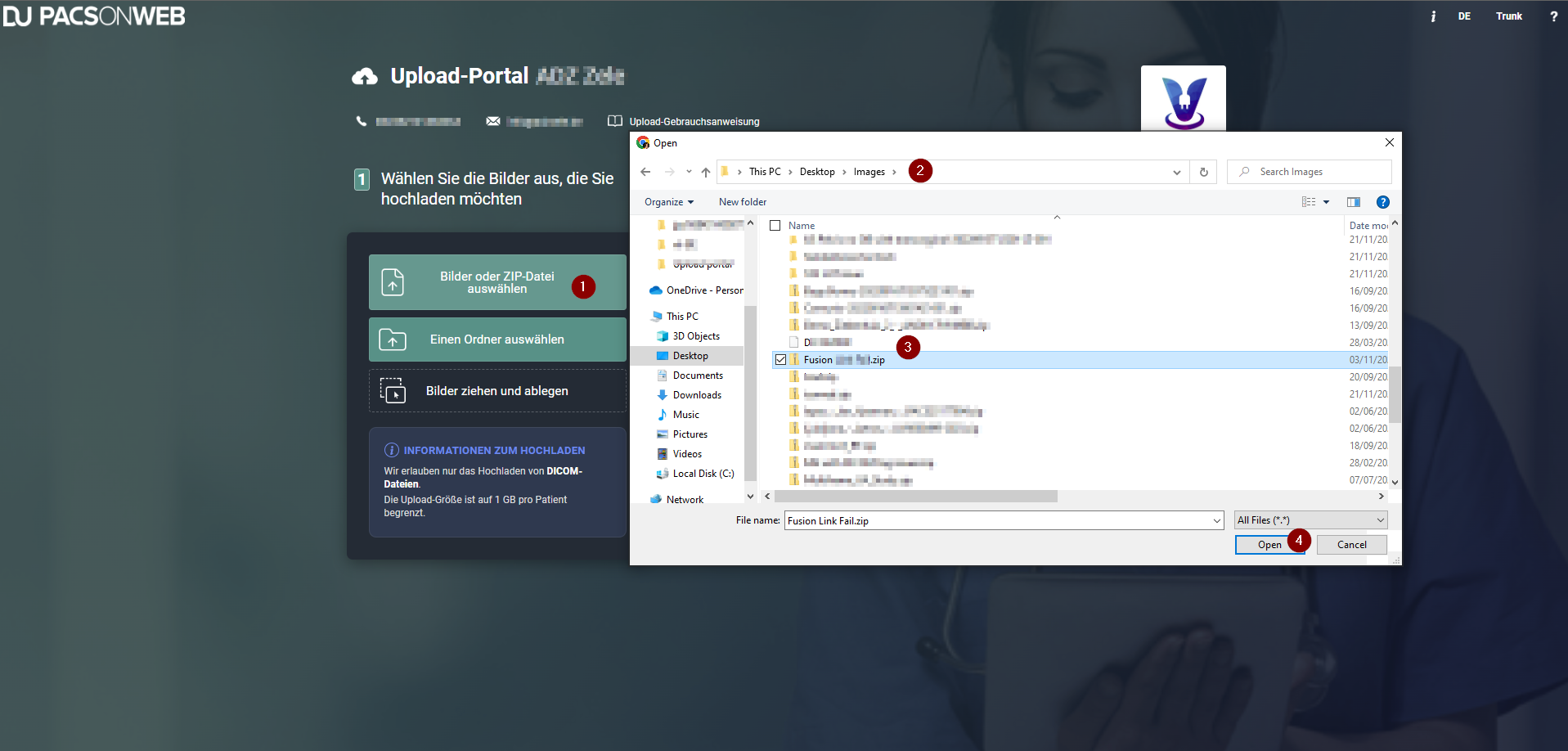
1. Klicken Sie auf die Schaltfläche Bilder oder ZIP-Datei auswählen.
2. Ansteuern Sie im Pop-up-Dialog zur ZIP-Datei mit Ihren Bildern.
3. Wählen Sie die ZIP-Datei aus.
4. Klicken Sie im Pop-up-Dialog auf die Schaltfläche Öffnen.
Die Bilder/Dateien in der ZIP-Datei werden dem Upload-Portal hinzugefügt. Um den Upload abzuschließen, überprüfen Sie die Informationen und klicken Sie auf Upload starten.
Auswahl eines Ordners oder einer CD/DVD
Mit der Schaltfläche Einen Ordner wählen können Sie einen ganzen Ordner hinzufügen, der Ihre medizinischen Bilder und zugehörigen Dokumente enthält.
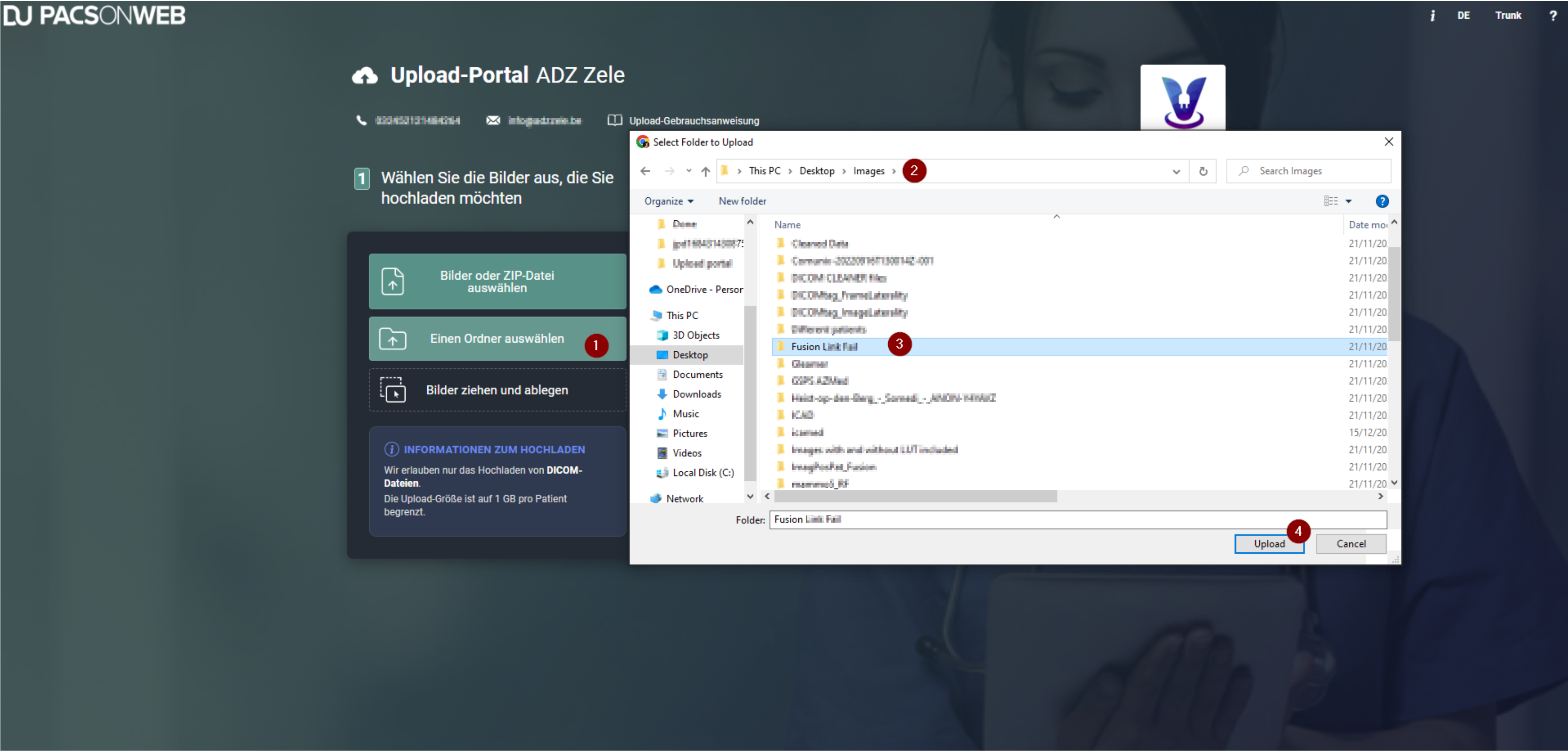
So wählen Sie einen ganzen Ordner oder eine CD/DVD zum Hochladen an das Upload-Portal aus:
1. Klicken Sie auf die Schaltfläche Einen Ordner wählen.
2. Navigieren Sie im Dateimanager zum Ordner oder zum CD/DVD-Laufwerk mit Ihren Bildern/Dateien.
3. Wählen Sie den Ordner, der Ihre Bilder enthält.
4. Klicken Sie im im Dateimanager auf die Schaltfläche Hochladen.
Die Bilder/Dateien in diesem Ordner werden dem Upload-Portal hinzugefügt. Um den Upload abzuschließen, überprüfen Sie die Informationen und klicken Sie auf Upload starten.
Tipp | |
| Ihr Browser zeigt möglicherweise eine zusätzliche Popup-Meldung an, wenn Sie einen Ordner auswählen. Ist das der Fall, klicken Sie erneut auf Hochladen. |
Drag & Drop der Bilder/Dateien
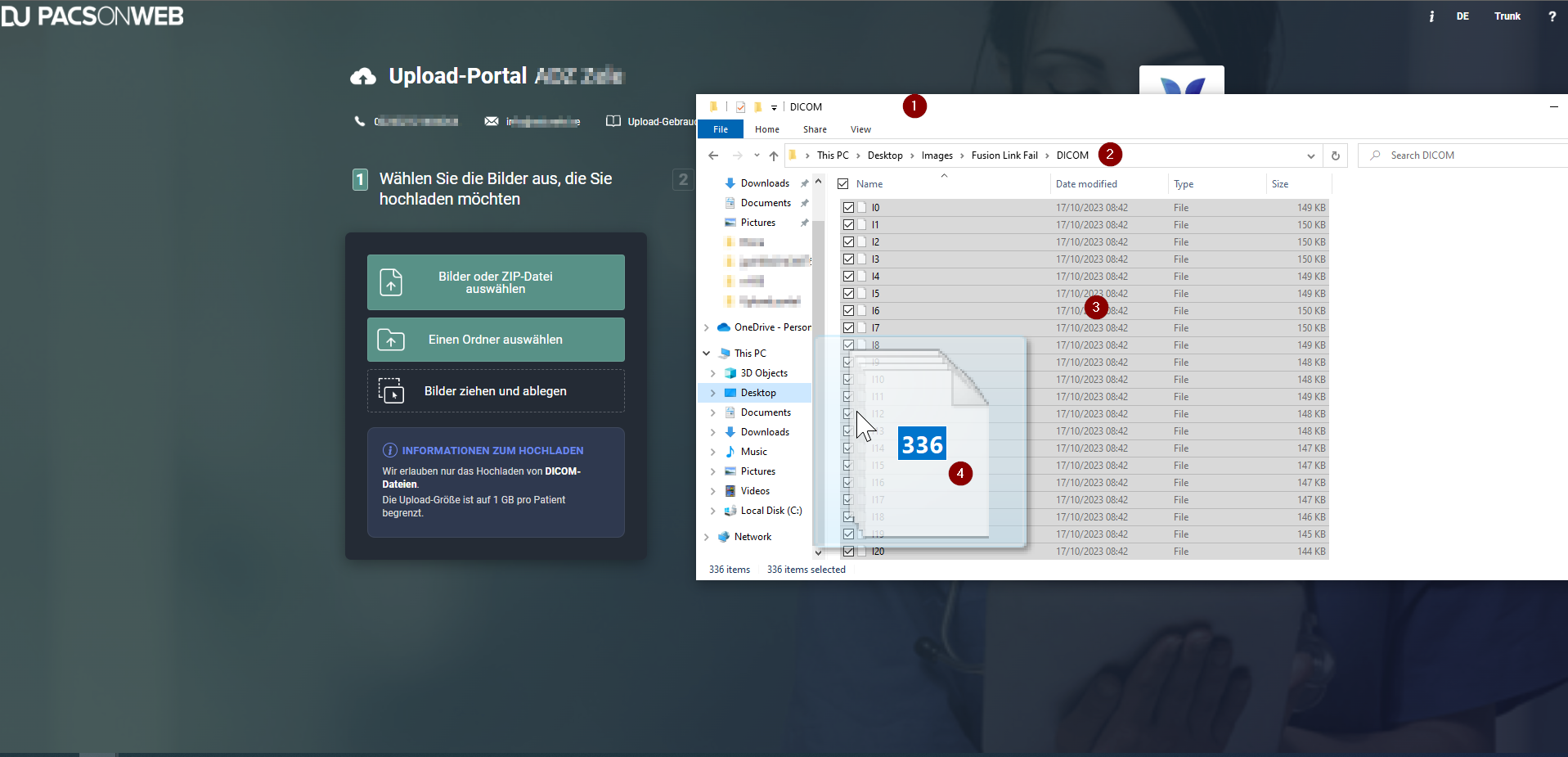
Sie können Ihre Bilder/Dateien per Drag & Drop dem Upload-Portal hinzufügen.
Anmerkung | |
| Die Drag&Drop-Funktion ist keine Schaltfläche. |
So wählen Sie einen ganzen Ordner oder eine CD/DVD aus:
1. Öffnen Sie Ihren Dateimanager.
2. Navigieren Sie zum Ordner mit Ihren Bildern und öffnen Sie den Ordner.
3. Wählen Sie im Ordner alle Dateien aus.
4. Halten Sie die linke Maustaste gedrückt.
a. Bewegen Sie die Maus bei gedrückter linker Maustaste auf das Upload-Portal und lassen Sie die Maustaste los.
Die Bilder/Dateien in diesem Ordner werden dem Upload-Portal hinzugefügt. Um den Upload abzuschließen, überprüfen Sie die Informationen und klicken Sie auf Upload starten.