Freigabe von Studien für einen selbst definierten Empfänger
Diese Anweisung zeigt Ihnen, wie Sie eine Studie für einen selbst definierten Empfänger freigeben  .
.
.|
Tipp |
|

|
Ein selbstdefinierter Empfänger ist jemand, der kein Konto bei DeepUnity PACSonWEB besitzt, z. B. ein Patient.
|
SCHRITT 1: Wählen Sie die Studie aus, die Sie freigeben möchten.
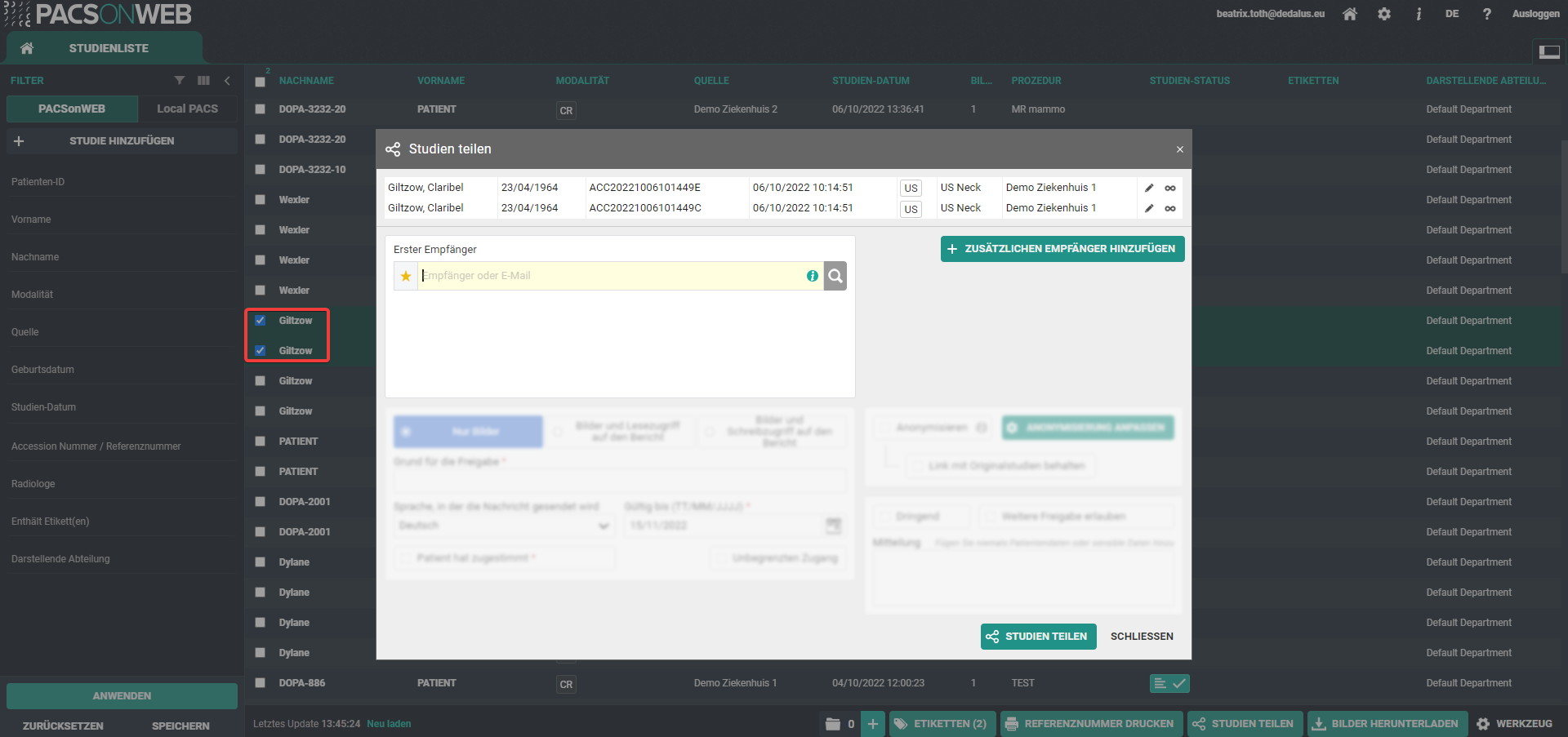
SCHRITT 2: Wählen Sie Ihre(n) Empfänger aus
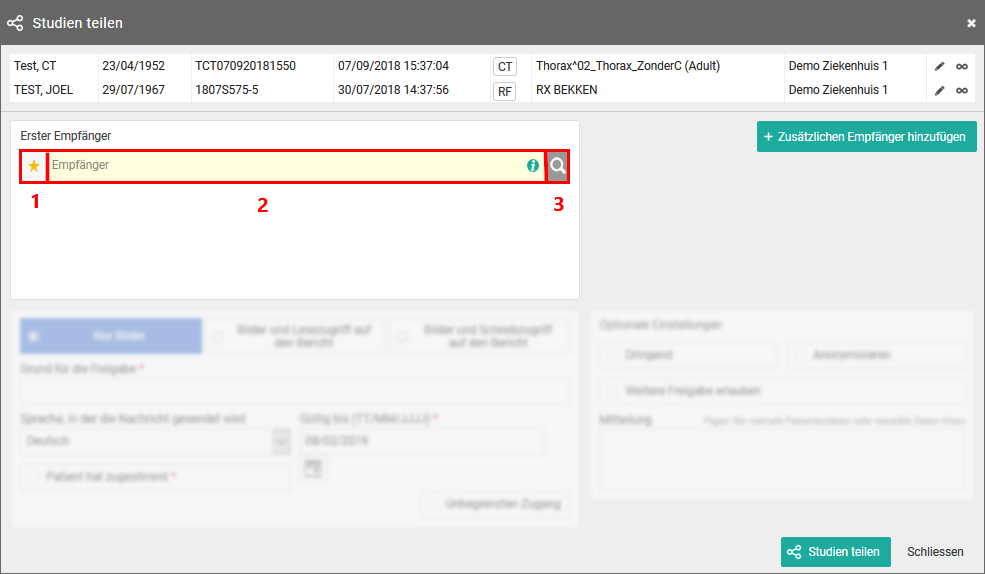
Sie können einen Empfänger auswählen durch:
1. Klicken auf das Symbol „Favoriten“  .
.
.2. Ausfüllen der Kriterien in dem Feld „Empfänger“.
3. Klicken auf das Symbol ‚Suche‘  .
.
.Sie können weitere Empfänger hinzufügen, indem Sie auf Zusätzlichen Empfänger hinzufügen klicken.
1. Favoriten
Durch Klicken auf das Symbol wird Ihre Favoritenliste angezeigt.
Durch Klicken auf einen Favoriten wird dieser Benutzer automatisch als Empfänger hinzugefügt.
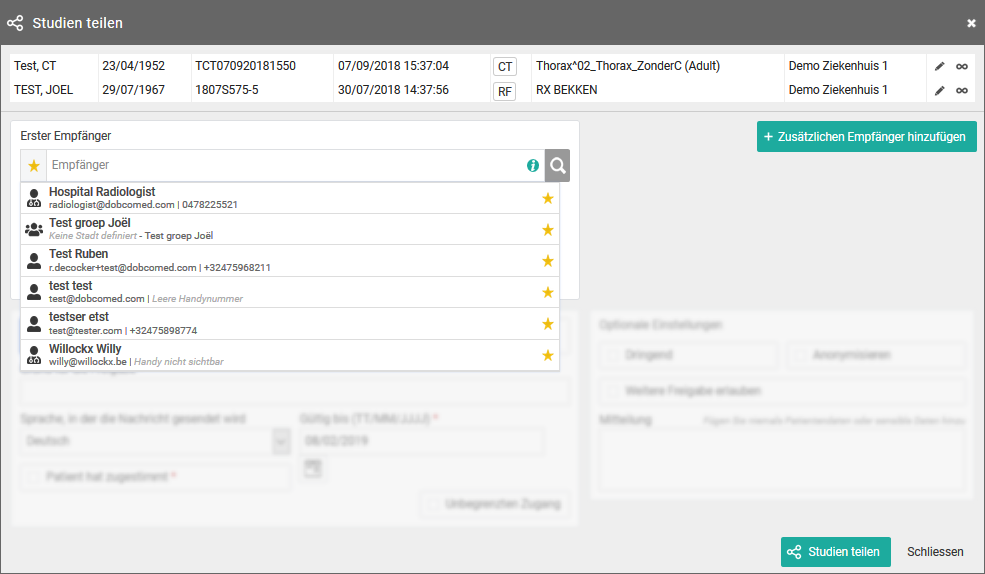
Sie können Ihre Favoriten verwalten über Ihr Addressbuch.
2. Einen Empfänger finden
In der Suchleiste "Empfänger" können Sie suchen nach:
• Vorname
• Nachname
• Mobiltelefonnummer
• E-Mail-Adresse
Wenn Ihre Suche nicht zum gewünschten Empfänger führt, können Sie einen neuen selbst definierten Empfänger hinzufügen:
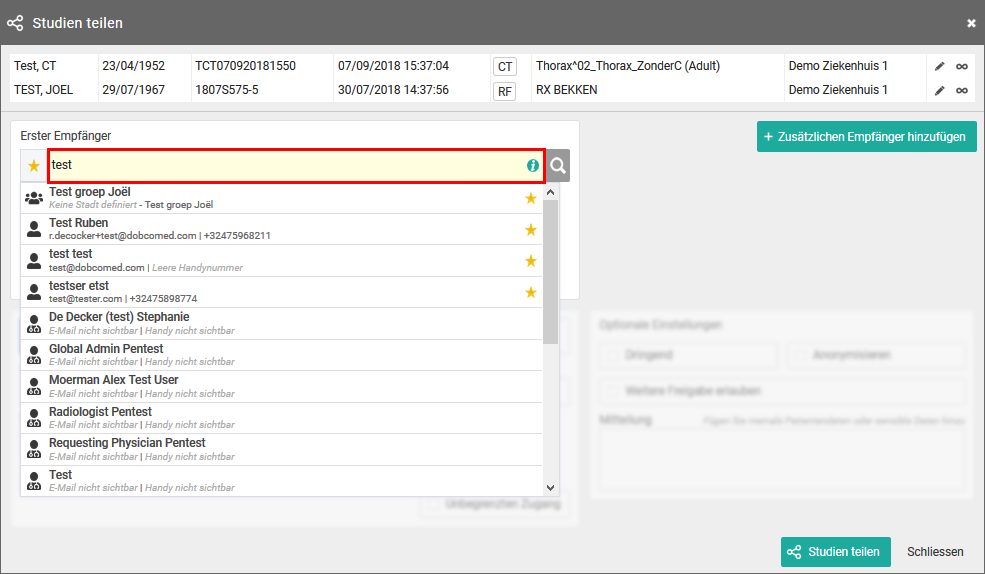
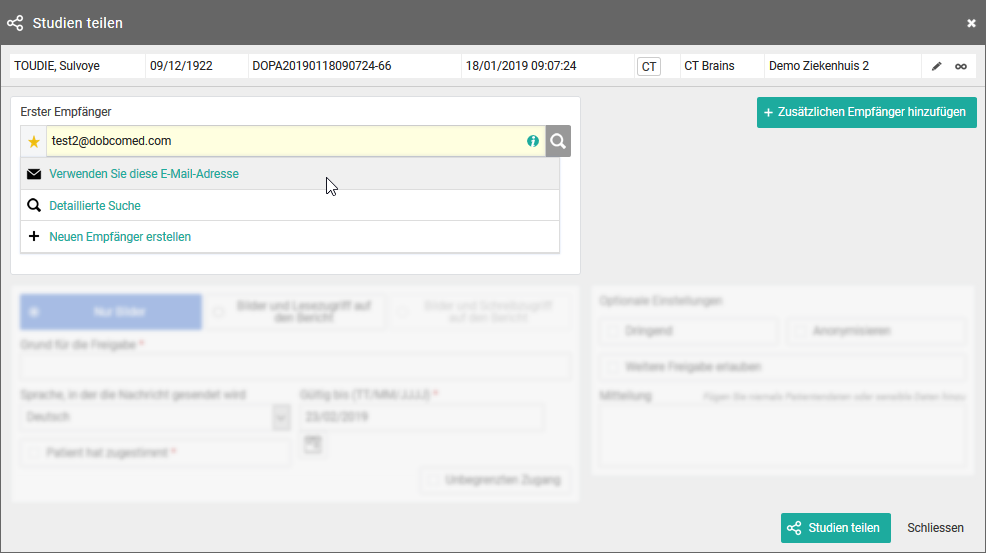
Wenn Sie eine E-Mail-Adresse in das Suchfeld eingeben, haben Sie auch die Möglichkeit, einen Referenzcode weiterzuleiten, ohne einen selbst definierten Benutzer anzulegen.
Um die ausgewählten Studien auf diese Weise freizugeben, klicken Sie auf Diese E-Mail-Adresse verwenden.
3. Detaillierte Suche
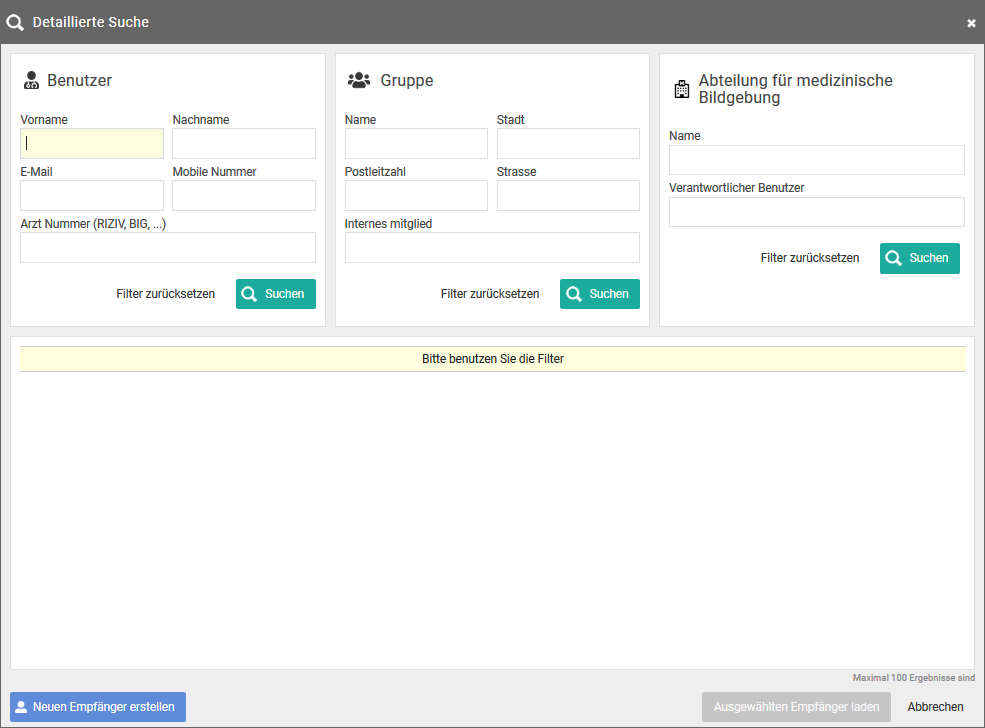
In diesem Bildschirm können Sie anhand bestimmter Auswahlkriterien den gewünschten Benutzer, die Gruppe oder die Radiologieabteilung als Empfänger suchen und auswählen.
Unten können Sie auf 'Neuen Empfänger erstellen' klicken.
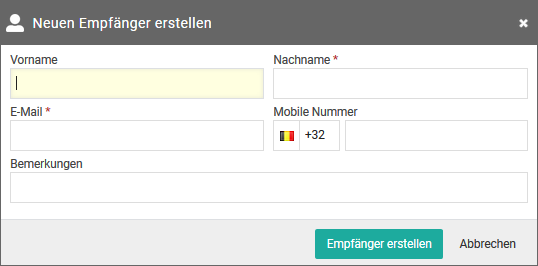
Wenn Sie einen neuen Benutzer anlegen, müssen Sie den Nachnamen und die E-Mail-Adresse des Empfängers angeben.
Wenn Sie den Referenzcode oder das Einmalpasswort per SMS versenden möchten, müssen Sie auch die Handynummer angeben.
Der standardmäßig verwendete Ländercode + Flagge wird durch folgende Logik bestimmt:
• Bei der Eingabe einer Telefonnummer im Dialog Referenznummer freigeben oder drucken:
◦ Der zuletzt verwendete Ländercode für diesen Rechner und diesen Browser (dieser wird in einem Cookie gespeichert);
◦ Wenn kein Cookie vorhanden ist, wird der am häufigsten verwendete Ländercode aus dem persönlichen Adressbuch verwendet;
◦ Falls noch keine Kontakte gespeichert wurden, wird „+32“ verwendet.
• Beim Hinzufügen eines neuen Kontakts zum persönlichen Adressbuch:
◦ Der am häufigsten verwendete Ländercode aus dem persönlichen Adressbuch;
◦ Falls noch keine Kontakte gespeichert wurden, wird „+32“ verwendet.
Tipp | |
| Wenn Sie einen selbst definierter Empfänger erstellen, wird dieser automatisch zu Ihren Favoriten hinzugefügt |
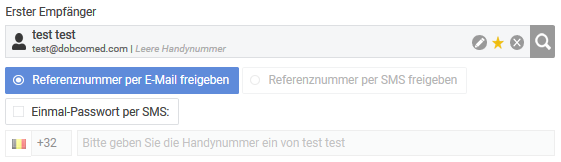
Wenn Sie einen selbst definierten Empfänger auswählen, können Sie wählen, ob Sie die Referenznummer per Post oder per SMS versenden möchten.
Falls Sie eine zusätzliche Zwei-Faktor-Authentifizierung wünschen, wird Ihnen bei Eingabe der Referenznummer und des Geburtsdatums im Patientenportal ein Einmal-Passwort per E-Mail oder SMS zugeschickt.
Standardmäßig gilt: Wenn die Referenznummer per E-Mail mitgeteilt wird, wird das Einmal-Passwort per Textnachricht gesendet und umgekehrt.
Das Versenden beider Identifikatoren (Referenznummer + Einmal-Passwort) über das gleiche Medium (E-Mail oder Textnachricht) ist nur möglich, wenn dies von der Quelle der betreffenden Studie ausdrücklich erlaubt wurde.
Wichtig | |
 | Wenn der Benutzer 5 Mal hintereinander ein falsches OTP eingibt, wird der Bucket gesperrt. |
Der Bucket kann vom Service Desk oder einem Admin-Benutzer der sendenden radiologischen Abteilung entsperrt werden (siehe Statusweiterleitung).
SCHRITT 3: Parameter für die Freigabe
1. Wenn Sie eine Studie für einen Benutzer freigeben, können Sie sich entscheiden für
• Nur Bilder
• Bilder und Lesezugriff auf den Befund
Tipp | |
| Bei der Freigabe für einen selbst definierter Empfänger ist die Option Bilder und Schreibzugriff auf den Befund nicht verfügbar. |
2. Sie müssen einen „Grund für die Freigabe“ registrieren. Der Grund wird dem Empfänger nicht mitgeteilt, ist jedoch obligatorisch und wird bei DeepUnity PACSonWEB registriert.
3. Die Sprache, in der die Nachricht gesendet wird:
Standardmäßig ist die Sprache des ersten Empfängers ausgewählt. Sie können die Sprache jedoch über das Dropdown-Menü ändern.
Wichtig | |
| Wenn Sie mehrere Empfänger mit verschiedenen Sprachen auswählen, wird die Mail an alle Empfänger gesendet, wobei die Sprache des ersten Empfängers verwendet wird. Wenn jedoch die Mehrzahl der Empfänger dieselbe Sprache hat, ist dies die Sprache, die automatisch ausgewählt wird. |
4. Gültig bis (tt/mm/jjjj)
Der Gültigkeitszeitraum ist standardmäßig auf 1 Monat festgelegt. Sie können dies jedoch folgendermaßen ändern:
• Durch manuelles Ausfüllen des gewünschten Zeitraums
• durch Auswählen eines Datums mithilfe des Kalendersymbols.
Tipp | |
| Der Standardgültigkeitszeitraum kann für jede sendende Radiologieabteilung konfiguriert werden. DeepUnity PACSonWEB bietet die Möglichkeit, einen Standard- oder maximalen Gültigkeitszeitraum festzulegen. Wenn Sie eine bestimmte Konfiguration wünschen, wenden Sie sich bitte an den Service Desk. Wenn Sie eine bestimmte Konfiguration wünschen, wenden Sie sich bitte an den Servicedesk |
5. Patient hat zugestimmt
Dieses Kontrollkästchen muss stets aktiviert werden, denn ohne die Zustimmung des Patienten darf die Studie nicht freigegeben werden.
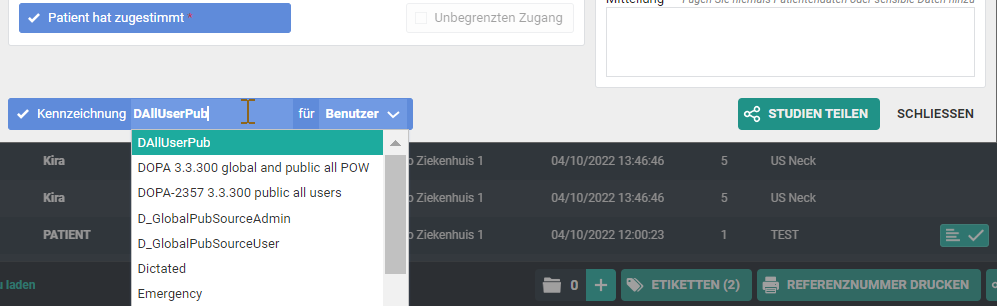
6. Label hinzufügen
Mit dieser Option kann ein Label an der Studie angebracht werden.
Aktivieren Sie das Kontrollkästchen, um ein Label auszuwählen. Zusätzlich kann das Label für den Benutzer oder eine Gruppe gesetzt werden.
7. Optionale Einstellungen
• ‚Dringend‘:
Dies fügt dem Betreff der zugehörigen E-Mail ‚Dringend‘ hinzu
• ‚Anonymisieren‘:
Dies ersetzt den Namen des Patienten:
◦ Der Vorname wird durch eine Zahl ersetzt
◦ Der Nachname wird durch ‚Anonym‘ ersetzt
◦ 7. Optionale Einstellungen
Wichtig | |
| Der Bericht für eine anonymisierte Studie ist niemals zugänglich, selbst wenn Sie die Option ‚Bilder und Lesezugriff auf den Bericht‘ oder ‚Bilder und Schreibzugriff auf den Bericht‘ ausgewählt haben. |
• Weitere Freigabe erlauben
Diese Option steht für selbstdefinierte Empfänger nicht zur Verfügung.
• Mitteilung
Wenn Sie eine Mitteilung hinzufügen, wird diese zur E-Mail hinzugefügt, an den Empfänger gesendet und ist beim Öffnen der Studie in DeepUnity PACSonWEB für den Empfänger sichtbar.
Tipp | |
| Wenn Sie eine Studie mit einem selbstdefinierten Empfänger teilen, werden bei der nächsten Freigabeoperation mit einem selbstdefinierten Empfänger automatisch die gleichen Werte für die folgenden Parameter ausgewählt: • Teilen Sie die Referenznummer per E-Mail / Textnachricht • Einmal-Passwort • Einmal-Passwort per E-Mail / Textnachricht • Einmal-Passwort per Textnachricht: Landesvorwahl • Sprache |
SCHRITT 4: Bestätigung
Es wird ein Pop-up mit Informationen über die geteilte Untersuchung angezeigt.
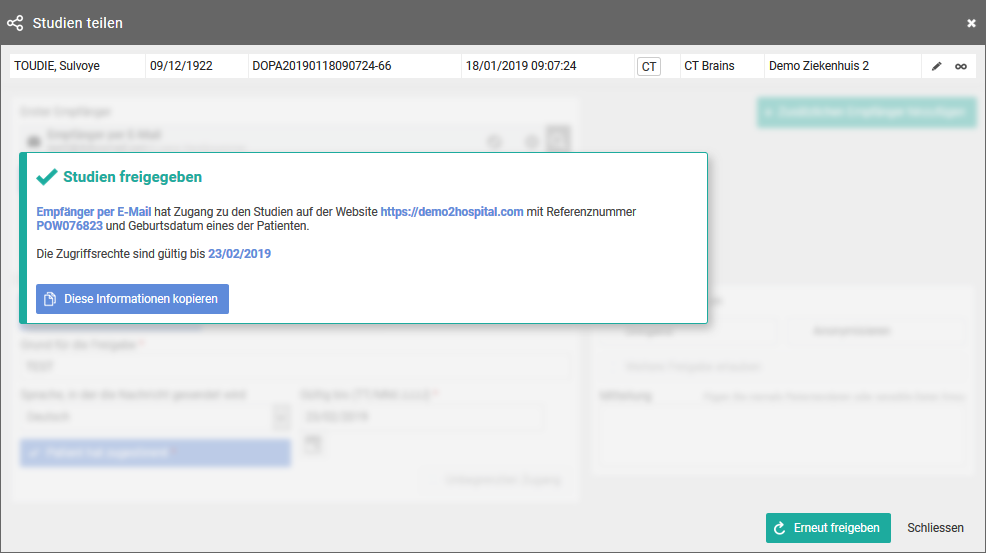
• Mit der Schaltfläche Diese Informationen kopieren wird der Inhalt des Pop-up in die Zwischenablage kopiert, damit er in Ihre eigene E-Mail eingefügt werden kann.
• Eine E-Mail wird nur dann versandt, wenn die Option zum Versand des Referenzcodes oder des Einmal-Passwortes per E-Mail aktiviert wurde.
Tipp | |
| Aus Gründen des Datenschutzes wird der Patientenname in der Mail maskiert. Für den Vor- und Nachnamen wird nur der erste Buchstabe angezeigt. Alle anderen Buchstaben werden durch ‚****‘ ersetzt. |
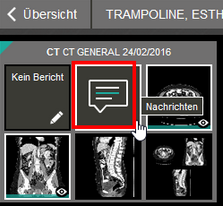
• Die Nachricht ist im Rahmen der Untersuchung als separate Serie verfügbar.
• Wenn Sie „Erneut freigeben“ verwenden, können Sie denselben Satz von Studien erneut für einen anderen Empfänger freigeben.