Freigabe von Studien für einen Benutzer
Studien mit einem Benutzer gemeinsam zu nutzen,  erfordert 3 Hauptschritte.
erfordert 3 Hauptschritte.1. Auswahl der freizugebenden Studien.
2. Hinzufügen des/der Empfänger(s).
3. Einstellung der Parameter für die Freigabe.
Auswahl der freizugebenden Studien
Sie können eine oder mehrere Studien freigeben.
Wählen Sie aus der Studienlistedie Studie(n) aus, die Sie freigeben möchten, indem Sie das Kästchen neben jeder Studie markieren und dann auf  Studien teilen klicken.
Studien teilen klicken.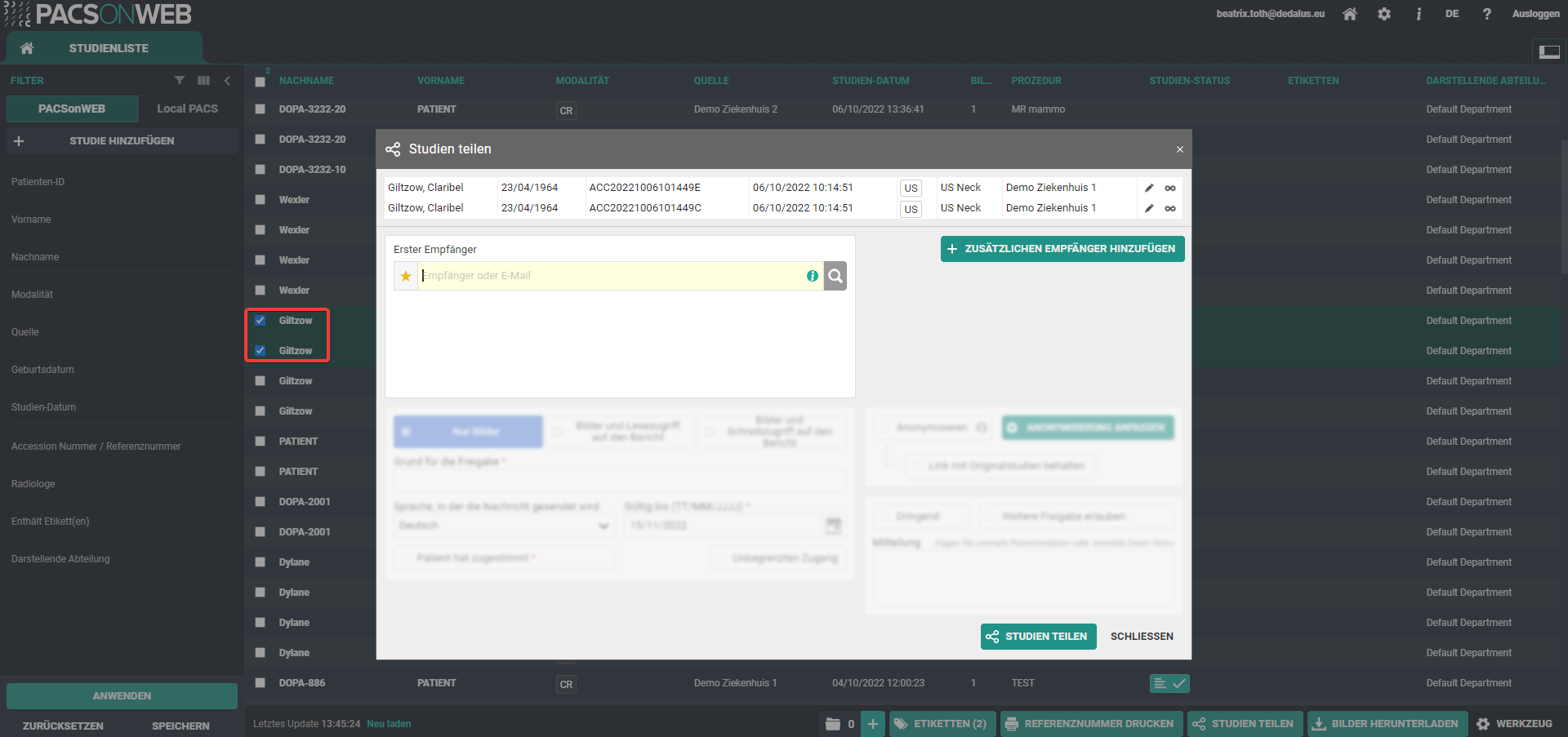
Hinzufügen des/der Empfänger(s)
Es gibt mehrere Möglichkeiten, einen Empfänger hinzuzufügen.
• Favoriten: Klicken Sie auf das Favoritensymbol  , um Ihre Favoriten zu laden.
, um Ihre Favoriten zu laden.◦ Um einen Empfänger aus Ihrer Favoritenliste auszuwählen, klicken Sie auf den Namen des gewünschten Empfängers.
• Textfeld für den Empfänger: Geben Sie den Namen oder die E-Mail-Adresse des Empfängers in das Feld Empfänger ein.
◦ Sie können nach einem vorhandenen Benutzer, einer Gruppe oder einem PACS suchen oder einen neuen Empfänger definieren.
◦ Sie können einen Benutzer suchen anhand von:
▪ Vorname
▪ Nachname
▪ Arzt-Nummer (RIZIV, BIG, INSEE, HIN, UCGN, PNB ... )
▪ Mobiltelefonnummer (sofern öffentlich)
▪ E-Mail-Adresse (wenn als öffentlich angegeben)
• Detaillierte Suche: Klicken Sie auf das Suchsymbol, um eine detaillierte Suche durchzuführen.
◦ Im Dialogfeld zur detaillierten Suche können Sie anhand bestimmter Auswahlkriterien den gewünschten Benutzer, die Gruppe oder die Radiologieabteilung als Empfänger suchen und auswählen.
◦ Wenn Sie einen Empfänger ausgewählt haben, können Sie die folgenden Optionen hinzufügen:
▪ Zwei-Faktor-Authentifizierung: Wenn der Empfänger die freigegebene Studie abrufen möchte, wird ein Einmal-Passwort (OTP) als SMS an die registrierte Mobiltelefonnummer gesendet, und dieses Passwort muss vor dem Zugriff eingegeben werden.
Wichtig | |
 | Wenn der Benutzer 5 Mal hintereinander ein falsches OTP eingibt, wird der Bucket gesperrt. Der Bucket kann vom Service Desk oder einem Admin-Benutzer der sendenden radiologischen Abteilung entsperrt werden (siehe Statusweiterleitung) |
▪ E-Mail senden Der Benutzer, für den die Studie freigegeben wurde, erhält eine E-Mail mit folgenden Informationen:
▪ dass eine Untersuchung geteilt wurde
▪ wer die Untersuchung teilte
▪ welche Untersuchung geteilt wurde (Initialen des Patientennamens, Beschreibung der Untersuchung, Datum der Untersuchung) + ein Link zum Öffnen der Untersuchung
▪ die Nachricht, sofern der Absender beim Senden eine eingegeben hat
Sie können weitere Empfänger hinzufügen, indem Sie auf  Zusätzlichen Empfänger hinzufügen klicken.
Zusätzlichen Empfänger hinzufügen klicken.Tipp | |
 | Sie können einen Benutzer über das Dialogfeld Studien teilen zu Ihren Favoriten hinzufügen. Wenn Sie einen Benutzer als Empfänger ausgewählt haben, klicken Sie auf das Favoritensymbol. Der Benutzer wird Ihrer Favoritenliste hinzugefügt, nachdem die Freigabe-Aktion abgeschlossen wurde. |
Parameter für die Freigabe festlegen
Bevor die Studie freigegeben wird, müssen bestimmte Parameter festgelegt werden.
1. Wählen Sie den Zugriff, den Sie dem Empfänger gewähren möchten. Sie haben die folgenden Möglichkeiten:
◦ Bilder und Lesezugriff auf den Befund
◦ Bilder und Schreibzugriff auf den Befund
◦ Nur Bilder
Tipp | |
| Bei der Freigabe für einen Benutzer ist die Option Nur Bilder nicht verfügbar. |
2. Registrieren Sie einen Grund für die Freigabe.
◦ Der Grund wird dem Empfänger nicht mitgeteilt, ist jedoch obligatorisch und wird bei DeepUnity PACSonWEB registriert.
3. Wählen Sie die Sprache, in der die Nachricht gesendet wird:
◦ Standardmäßig wird die Sprache des ersten Empfängers ausgewählt. Sie können die Sprache über das Dropdown-Menü ändern.
Wichtig | |
| Wenn Sie mehrere Empfänger mit verschiedenen Sprachen auswählen, wird die E-Mail in der Sprache des ersten Empfängers verfasst und an alle Empfänger versendet. Wenn jedoch die Mehrheit der Empfänger dieselbe Sprache verwendet, wird automatisch diese Sprache ausgewählt. |
4. Legen Sie die Gültigkeitsdauer für den Zugriff fest.
◦ Standardmäßig ist die Gültigkeitsdauer auf 1 Monat eingestellt. Sie können dies auf drei Arten ändern:
▪ Durch manuelle Eingabe eines neuen Datums
▪ Durch Auswählen eines Datums mithilfe des Kalendersymbols.
▪ Durch Auswählen der Option Unbegrenzter Zugang
Tipp | |
| Der Standardgültigkeitszeitraum kann für jede sendende Radiologieabteilung konfiguriert werden. DeepUnity PACSonWEB bietet die Möglichkeit, einen Standard- oder maximalen Gültigkeitszeitraum festzulegen. Die Option Unbegrenzter Zugang kann auch auf Quellenebene deaktiviert werden. Wenn Sie eine bestimmte Konfiguration wünschen, wenden Sie sich bitte an den Servicedesk. |
5. Bestätigen Sie die Einwilligung des Patienten.
◦ Das Kontrollkästchen „Patient einverstanden“ muss immer markiert sein. Die Studie darf nicht ohne die Einwilligung des Patienten freigegeben werden.
6. Fügen Sie ein Label hinzu.
◦ Sie können der Studie ein Label hinzufügen.
◦ Um ein Label hinzuzufügen, markieren Sie das Kontrollkästchen und wählen Sie aus der Liste ein Label aus. Sie können das Label für den Benutzer oder auf Gruppenebene hinzufügen.
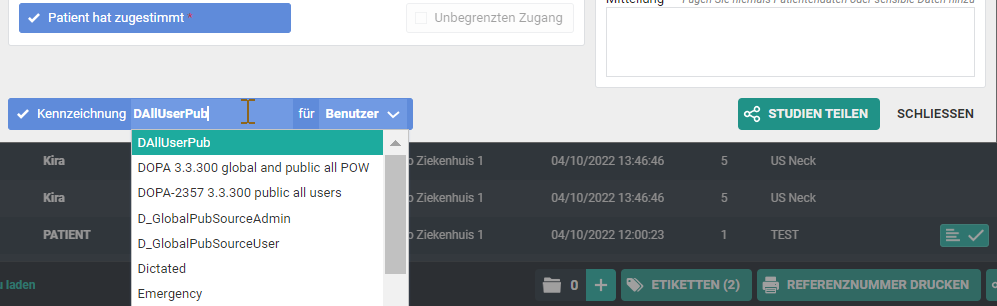
7. Optionale Einstellungen
◦ Dringend: Fügt dem Betreff der zugehörigen E-Mail ‚Dringend‘ hinzu.
◦ Anonymisieren; Ersetzt den Namen des Patienten:
▪ Der Vorname wird durch eine Zahl ersetzt
▪ Der Nachname wird durch ‚Anonym‘ ersetzt
Wichtig | |
| Der Befund für eine anonymisierte Studie ist niemals zugänglich, selbst wenn Sie die Option Bilder und Lesezugriff auf den Befund oder Bilder und Schreibzugriff auf den Befund ausgewählt haben. |
◦ Weitere Freigabe erlauben: Erlaubt es dem Empfänger, die Studie für andere Empfänger freizugeben.
◦ Mitteilung: Wenn Sie eine Nachricht hinzufügen, wird diese der E-Mail hinzugefügt, die an den Empfänger gesendet wird. Sie ist für den Empfänger sichtbar, wenn er die Studie in DeepUnity PACSonWEB öffnet.
Tipp | |
| Wenn Sie eine Studie mit einem Benutzer teilen, werden bei der nächsten Benutzerfreigabe automatisch die gleichen Werte für die folgenden Parameter ausgewählt: • Zwei-Faktor-Authentifizierung • E-Mail senden |
Nachdem Sie alle erforderlichen und gewünschten optionalen Informationen eingegeben haben, klicken Sie auf Studien freigeben.
Es wird ein Pop-up mit Informationen über die freigegebene Studie angezeigt. Es bestätigt die Studienfreigabe.
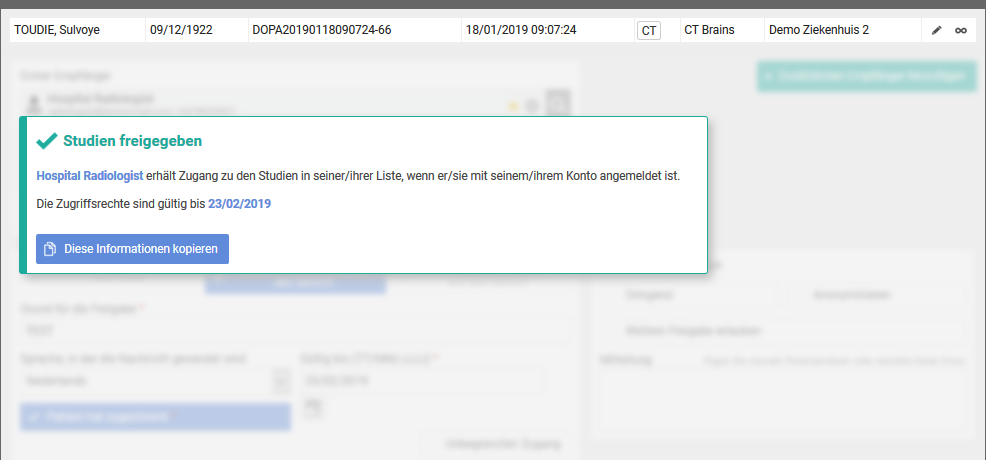
• Diese Informationen kopieren: Mit dieser Schaltfläche kopieren Sie den Inhalt des Popup-Fensters in Ihre Zwischenablage. Sie können den Inhalt in Ihre eigene E-Mail einfügen.
• E-Mail senden: Wenn diese Option markiert ist, erhält der Empfänger eine E-Mail mit einem Link zur Studie und einer Nachricht, dass Sie eine Studie für ihn freigegeben haben.
• Die Untersuchung ist in der Studienliste des Empfängers für den vom Absender angegebenen Zeitraum verfügbar.
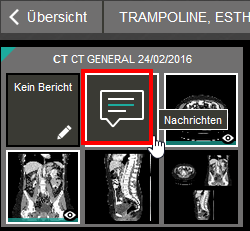
• Wenn der Absender eine Nachricht angegeben hat, wird diese in der Studienliste mit einem separaten Label Nachricht angezeigt.
◦  Sofern die Studie noch nicht geöffnet wurde, ist das Label rot.
Sofern die Studie noch nicht geöffnet wurde, ist das Label rot.◦  Nach Öffnen der Studie ist das Label grün.
Nach Öffnen der Studie ist das Label grün.◦ Die Nachricht ist im Rahmen der Untersuchung als separate Serie verfügbar.
• Wenn Sie Erneut freigeben verwenden, können Sie denselben Satz von Studien erneut für einen anderen Empfänger freigeben.