Studieninformationen
|
WARNUNG |
|

|
Das Ändern der Studieninformationen in DeepUnity PACSonWEB ist in den meisten Fällen nur eine Zwischenlösung. Die Informationen müssen im PACS- und im RIS-System geändert werden.
Andernfalls werden unter Umständen die ursprünglichen Informationen synchronisiert und dadurch wiederhergestellt.
|
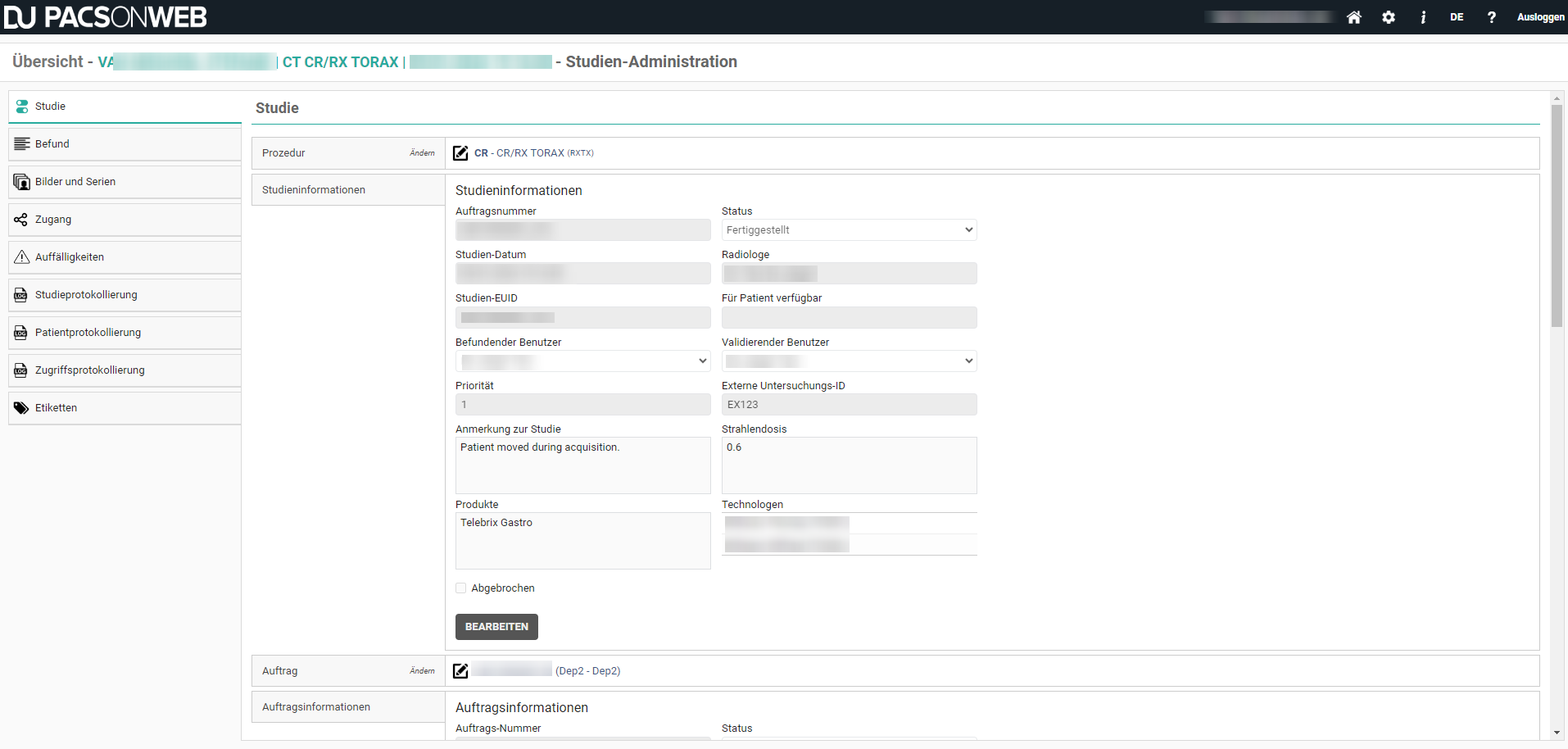
Um die Studieninformationen abzurufen, gehen Sie auf die Verwaltungsseiten und wählen Sie Studie.
Je nach Abschnitt der Seite können die angezeigten Informationen eingesehen oder eingesehen und geändert werden.
Überblick über die Studien-Administration
Untersuchung
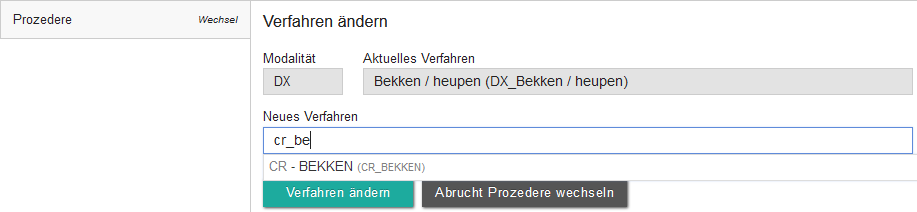
Um das Verfahren zu ändern, klicken Sie auf die Bearbeiten-Schaltfläche
Geben Sie im Feld Neues Verfahren den Namen des neuen Verfahrens ein, wählen Sie das gewünschte Verfahren aus und klicken Sie auf Verfahren ändern.
Dadurch wird das Verfahren in DeepUnity PACSonWEB aktualisiert.
Studieninformationen
Um die Studieninformationen zu ändern, klicken Sie auf die Schaltfläche Bearbeiten am unteren Rand des Fensters Studieninformationen.
Die folgenden Felder werden angezeigt:
Feld | Beschreibung |
|---|---|
Untersuchungsnummer | - |
Status | Status der Studie (sowohl der Workflow-Status als auch der Anforderungsstatus). |
Studien-Datum/-Uhrzeit | - |
Radiologe | Name des Befunders. |
Studien-EUID | - |
Für Patient verfügbar | Wann der Befund für den Patienten verfügbar ist. Dies ist ein Datum-Uhrzeit-Feld. |
Befundender Benutzer | Dropdown-Liste aller Benutzer mit der Berechtigung, einen Befund zu erstellen. |
Validierender Benutzer | Dropdown-Liste aller Benutzer, die zur Befundvalidierung berechtigt sind. |
Priorität | Wert zwischen 1–100 |
Externe Untersuchungs-ID | - |
Anmerkung zur Studie | Werte können manuell eingegeben oder über HL7 empfangen werden. |
Strahlendosis | Werte können manuell eingegeben oder über HL7 empfangen werden. |
Produkte | Werte können manuell eingegeben oder über HL7 empfangen werden. |
Technologen | Werte können manuell eingegeben oder über HL7 empfangen werden. Technologen können nur hinzugefügt werden, wenn sie im System bekannt sind, andernfalls müssen sie über HL7 gesendet werden. |
KI-Status | Enthält den aktuellen KI-Verarbeitungsstatus, falls an den AI Cube gesendet. (Kann nicht bearbeitet werden) |
KI-Ergebnisse | Enthält KI-Ergebnisse, die vom AI Cube zurückgeschickt wurden. (Kann nicht bearbeitet werden) |
SLA-Frist | Werte können manuell eingegeben oder über HL7 empfangen werden. Wenn Sie eine bestimmte Frist manuell eingeben, erhalten Sie eine Warnmeldung. Dies wird in der Studienprotokollierung festgehalten. |
SLA-Fristverschiebung | Dieser Wert kann nur von HL7 gesetzt und nicht manuell geändert werden. |
Kontrollkästchen „Abgebrochen“ | Dadurch wird die Studie abgebrochen (nicht dasselbe wie Workflow-Status = Abgebrochen). Abgebrochene Studien werden nicht als relevante vorherige Studien angezeigt, wenn der Filter Ist nicht abgebrochen aktiviert ist. |
Wenn Patienten für den Zugang zu ihren Studien bezahlen müssen, können Sie manuell angeben, ob die Zahlung eingegangen ist.
Ist das Kontrollkästchen Abgebrochen markiert, ist die Studie nur für Mitglieder der Quellen-Admin-Gruppe zugänglich.
Um Änderungen in einem der Felder zu speichern, müssen Sie bestätigen, dass Sie die Studieninformationen aktualisieren möchten, indem Sie das Kontrollkästchen Ja, ich bin sicher, dass ich die Studieninformationen aktualisieren möchtemarkieren.
Dadurch werden die Studieninformationen in DeepUnity PACSonWEB aktualisiert.
Auftrag
Um den Auftrag zu ändern, klicken Sie auf Auftrag ändern .
.
.Auf diesem Bildschirm können Sie den aktuellen Auftrag in einen neuen Auftragändern.
Um den korrekten Auftrag im System nachzuschlagen, klicken Sie auf  .
.
.Dadurch öffnet sich der folgende Nachschlagebildschirm, auf dem Sie nach in DeepUnity PACSonWEB erfassten Auftragsnummern suchen können, basierend auf
• Auftragsnummer
• Ausführende Abteilung
• Vorname Patient
• Nachname Patient
Wählen Sie die entsprechende Auftragsnummer aus den Suchergebnissen aus und klicken Sie auf Auswählen.
Aktivieren Sie die Option Ja, ich bin sicher, dass ich den mit dieser Studie verknüpften Auftrag ändern möchte und klicken Sie auf Auftrag ändern, um den Auftrag in DeepUnity PACSonWEB zu aktualisieren.
Auftragsinformationen
Um die Anordnung beizubehalten und nur die Auftragsinformationen zu ändern, klicken Sie auf Bearbeiten.
Auf diesem Bildschirm können Sie die folgenden Felder ändern:
• Auftragsnummer
• Status (verfügbar, aber nicht bearbeitbar)
• Ausführende Abteilung
• Datum der Verschreibung (Dies ist ein Datum-Uhrzeit-Feld)
• Diagnostische Fragestellung
• Klinische Informationen
Wenn Sie ein oder mehrere Felder geändert haben, klicken Sie auf das Kontrollkästchen, um die Änderungen zu bestätigen.
Die Aktualisierung der Auftragsinformationen führt zu einer Änderung aller mit diesem Auftrag verbundenen "x-amount"-Studien. Ja, ich bin sicher, dass ich den mit dieser Studie verknüpften Auftrag ändern möchte und klicken Sie auf Speichern, um die Änderungen in DeepUnity PACSonWEB zu registrieren.
Untersuchungsinformationen
In diesem Abschnitt können Sie die folgenden Felder bearbeiten:
• Untersuchungsnummer
• Point of Care
• Patientenklasse
• Standort des Patienten
Bestätigen Sie die vorgenommenen Änderungen durch Anklicken des Kontrollkästchens: Ja, ich bin sicher, dass ich die Untersuchungsinformationen aktualisieren möchte, und klicken Sie auf Speichern, um Ihre Änderungen in DeepUnity PACSonWEB zu registrieren.
Ausführende Abteilung
In diesem Abschnitt ist es möglich, die ausführende Abteilung und den Untersuchungsraum zu ändern.
Wenn Sie eines dieser Felder geändert haben, markieren Sie die Option Ja, ich bin sicher, dass ich die mit der Studie verknüpfte ausführende Abteilung ändern möchte, und klicken Sie auf Ausführende Abteilung ändern.
Patient
Sollte die Studie beim verkehrten Patienten stehen, können Sie dies anhand von "Patient bearbeiten oder Patienten zusammenfügen“ ändern. Klicken Sie auf , um das folgende Fenster zu öffnen:
, um das folgende Fenster zu öffnen: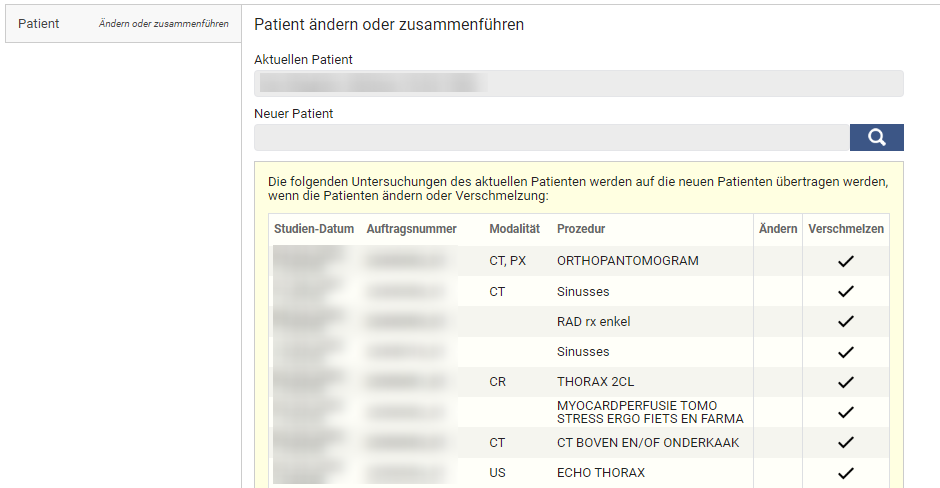
Sie können  verwenden, um einen Patienten zu suchen, der bereits aufgrund einer anderen Studie in DeepUnity PACSonWEB registriert ist.
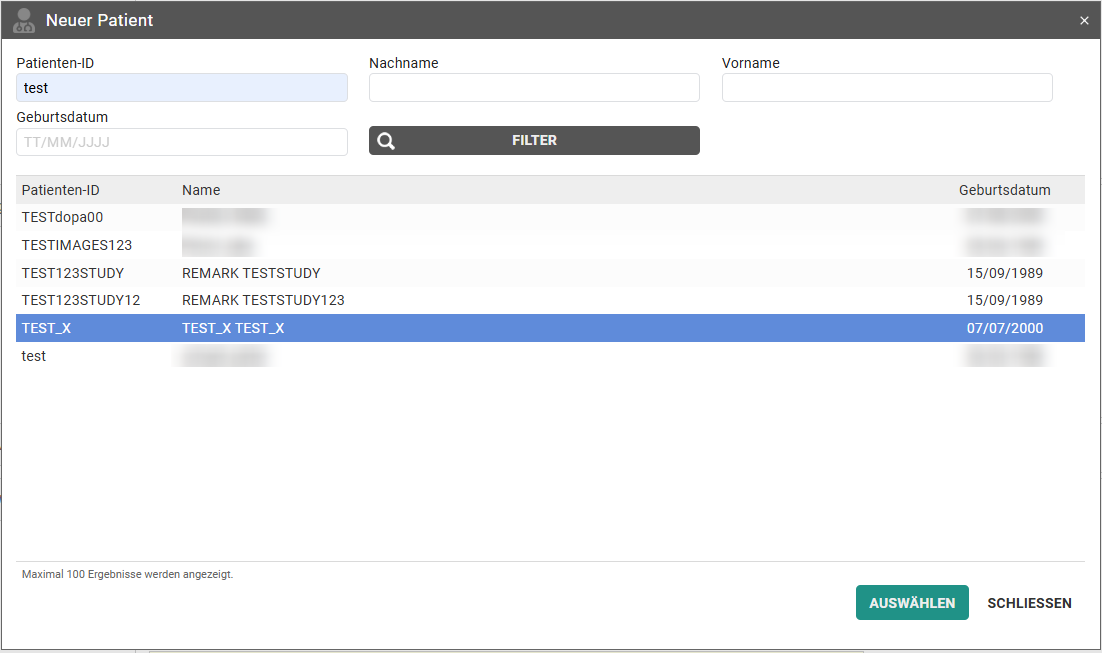
verwenden, um einen Patienten zu suchen, der bereits aufgrund einer anderen Studie in DeepUnity PACSonWEB registriert ist.Geben Sie im Popup-Fenster die Suchkriterien ein und wählen Sie Filter. Es können folgenden Suchkriterien verwendet werden:
• Patienten-ID
• Nachname
• Vorname
• Geburtsdatum
Daraufhin wird Ihnen eine Übersicht der Patienten angezeigt, die Ihre Kriterien erfüllen.
Heben Sie den gewünschten Patienten hervor und klicken Sie Auswählen.
Anmerkung | |
 | Sollten Sie den gesuchten Patienten nicht finden, müssen Sie die Patientendaten unter „Patientendaten“ ändern. |
Bevor Sie Änderungen am Patienten vornehmen können, müssen Sie das Kästchen Ja, ich bin sicher, dass ich die Studieninformationen aktualisieren möchte ankreuzen.
Jetzt können Sie den aktuellen Patienten in den neuen Patienten verändern oder die Patienten zusammenfügen.
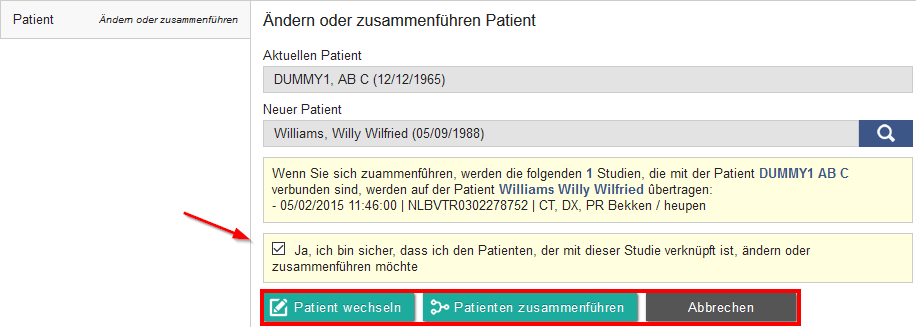
Wenn Sie auf Patient ändern oder Patienten zusammenfügen klicken, werden die Patienteninformationen aktualisiert.
Wichtig | |
 | Wenn Sie die Option Ändern wählen, wird nur diese eine Studie mit dem neu ausgewählten Patienten verknüpft. Danach sind sowohl der ursprüngliche Patient als auch der ausgewählte Patient weiterhin in DeepUnity PACSonWEB vorhanden. Wenn Sie die Option Zusammenführen wählen, werden alle Studien, die sich auf den ursprünglichen Patienten beziehen, mit dem neu ausgewählten Patienten verknüpft. Danach gibt es den ursprünglichen Patienten nicht mehr. |
Patienteninformation
Wenn Sie den Patienten nicht finden konnten, können Sie die Patientendaten manuell bearbeiten.
Wählen Sie Bearbeiten, um die Patienteninformationen zu ändern.
Felder | Beschreibung |
|---|---|
Nachname | |
Vorname | |
Nachname bei der Geburt | Dieser kann manuell eingegeben oder über HL7 übermittelt werden. Diese Felder können z. B. von Ségur verwendet werden. |
Vorname bei der Geburt | Dieser kann manuell eingegeben oder über HL7 übermittelt werden. Diese Felder können z. B. von Ségur verwendet werden. |
Geburtsdatum | |
Geburtsort | Dieser kann manuell eingegeben oder über HL7 übermittelt werden. Diese Felder können z. B. von Ségur verwendet werden. |
Geschlecht | |
Mobiltelefonnummer | |
E-Mail | |
Anmerkung zum Patienten | Diese kann manuell eingegeben oder über HL7 übermittelt werden. |
Patienten-ID | Dies ist eine Tabelle mit allen verschiedenen IDs, die dem System bekannt sind. (Die nationale Nummer ist hier aufgeführt). |
Wenn Sie eines der Felder geändert haben, klicken Sie auf Ja, ich bin sicher, dass ich die Studieninformationen aktualisieren möchte und dann auf SPEICHERN.
Die Patienteninformationen wurden jetzt in DeepUnity PACSonWEB geändert.
Anfordernder Arzt
Wenn Sie den anfordernden Arzt für die Studie ändern möchten, klicken Sie auf 
Auf diesem Bildschirm können Sie den Aktuellen Arzt in einen Neuen Arztändern.
Wenn Sie mit der Eingabe in das Feld Neuer Arzt beginnen, werden die entsprechenden Namen angezeigt.
Wählen Sie den richtigen Namen aus und klicken Sie auf Anfordernden Arzt ändern, um den anfordernden Arzt für diese Studie zu aktualisieren.
Abgelaufene Abbildungen
Dieser Abschnitt gibt einen Überblick über die Verfallsdauer der Bilder pro Modalität.
In diesem Abschnitt können keine Änderungen vorgenommen werden.

Aktionen
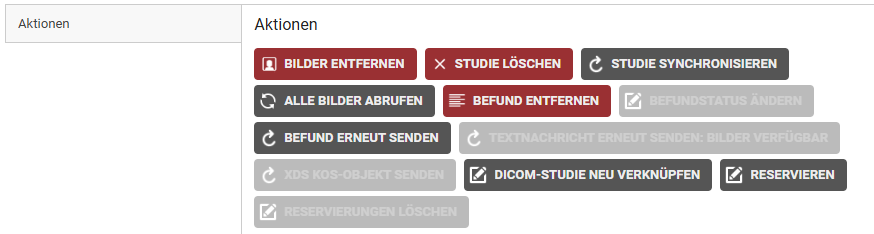
Sie können Aktionen wie folgt verwenden:
Aktionen | Beschreibung | ||||
|---|---|---|---|---|---|
Bilder entfernen | Löscht alle Bilder aus DeepUnity PACSonWEB. | ||||
Studie löschen | Löscht die gesamte Studie aus DeepUnity PACSonWEB. | ||||
Studie synchronisieren | Synchronisiert die Untersuchung auf DeepUnity PACSonWEB mit dem lokalen PACS-System. • Kann nur verwendet werden, wenn die Bilder über den PACS-Push-Mechanismus gesendet werden. • Optional: Verfügbar, wenn die Radiologieabteilung die Abruffunktion aktiviert hat. | ||||
Alle Bilder abrufen | Ruft alle Bilder aus dem lokalen PACS-System ab, falls die Bilder aufgrund von Filtern oder durch Verstreichen der Referenzzeit nicht (mehr) verfügbar sind. • Optional: Verfügbar, wenn die Radiologieabteilung die Abruffunktion aktiviert hat. | ||||
Befund entfernen | Löscht den Befund aus DeepUnity PACSonWEB.
Wenn ein Nachtrag vorhanden ist, wird sowohl der Nachtrag als auch der Originalbefund entfernt. Es gibt keine Möglichkeit, nur den Nachtrag zu entfernen. | ||||
Befundstatus ändern | Ändert den Befundstatus zu Entwurf, Vorläufig oder Validiert. • Diese Option ist nur verfügbar, wenn ein Befund vorhanden ist. • Diese Option ist bei PDF-Befunden deaktiviert.
| ||||
Befund erneut senden | Diese Option versendet den Befund erneut. Dies ist jedoch nur möglich, wenn in DeepUnity PACSonWEB ein Befund erstellt oder geändert wurde und eine Verknüpfung mit dem RIS-System der verbundenen Quelle besteht. | ||||
Textnachricht erneut senden: Bilder verfügbar | Diese Option sendet die SMS erneut. Dies ist jedoch nur möglich, wenn die Quelle eine Textnachricht an den Patienten sendet, wenn Bilder verfügbar sind. | ||||
XDS KOS-Objekt senden. | Ist eine Option, die pro Quelle konfiguriert werden kann. | ||||
DICOM-Studie neu verknüpfen | Möglichkeit, den Inhalt dieser Studie in eine andere Studie zu verschieben. | ||||
Reservieren | Reservieren Sie die Studie für Ihren Benutzer in der Arbeitsliste (siehe Funktionen der Worklist-Seite). | ||||
Reservierungen löschen | Entfernen Sie alle Reservierungen, die für diese Studie vorgenommen wurden (siehe Funktionen der Worklist-Seite). | ||||
DICOM-Studie neu verknüpfen
1. Klicken Sie auf die Schaltfläche DICOM-STUDIE NEU VERKNÜPFEN .
2. Geben Sie in dem angezeigten Popup-Fenster die erforderlichen Suchkriterien im Fenster Zielstudie auswählen ein.
◦ Um die richtige Studie zu finden, wählen Sie die Studie in der Liste aus und klicken Sie auf die Schaltfläche Auswählen.
◦ Wenn Sie die Ausgangsstudie löschen möchten, markieren Sie das Kästchen neben Ausgangsstudie löschen und wählen den Workflow-Status der Zielstudie in der Dropdown-Liste aus.
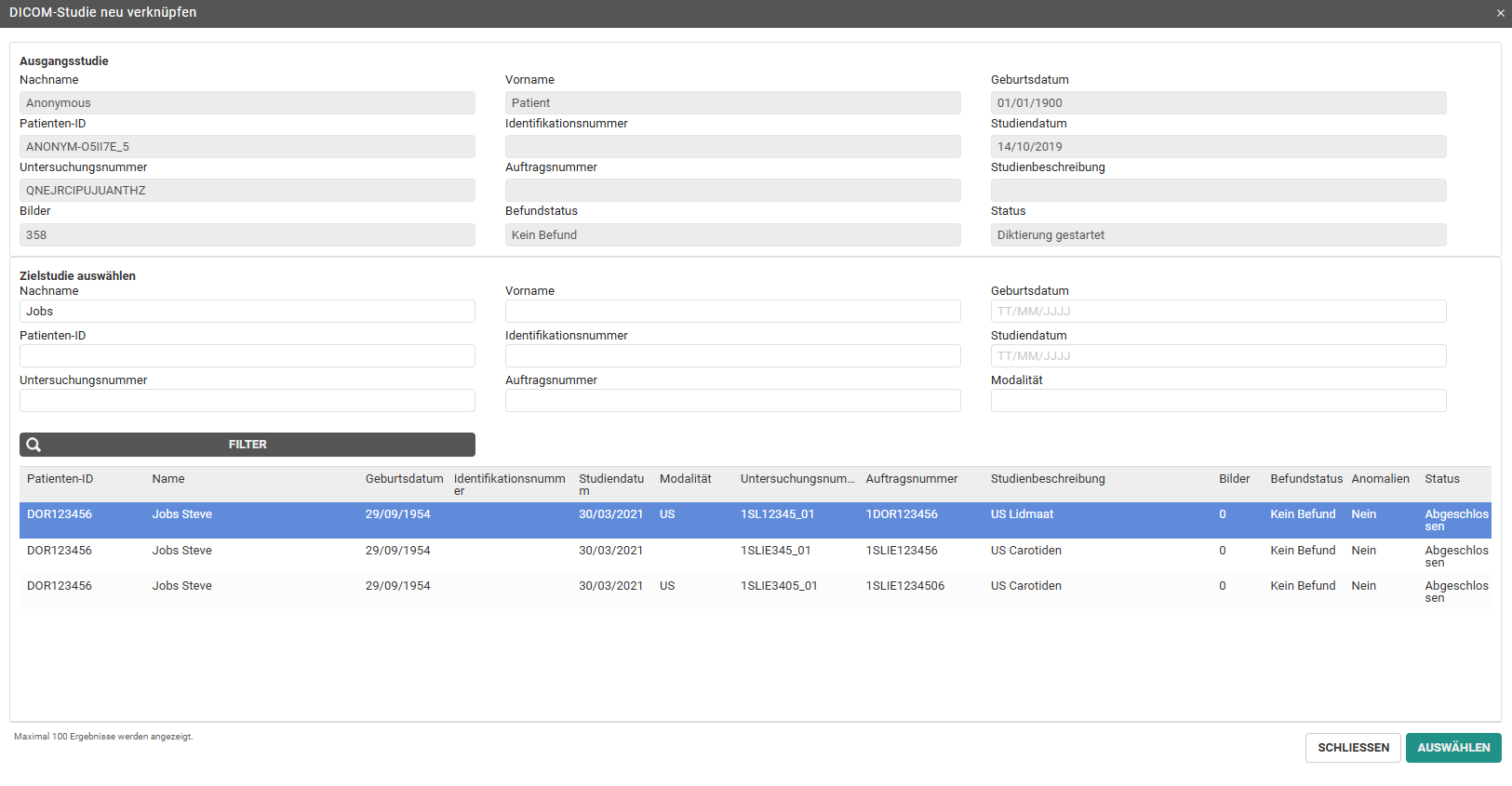
Die Dropdown-Liste für den Workflow-Status der Zielstudie hat standardmäßig denselben Status wie die ausgewählte Zielstudie, es sei denn, der Status der Zielstudie ist niedriger als der der Ausgangsstudie, zum Beispiel:
◦ Wenn die Ausgangsstudie den Status Gesendet hatte, ist in der Dropdown-Liste für den Workflow-Status der Zielstudie Gesendet ausgewählt.
◦ Wenn die Ausgangsstudie den Status Abgeschlossen hatte, ist in der Dropdown-Liste für den Workflow-Status der Zielstudie Abgeschlossen ausgewählt.
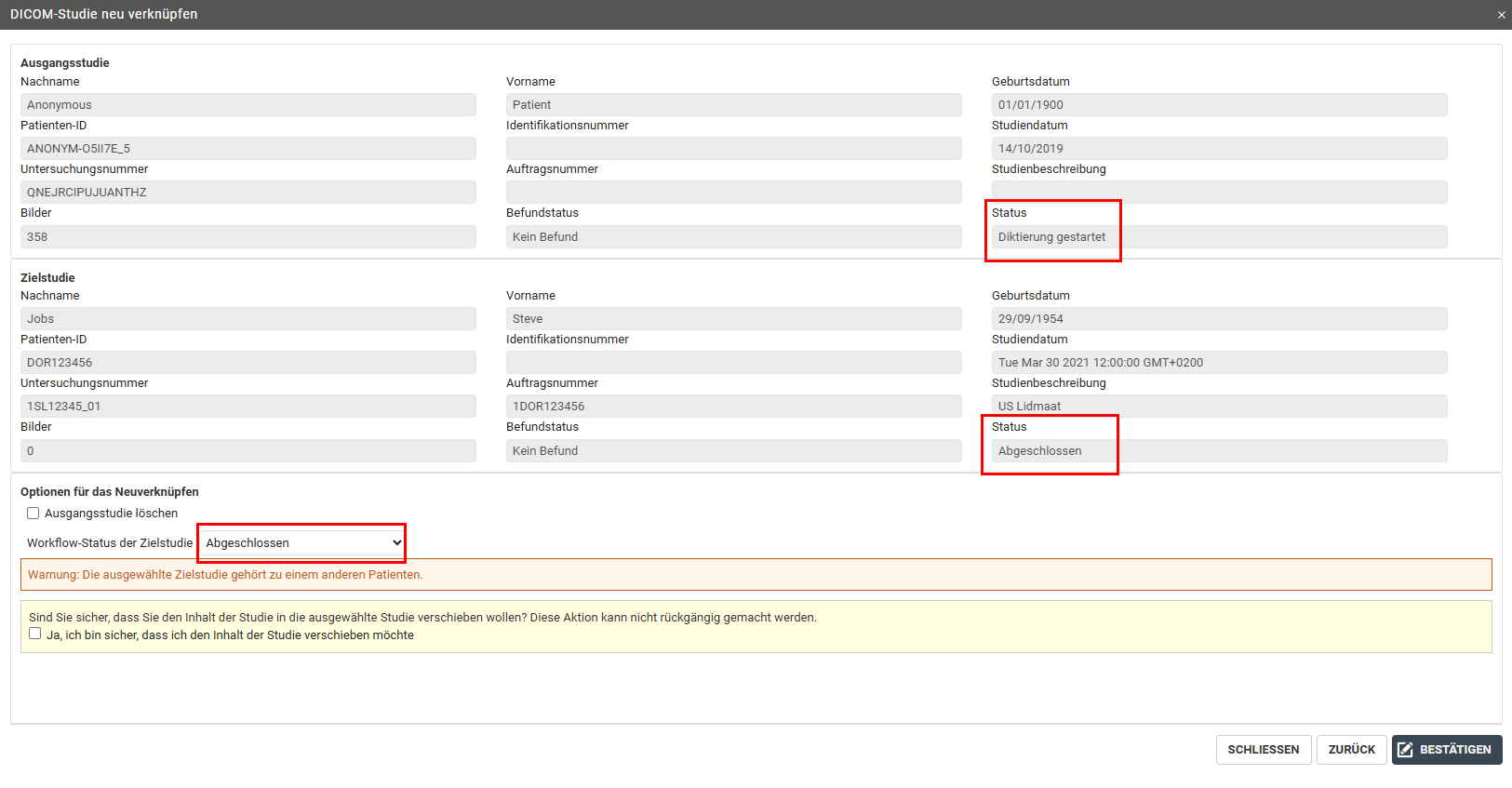
Wenn mit der Zielstudie bereits DICOM-Bilder verknüpft sind, wird je nach den Einstellungen der Quelle eine Warnung oder ein Fehler angezeigt:
◦ Wenn die Quelle das Zusammenführen zweier DICOM-Studien über DICOM-STUDIE NEU VERKNÜPFEN nicht zulässt, wird eine blockierende Fehlermeldung angezeigt, und Sie sollten Bilder und Serien verwenden, um den Inhalt einer Studie in eine andere zu verschieben.
◦ Wenn die Quelle dies zulässt, erhalten Sie eine Warnung, die Sie bestätigen müssen, bevor Sie fortfahren und die Studien zusammenführen können.
3. Im letzten Schritt müssen Sie bestätigen, dass Sie den Inhalt der Studie verschieben möchten.
Nachdem Sie auf BESTÄTIGENgeklickt haben, wird ein zusammenfassendes Dialogfeld angezeigt. Sie können wählen, ob Sie die ausgewählte Studie öffnen oder, falls sie nicht gelöscht wurde, die aktuelle Studie neu laden möchten.