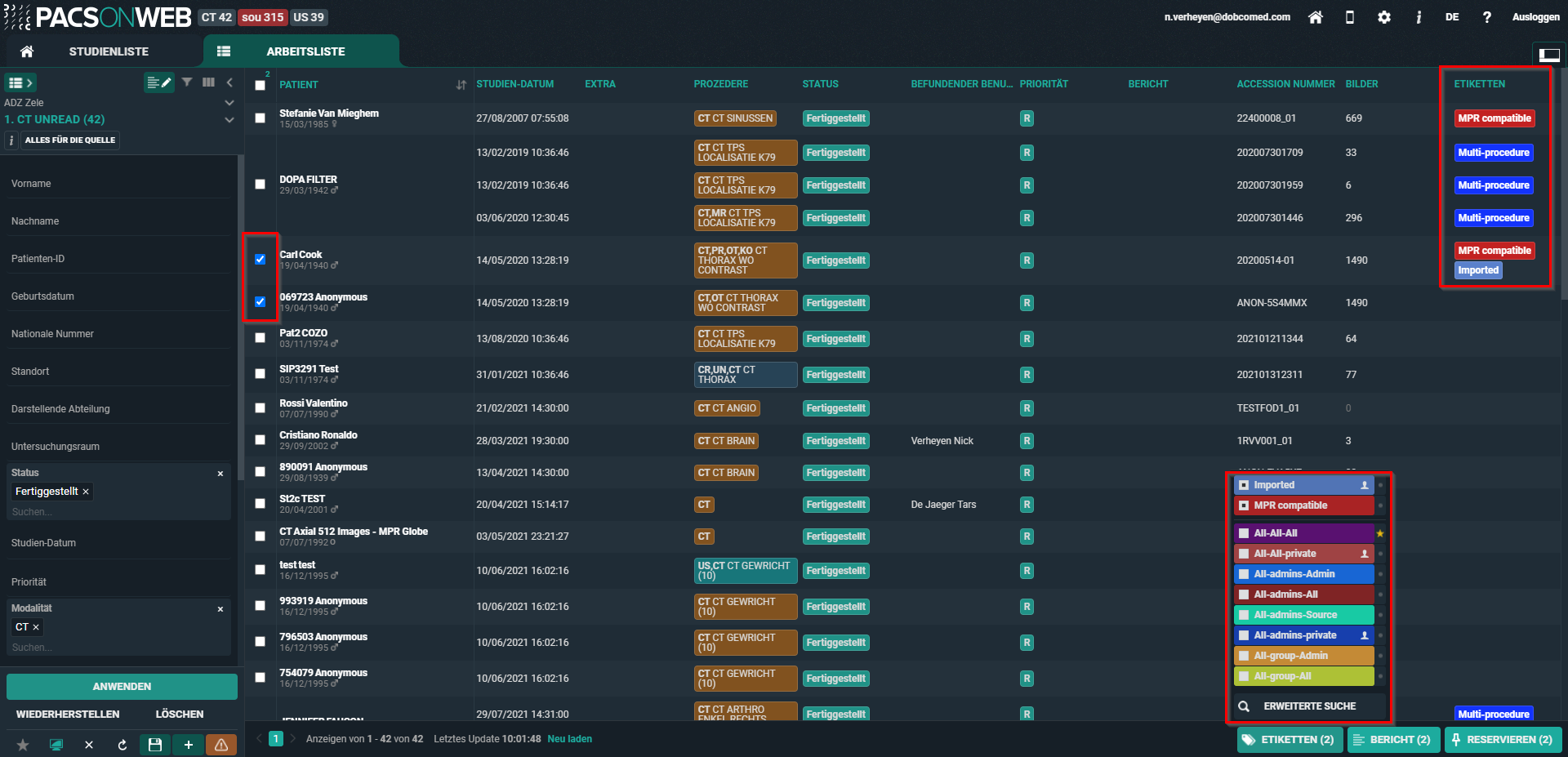
Funktionen der Worklist-Seite
1. Studienreservierung
Wenn mehrere Radiologen innerhalb derselben Worklist arbeiten, ist es sinnvoll, Studien vor der Befundung zu reservieren, um allen Radiologen klar zu machen, wer für welche Studie den Bericht erstellen wird.
Die Studienreservierung erfolgt durch Auswahl einer oder mehrerer Studien mit dem Auswahlfeld und durch Klicken auf die Schaltfläche „Reservieren“ in der rechten unteren Ecke.Die Studien werden 90Minuten lang reserviert.
Standardmäßig ist der Reservierungszeitraum auf 90 Minuten eingestellt, es sei denn, für die entsprechende Quelle wurde ein anderer Wert registriert. Danach verfällt die Reservierung.
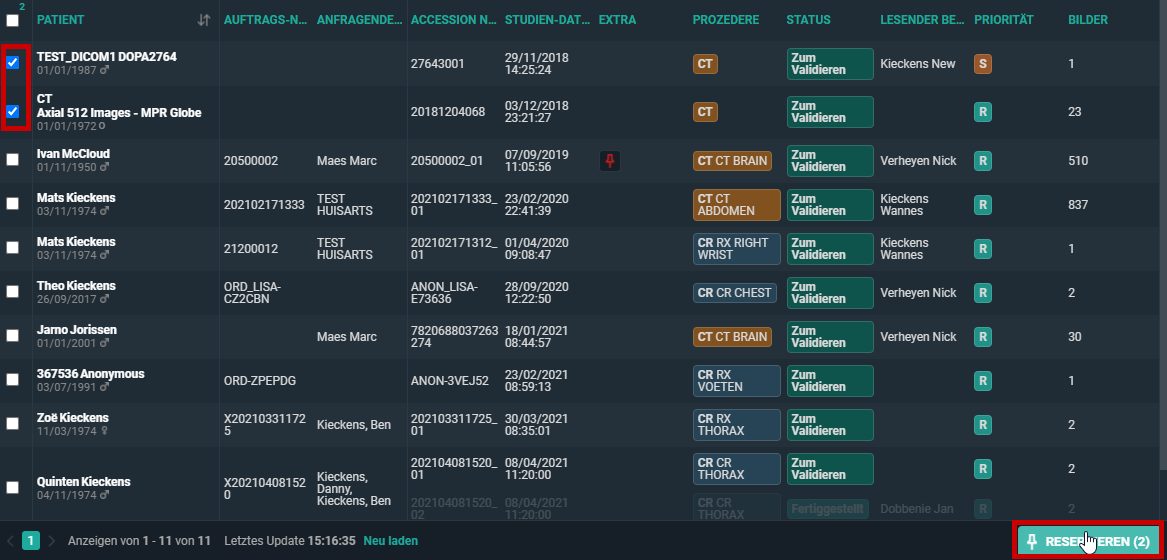
Wenn eine Studie reserviert wurde, wird dies durch ein Stiftsymbol in der Spalte Extra angezeigt.
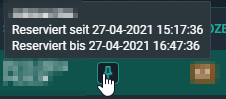
Wenn Sie mit dem Mauszeiger über das Stiftsymbol fahren, sehen Sie die Details zur Reservierung.
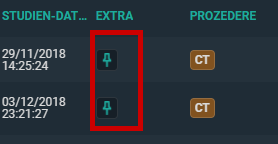
Ein anderer Benutzer, der in derselben Worklist arbeitet, sieht das gleiche Symbol in roter Farbe, um anzuzeigen, dass die Studie reserviert ist.

Wenn ein Benutzer eine Studie reservieren möchte, die bereits von einem anderen Benutzer reserviert ist, wird er mit der folgenden Warnung darauf hingewiesen:
AchtungEine oder mehrere Studien sind von einem anderen Benutzer reserviert. Möchten Sie die Reservierung übernehmen?JA,SCHLIESSEN
2. Studienreservierung aufheben
Um eine Studienreservierung aufzuheben, müssen die gleichen Schritte befolgt werden. Wählen Sie die reservierten Studien, deren Reservierung Sie aufheben möchten, mit dem Kontrollkästchen aus.
Klicken Sie in der unteren rechten Ecke auf Reservierungen löschen.
3. Studie sperren
Wenn ein Radiologe mit dem Erstellen eines Berichts beginnt, wird dies für andere Benutzer durch ein Schlosssymbol in der Spalte Extra angezeigt.
Wenn Sie den Mauszeiger über das Symbol für das Studienschloss bewegen, wird angezeigt, wer den Bericht diktiert. Der Bericht ist gesperrt, solange er sich im Bearbeitungsmodus befindet. Die Zeit der Sperrung wird jede Minute aktualisiert.

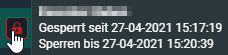
Der Benutzer kann die Studie öffnen, um die Bilder zu betrachten, aber es ist nicht möglich, den Bericht in den Bearbeitungsmodus zu setzen.
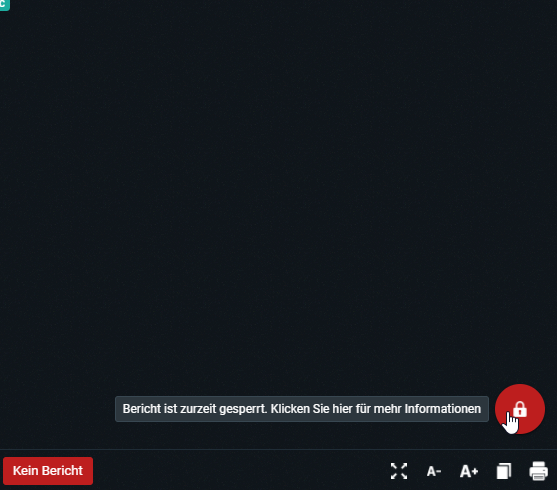
Sobald der Bericht gespeichert oder abgebrochen wurde, können andere Benutzer den Bericht wieder bearbeiten.
4. Studienpriorität ändern
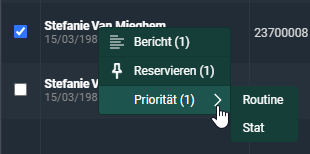
Die Dringlichkeit der Studie kann in der Worklist-Übersicht geändert werden.
Wählen Sie die Studie aus, indem Sie das Kontrollkästchen ankreuzen. Wenn Sie mit der rechten Maustaste auf die Studie klicken, stehen Ihnen 3 Optionen zur Verfügung. Eine davon ist das Ändern der Priorität in Stat oder Routine.
Anmerkung | |
 | Diese Funktionalität erfordert eine Berechtigung, die für den Benutzer aktiv sein muss. |
5. Label
Von der Arbeitslisten-Seite aus haben Sie die Möglichkeit, Label auf ähnliche Weise mit Studien zu verknüpfen wie auf der Studienseite.
Eine vollständige Beschreibung, wie Label verwaltet werden, finden Sie hier: Hinzufügen von Labeln zu Studien.
Die verknüpften Label werden in der Spalte „Label“ angezeigt, sofern diese Spalte für Ihre Übersicht sichtbar gemacht wurde.
Andernfalls können Sie hier nachlesen, wie die Spalte sichtbar gemacht wird: Worklist-Konfiguration.