Textblöcke
Erstellen eines Textblocks:
Textblöcke können auf 2 Arten erstellt werden:
• In den Benutzereinstellungen
• Im Viewer-Befundfenster
Erstellen eines Textblocks in den Benutzereinstellungen
So erstellen Sie einen neuen Textblock in den Benutzereinstellungen:
1. Öffnen Sie die Registerkarte Textblöcke.
2. Klicken Sie auf Neuen Textblock hinzufügen, um einen neuen Textblock zu erstellen.
Das folgende Fenster wird geöffnet:
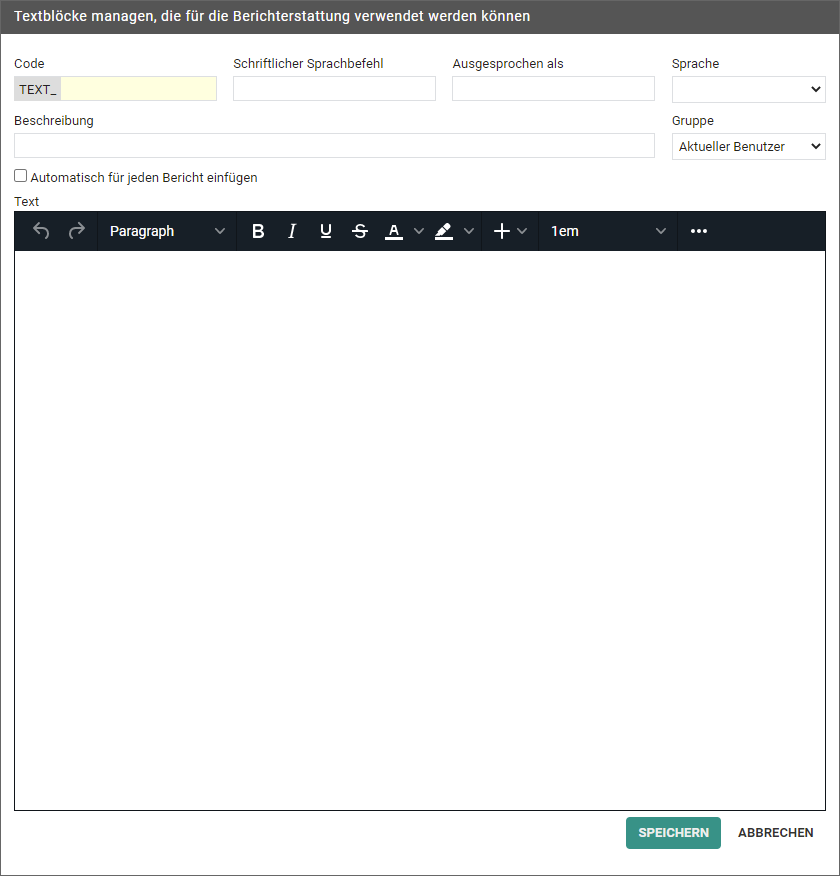
3. Füllen Sie die Felder aus.
4. Klicken Sie auf Speichern.
Erstellen eines neuen Textblocks aus dem Viewer-Befundfenster
So erstellen Sie einen neuen Textblock aus dem Befundfenster im Viewer:
1. Öffnen Sie eine Studie.
2. Klicken Sie auf das Befundfenster.
3. Klicken Sie auf das Symbol T]+ in der Ecke des Befundfensters.
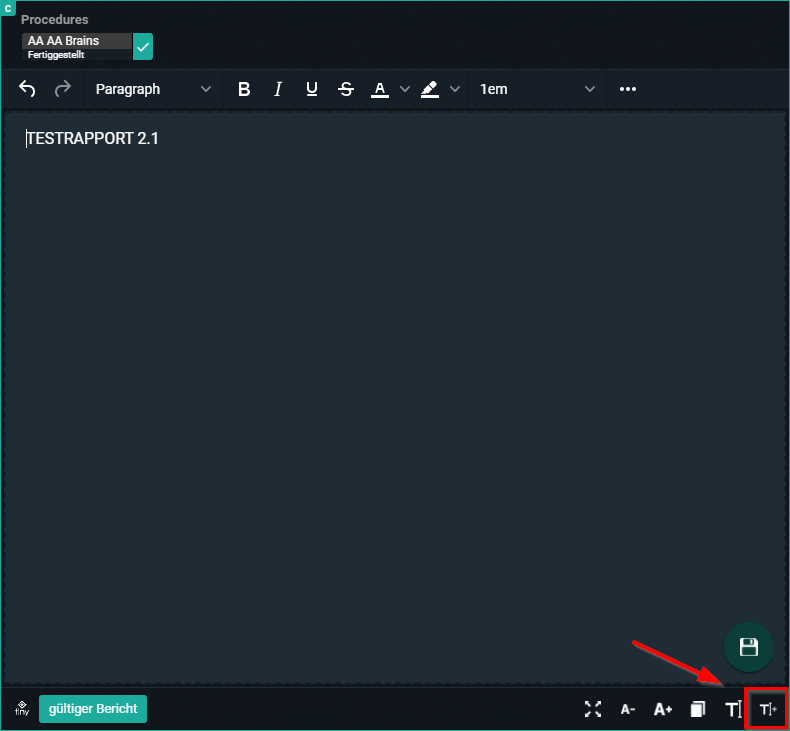
Es öffnet sich das gleiche Fenster wie beim Hinzufügen eines Textblocks in den Benutzereinstellungen.
Pflichtfelder
Die folgenden Felder müssen ausgefüllt werden, wenn Sie einen neuen Textblock entweder über die Benutzereinstellungen oder im Viewer-Befundfenster erstellen.
• Code: wird als Abkürzung beim Eingeben des Befundes verwendet
• Schriftlicher Sprachbefehl: Sprachbefehl zum Einfügen eines Textblocks
◦ Für den schriftlichen Sprachbefehl sind nur die folgenden Zeichen zulässig: a-zßàáâãäåæçèéêëìíîïðñòóôõöùúûüýþÿœšž.
Wird ein nicht unterstütztes Zeichen verwendet, erscheint unten auf der Seite eine Warnung.
• Ausgesprochen wie: schriftliche Version der Aussprache des Sprachbefehls
• Beschreibung: Beschreibung für den Textblock (kein Pflichtfeld)
• Gruppe: Speichern des Textblocks für den aktuellen Benutzer oder eine Gruppe (nur Administratoren)
• Text: der Befundtext
Wichtig | |
 | Wenn ein Textblock für einen Benutzer UND eine Benutzergruppe existiert, wird der benutzerspezifische Textblock verwendet. Wenn derselbe Code für mehrere Benutzergruppen existiert, wird der erste Textblock verwendet. |
Tipp | |
 | Sie können bei jedem Befund, den Sie erstellen, einen bestimmten Textblock einfügen, indem Sie die Option Automatisch bei jedem Befund einfügen aktivieren. |
Variablen:
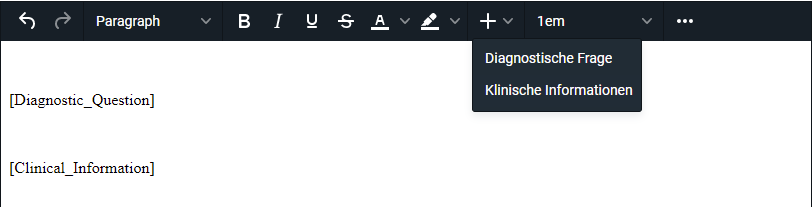
Die Variablen Diagnostische Frage und Klinische Informationen können dem Befund hinzugefügt werden.
Diese werden mit den aktuellen Informationen der Studie aktualisiert. Wenn kein Wert gefunden wird, wird nichts in den Bericht eingefügt.
Ausfüllfelder
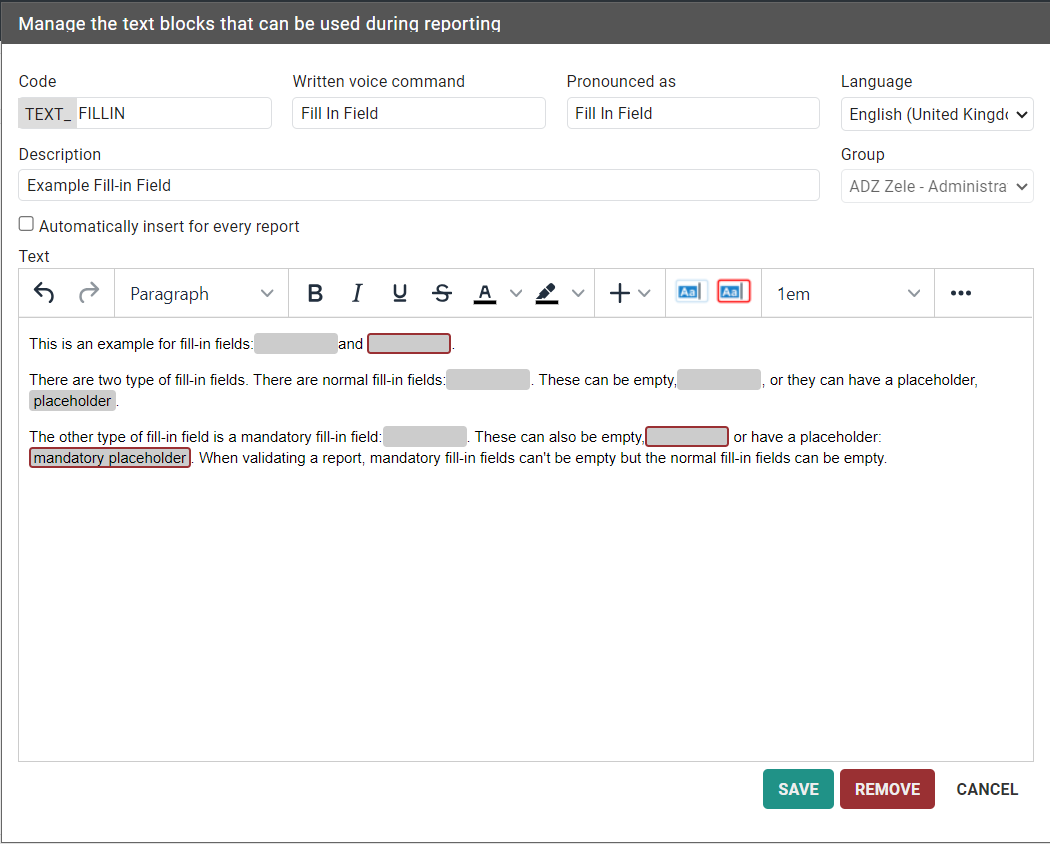
Ausfüllfelder können in einen Textblockeingefügt werden.
•  Ein Ausfüllfeld hinzufügen
Ein Ausfüllfeld hinzufügen•  Ein Pflichtfeld hinzufügen
Ein Pflichtfeld hinzufügenMit Ausfüllfeldern können Sie vordefinierte Befunde erstellen, bei denen bestimmte Werte oder Texte später hinzugefügt werden müssen.
Erstellen eines Textblocks mit Ausfüllfeldern
• Sie können die Ausfüllfelder mit einem Platzhalter vorbelegen oder sie leer lassen.
• Sie können den Wert eines Ausfüllfelds während des Verfassens des Befundes leicht ändern, wenn der Inhalt nicht auf diese bestimmte Studie zutrifft.
• Sie können mit Sprachbefehlen, Tastenkombinationen und SpeechMike-Tasten durch die Ausfüllfelder navigieren.
Während der Befunderstellung
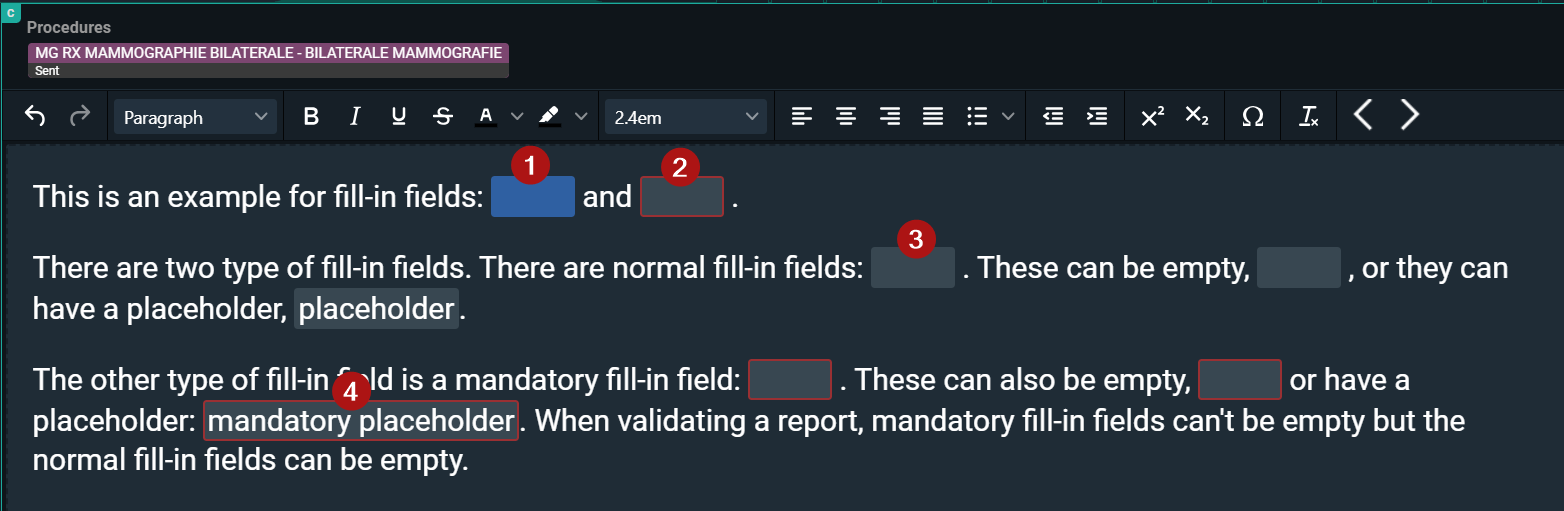
Nummer | Bezeichnung | Beschreibung | ||||
|---|---|---|---|---|---|---|
1 | Aktives Feld | Das aktive Ausfüllfeld ist blau hinterlegt. Das bedeutet, es ist gerade ausgewählt und zur Eingabe bereit. | ||||
2 | Pflichtfeld | Pflichtfelder werden rot umrandet dargestellt.
| ||||
3 | Optionales Feld | Optionale Ausfüllfelder sind grau hinterlegt.
| ||||
4 | Vorausgefülltes Feld | Sowohl für Pflichtfelder als auch für optionale Ausfüllfelder wird der vorausgefüllte Text im Ausfüllfeld in der gleichen Schriftart und -größe wie der übrige Text angezeigt. | ||||

Alle Ausfüllfelder werden ab dem Zeitpunkt des Speicherns Ihres Befunde in Klartext umgewandelt. Die Ausfüllfelder werden bei der erneuten Bearbeitung des Befunde wieder angezeigt.
Einfügen eines Textblocks
Textblöcke können auf verschiedene Arten in einen Bericht eingefügt werden:
• Durch Diktieren des Sprachbefehls (Sprache)
• Durch Eingabe des Textblockcodes in den Bericht
• Durch Auswahl eines Textblockcodes aus der Liste
Sprache:
Beginnen Sie mit dem Diktat des Befehls Einfügen, gefolgt von dem Text, der im Abschnitt Ausgesprochen als des Textblocks gespeichert ist.
Tastatureingabe:
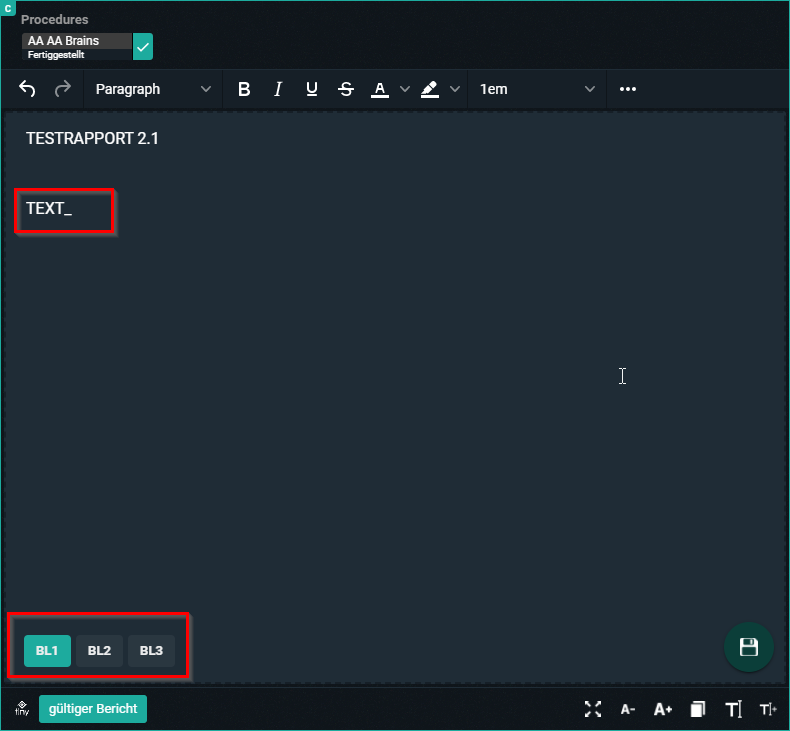
Geben Sie das Präfix TEXT_ gefolgt von dem Code des Textblocks ein und drücken Sie die Eingabetaste auf Ihrer Tastatur. Die ersten 5 Ergebnisse werden in alphabetischer Reihenfolge am unteren Rand des Befundsfensters angezeigt.
• Mit der Eingabe wird der erste Textbaustein aus der Liste eingefügt.
• Die anderen Textblöcke können durch Anklicken oder Eingeben weiterer Zeichen des Textbausteincodes ausgewählt werden.
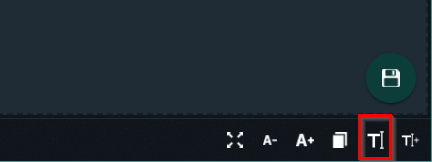
Textbaustein-Schaltfläche:
Auf die Schaltfläche Textbaustein klicken, um die Übersicht der Textbausteine zu öffnen, auf die der Benutzer Zugriff hat.
Um nach einem Textblock zu suchen, geben Sie 3 oder mehr Zeichen ein. Klicken Sie auf den Textblock, um ihn einzufügen.
Klicken auf Textbausteine managen leitet den Benutzer auf die Seite mit den Benutzereinstellungen.