Verwendung von Anonymisierungsschemata
|
Wichtig |
|

|
Dies ist eine optionale Funktion bei DeepUnity PACSonWEB. Bei Interesse wenden Sie sich an DH Healthcare GmbH, um weitere Informationen zu erhalten.
|
Diese Option kann für alle Studien aus einer bestimmten Quelle aktiviert werden.
Wenn Sie ein Anonymisierungsschema verwenden möchten, klicken Sie auf Anonymisierung anpassen.
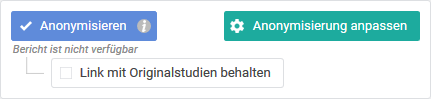
Klicken Sie auf Schema verwenden und wählen Sie das Schema aus, das Sie verwenden möchten.
Dadurch werden die Patienten- und Studiendaten geändert, wie sie im ausgewählten Schema definiert sind.
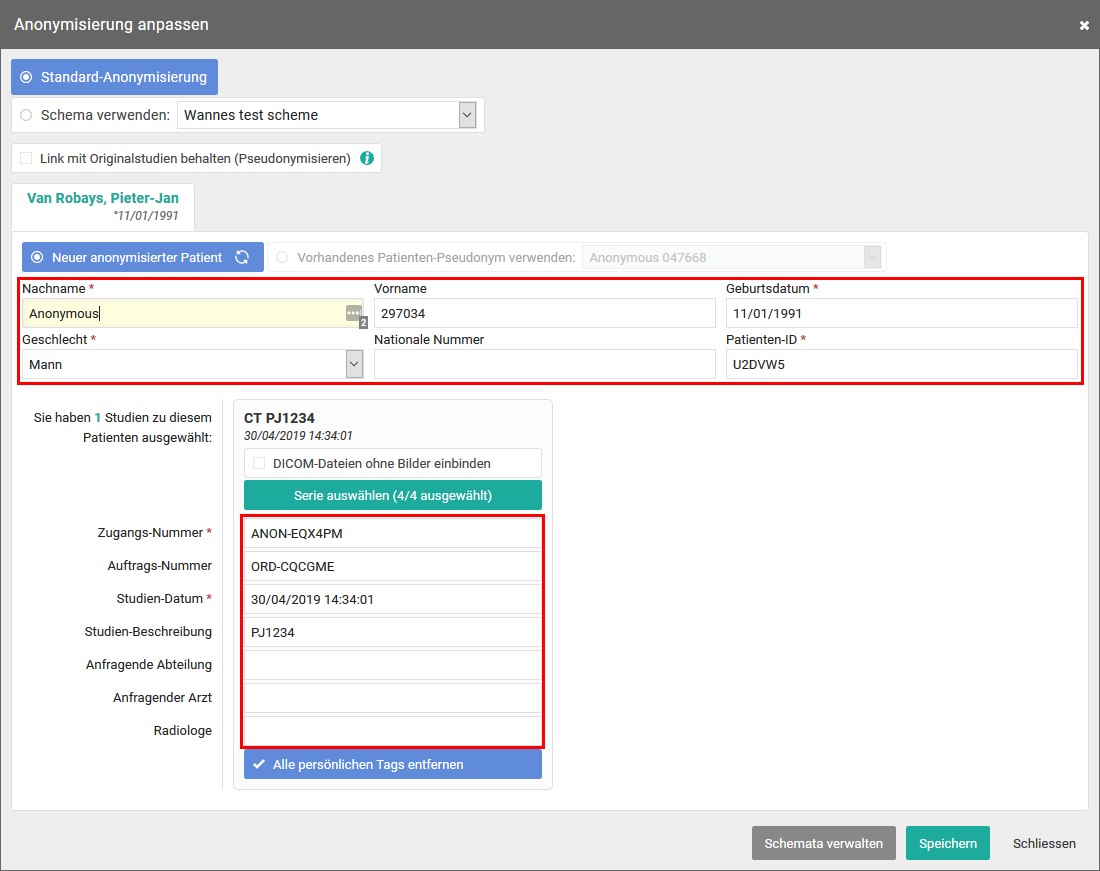
Die Option steht allen Benutzern zur Verfügung, die Zugriff auf eine Studie aus der Quelle haben, für die diese Option aktiviert wurde.
Schemata verwalten:
Wichtig | |
| Diese Option steht nur Administratoren der Quelle zur Verfügung. |
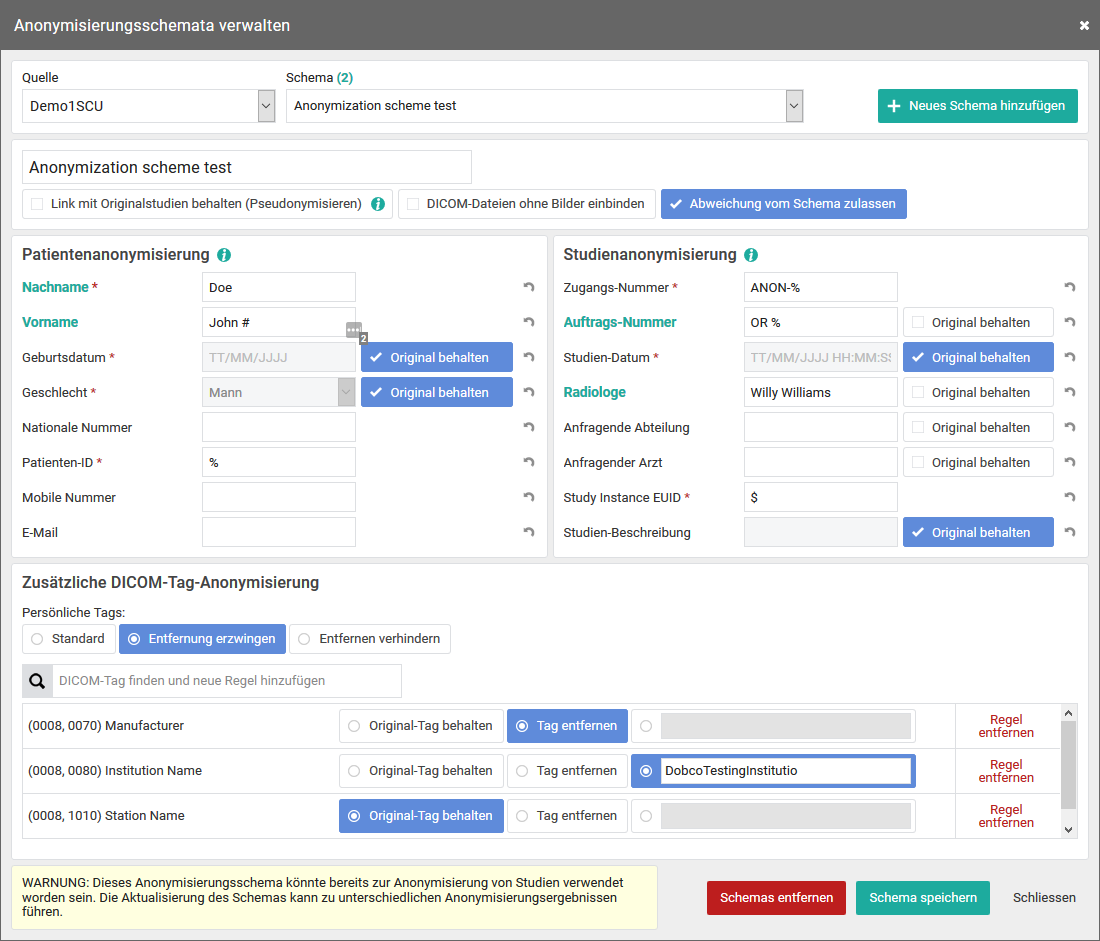
1. Wählen Sie das Schema aus, das Sie ändern möchten, oder klicken Sie auf Neues Schema hinzufügen:
2. Geben Sie den Namen des Schemas ein bzw. ändern Sie ihn:
Aktivieren Sie bei Bedarf die folgenden Optionen:
• Link mit Originalstudie beibehalten (Pseudonymisieren):
Der Benutzer verfügt über eine Verknüpfung zwischen der pseudonymisierten Studie und der Originalstudie, wenn er in DeepUnity PACSonWEB Zugriff auf beide Untersuchungen hat.
• DICOM-Dateien ohne Bilder einbinden:
Legt fest, ob Nicht-DICOM-Dateien wie z. B. strukturierte Befundung, Dosisberichte usw. in der anonymisierten Studie zur Verfügung gestellt werden oder nicht.
• Abweichung vom Schema zulassen:
Dadurch wird festgelegt, ob es zulässig ist oder nicht, die angepassten Patienten- und Studiendaten bei der Verwendung des Schemas manuell zu ändern.

3. Geben Sie die gewünschten Anpassungen der Patienten- und Studiendaten für den Plan ein:
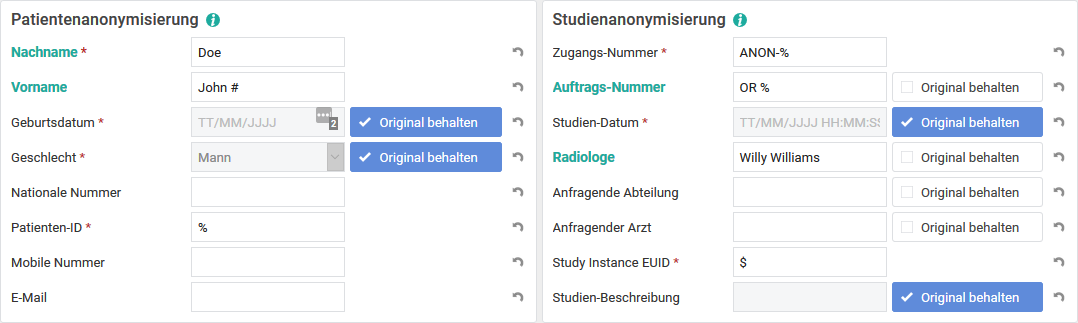
Geburtsdatum, Geschlecht, Datum der Studie und Beschreibung bleiben standardmäßig erhalten, sofern nicht ausdrücklich anders konfiguriert.
4. Legen Sie fest, wie mit persönlichen DICOM-Tags verfahren werden soll:
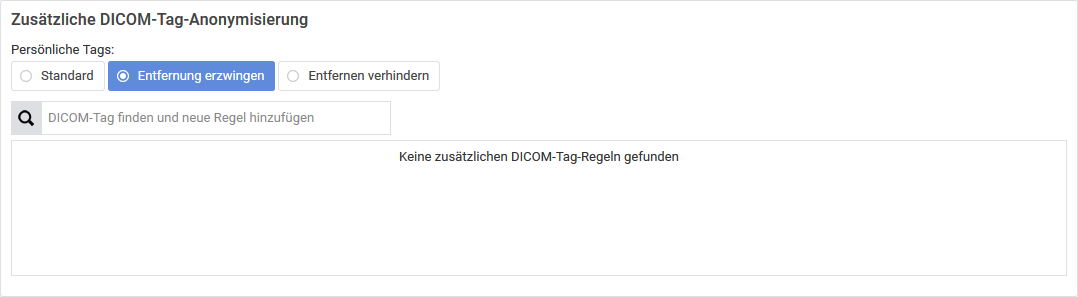
• Standard:
• Wenn Abweichung vom Schema zulassen aktiviert ist, kann der Benutzer trotzdem wählen, ob die persönlichen Tags entfernt werden sollen oder nicht.
Standardmäßig werden sie gelöscht.

• Entfernen erzwingen:
Dies erzwingt das Entfernen der persönlichen Tags. Der Benutzer kann dies bei Verwendung dieses Schemas nicht ändern. 
• Entfernen verhindern:
Bei Verwendung dieses Schemas ist es dem Benutzer nicht möglich, die persönlichen Tags zu entfernen. 
• DICOM-Tag finden und neue Regel hinzufügen: Sie können weitere DICOM-Tags zum Schema hinzufügen.
5. Schließlich können Sie einen bestehenden Plan löschen oder einen neuen oder geänderten Plan speichern:
Schema entfernenSchema speichernSchließen
Wählen Sie das Schema aus, das Sie ändern möchten, oder klicken Sie auf NEUES SCHEMA HINZUFÜGEN.