Worklist-Konfiguration
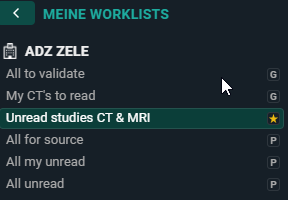
Vordefinierte Arbeitslisten
Für jede Quelle oder Quellengruppe (bei quellenübergreifenden Arbeitslisten) gibt es 4 vordefinierte Arbeitslisten:
• Alles für die Quelle: Diese Arbeitsliste enthält alle Studien für die Quelle (oder Gruppe).
• Alle meine Überprüfungen: Diese Arbeitsliste enthält alle Studien mit dem Status Zweite Validierung ausstehend, wobei der validierende Benutzer der aktuell angemeldete Benutzer ist.
• Alle meine ungelesenen: Diese Arbeitsliste enthält alle ungelesenen Studien, bei denen der angemeldete Benutzer als „Befundender Benutzer“ markiert ist.
• Alle ungelesenen: Diese Arbeitsliste enthält alle ungelesenen Studien für diese Quelle(Gruppe).
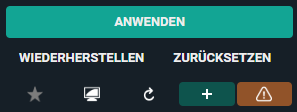
Diese Arbeitsliste können weder gelöscht noch geändert werden. Wenn Änderungen an einer vordefinierten Arbeitsliste vorgenommen werden, erscheint unten auf der Seite ein orangefarbenes Dreieckssymbol, das anzeigt, dass Änderungen an den Standardeinstellungen der Arbeitsliste vorgenommen wurden.
Speichern einer neuen Arbeitsliste
So speichern Sie Änderungen, die Sie an einer vordefinierten Arbeitsliste aus dem Dropdown-Menü im Filterbereich vorgenommen haben.
1. Wählen Sie eine der vordefinierten Arbeitsliste, und fügen Sie zusätzliche Filter hinzu, um die gewünschte Arbeitsliste zu erstellen.
2. Geben Sie in das Filterfeld die Kriterien ein, die Sie in der neuen Arbeitsliste konfigurieren möchten.
a. Legen Sie zum Beispiel eine bestimmte Modalität fest.
3. Klicken Sie auf das Plus-Symbol  , um die neue Arbeitsliste zu speichern.
, um die neue Arbeitsliste zu speichern.4. Geben Sie im Dialogfeld Neue Arbeitsliste erstellen die folgenden Informationen ein:
a. Name: Der Name Ihrer Arbeitsliste.
b. Beschreibung: Beschreibung für die Arbeitsliste.
c. Gruppe: Speichert die Arbeitsliste auf Benutzer- oder Gruppenebene.
5. Klicken Sie auf SPEICHERN.
Die neue Arbeitsliste wird zusammen mit den vordefinierten Arbeitslisten in der Dropdown-Liste für Arbeitslisten gespeichert.
Sie können Änderungen an der gespeicherten Arbeitsliste vornehmen, indem Sie die Filterfelder entsprechend den gewünschten Änderungen aktualisieren und auf  Arbeitsliste speichern klicken.
Arbeitsliste speichern klicken.Wichtig | |
 | Um die Arbeitsliste für eine Gruppe zu speichern, muss der Benutzer Admin der Gruppe sein. |
Filtern und Sortieren von Studien in der Arbeitsliste
Filter erleichtern das Auffinden einer Anforderung in Ihrer Arbeitsliste. Um Ihre Suchergebnisse zu verbessern, geben Sie die gewünschten Kriterien in die Filterfelder ein.
• Das Studiendatum kann als relatives Datum bzw. als Zeitraum verwendet werden.
◦ Dies bedeutet beispielsweise, dass, wenn Sie Letzten 7 Tage auswählen, dies automatisch am nächsten Tag aktualisiert wird.
• Standardmäßig sind die Anforderungen in der Arbeitsliste zuerst nach Priorität und dann nach Studiendatum (älteste bis neueste) sortiert.
◦ Um Sortierfilter zu verwenden, klicken Sie auf die Beschreibung der Spalte.
◦ Um mehr als eine Sortierung zu verwenden, halten Sie die UMSCHALT-Taste gedrückt und wählen die gewünschte Spalte aus. Die Zahlen zeigen die Sortierreihenfolge an.

Spalten und Filter anpassen
Die vordefinierten Arbeitsliste haben einen Standardsatz an Spalten und Filtern. Die Spalten- und Filtereinstellungen können nach persönlichen Vorlieben konfiguriert werden.
So ändern Sie die Einstellungen:
1. Klicken Sie auf das Symbol  Spalteneinstellungen oder
  Filtereinstellungen.
Spalteneinstellungen oder Filtereinstellungen.2. Aktivieren oder deaktivieren Sie die Felder, die Sie anzeigen oder ausblenden möchten.
Anmerkung | |
 | Die Spalten und Filter werden in der Arbeitsliste in der Reihenfolge angezeigt, in der sie in der Einstellungsliste erscheinen. Um die Reihenfolge der Felder in der Arbeitsliste zu ändern, markieren Sie ein Feld und ziehen es an eine neue Position in der Einstellungsliste. |
3. Klicken Sie auf ANWENDEN.
Die in den Filter- und Spalteneinstellungen verfügbaren Felder sind in der nachstehenden Tabelle aufgeführt.
| Felder für Filtereinstellungen | Felder für Spalteneinstellungen |
|---|---|
• Untersuchungsnummer • Anomalien • Enthält Label • Enthält Untersuchungen • Enthält Untersuchungscode • Geburtsdatum • Untersuchungsraum • Verfahren ausschließen • Verfahrenscode ausschließen • Ausgeschlossene Label • Externe Untersuchungs-ID • Vorname • Vorname bei der Geburt • Zuletzt geändert • Nachname • Nachname bei der Geburt • Modalität • Nationale Nummer • Anzahl Bilder größer als • Auftragsnummer • Patienten-ID • Ausführende Abteilung • Geburtsort • Priorität • Befundender Benutzer • Befund bearbeitet • Befund bearbeitet von • Anfordernde Abteilung • Anfordernder Arzt • Standort • Status • Studiendatum • Validierender Benutzer • AI Status • Befund • Fachgebiet • Befundstatus | • Auftragsnummer • Patient ◦ Geburtsdatum ◦ Vorname ◦ Vorname bei der Geburt ◦ Nachname ◦ Nachname bei der Geburt ◦ Nationale Nummer ◦ Patienten-ID ◦ Geburtsort • Ausführende Abteilung • Anfordernde Abteilung • Anfordernder Arzt • Standort • Auswahl • Studien ◦ Untersuchungsnummer ◦ Untersuchungsraum ◦ Externe Untersuchungs-ID ◦ Zusätzlich ◦ Bilder ◦ Labels ◦ Zuletzt geändert ◦ Priorität ◦ Untersuchungen ◦ Befundender Benutzer ◦ Befund ◦ Status ◦ Studiendatum ◦ Validierender Benutzer ◦ AI Status ◦ Befund ◦ Quelle ◦ Fachgebiet ◦ SLA-Frist |
Das Symbol, das in der Spalte Befund angezeigt wird, unterscheidet sich je nach Befundstatus:
•  Automatische Befundspeicherung
Automatische Befundspeicherung•  Entwurf des Befund
Entwurf des Befund•  Vorläufiger Befund
Vorläufiger Befund•  Validierter Befund
Validierter Befund•  Validierter Nachtragsbefund
Validierter NachtragsbefundDie Spalte Extra kann Symbole für die folgenden Status enthalten:
•  Anomalien
Anomalien•  Nachrichten (gelesen)
Nachrichten (gelesen)•  Nachrichten (ungelesen)
Nachrichten (ungelesen)•  Gefilterte Studie
Gefilterte Studie•  Abgebrochene Studie
Abgebrochene Studie•  Gesperrt
Gesperrt•  Reserviert
ReserviertAnmerkung | |
| Eine Arbeitsliste kann auch auf Basis des Filters Anomalien konfiguriert werden. Der Filter „Anomalien“ steht jedoch nur Quell-Administratoren zur Verfügung. |
Eine Arbeitsliste löschen

So löschen Sie eine Arbeitsliste:
1. Klicken Sie auf das Symbol  .
.
.2. Klicken Sie im Dialogfeld auf LÖSCHEN.
Wichtig | |
| Das Löschen einer Arbeitsliste kann nicht rückgängig gemacht werden. |
Standard-Arbeitsliste
Um eine Arbeitsliste zu Ihrer Standard-Arbeitsliste zu machen, klicken Sie auf das Sternchensymbol  .
.
.Beim Öffnen von DU POW wird die als Standard markierte Arbeitsliste geöffnet.
Dashboard
Das Dashboard enthält Verknüpfungen für Ihre persönliche Arbeitsliste-Auswahl. Zweck dieser Verknüpfungen ist es, die Zählungen in der Arbeitsliste als Übersicht zu sehen, ohne die Arbeitsliste selbst zu öffnen.
Die Zählung wird automatisch aktualisiert.
Hinzufügen einer Arbeitsliste zu Ihrem Dashboard
So fügen Sie eine Arbeitsliste zu Ihrem Dashboard hinzu:
1. Wählen Sie die Arbeitsliste aus, die Sie Ihrem Dashboard hinzufügen möchten.
2. Klicken Sie auf das Dashboard-Symbol  .
.
.3. Im folgenden Dialogfeld:
a. Geben Sie eine Abkürzung für die Verknüpfung ein (3 Buchstaben).
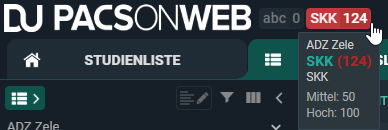
a. Geben Sie den mittleren und den hohen Schwellenwert ein. Die Schwellenwertzahl bestimmt, in welcher Farbe das Verknüpfungssymbol angezeigt wird: grau, orange oder rot.
b. Klicken Sie auf Arbeitsliste zum Dashboard hinzufügen
Das Verknüpfungssymbol wird neben dem DeepUnity PACSonWEB-Logo auf dem Dashboard angezeigt.
Wenn Sie auf dieses Symbol klicken, öffnet sich die Worklist.
Bearbeiten/Entfernen einer Verknüpfung aus dem Dashboard
Sie können eine Worklist bearbeiten oder aus Ihrem Dashboard entfernen, indem Sie die zugehörige Worklist öffnen. Dazu wählen Sie sie entweder in Ihrer Worklist-Liste aus oder Sie klicken auf das entsprechende Symbol auf dem Dashboard.
So öffnen Sie das Konfigurationsfenster:
1. Klicken Sie auf das Dashboard-Symbol .
.2. In diesem Fenster haben Sie drei Möglichkeiten:
◦ Klicken Sie auf ABBRECHEN, um den Vorgang abzubrechen und das Dialogfeld wieder zu schließen.
◦ Bearbeiten und klicken Sie auf SPEICHERN, um die Änderungen an Ihren Einstellungen zu speichern.
◦ Klicken Sie auf ENTFERNEN, um die Verknüpfung aus dem Dashboard zu löschen.
Übersicht Arbeitslisten
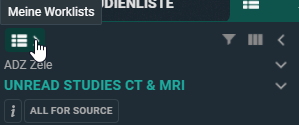
Sie können eine Übersicht aller für Sie verfügbaren Arbeitslisten anzeigen, indem Sie auf das Symbol Meine Arbeitslisten  in der oberen linken Ecke klicken.
in der oberen linken Ecke klicken.• Vordefinierte Arbeitslisten sind mit einem 'P' gekennzeichnet.
• Arbeitslisten mit einem „G“ stehen einer Gruppe zur Verfügung, der Sie angehören.
• Die Standard-Arbeitslisten ist durch ein gelbes Sternchensymbol markiert.