Konfigurieren der Studienliste
Tipp | |
 | Aktualisieren der Studienliste Die Studienliste wird alle fünf Minuten automatisch neu geladen. |
Konfigurieren der Studienliste
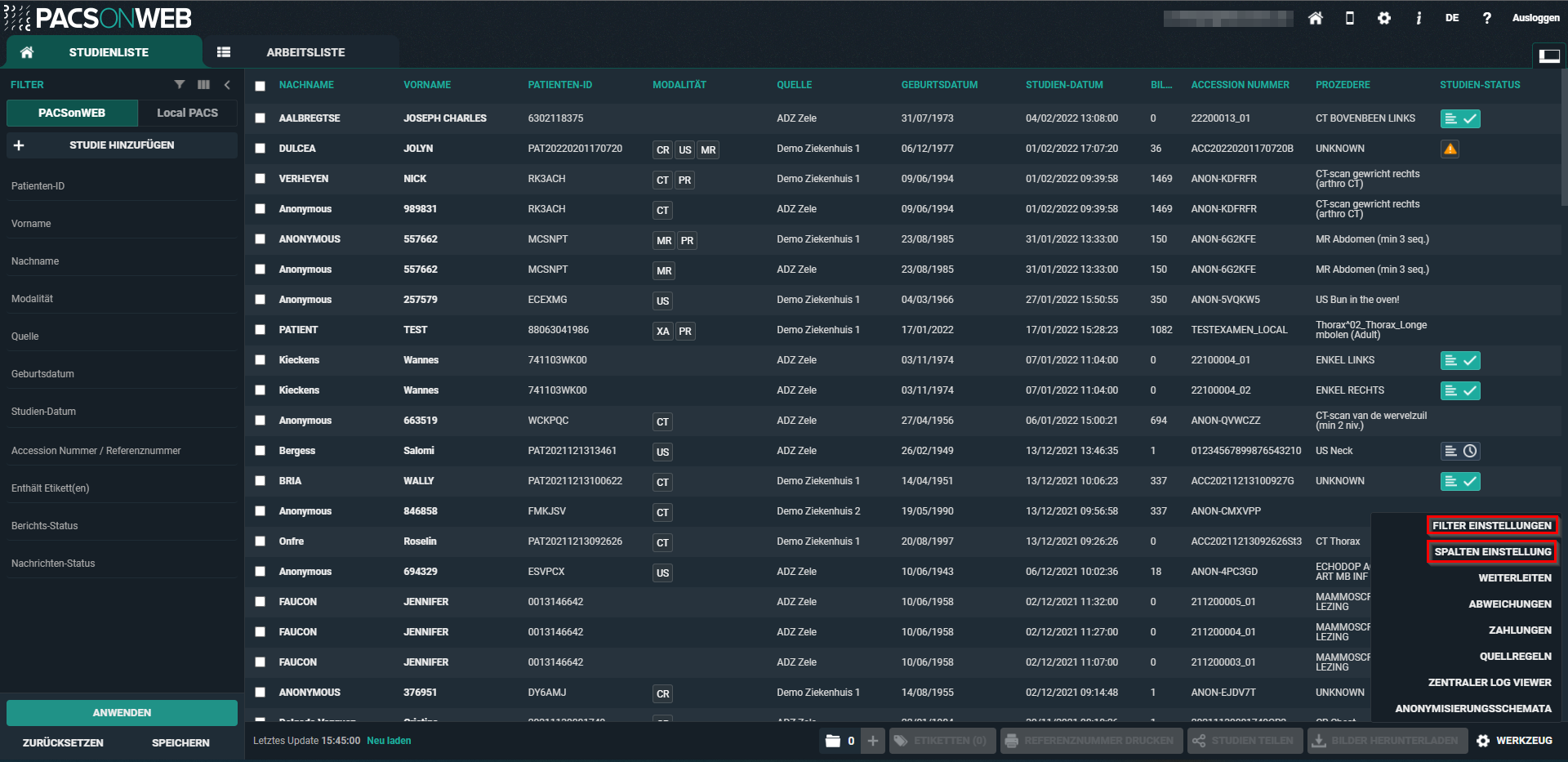
Sie können die Studienliste nach Ihren Wünschen konfigurieren, indem Sie die Filterfelder unter Filtereinstellungen und die Spalten unter Spalteneinstellungen ändern.
Es gibt zwei Möglichkeiten, zu den Filtereinstellungen und den Spalteneinstellungenzu navigieren:
1. Klicken Sie auf das entsprechende Symbol in der Filterleiste.
◦  Filtereinstellungen
Filtereinstellungen◦  Spalteneinstellungen
Spalteneinstellungen2. Klicken Sie auf  Tools und wählen Sie entweder Filtereinstellungen oder Spalteneinstellungen aus der Liste aus.
Tools und wählen Sie entweder Filtereinstellungen oder Spalteneinstellungen aus der Liste aus.Filtereinstellungen
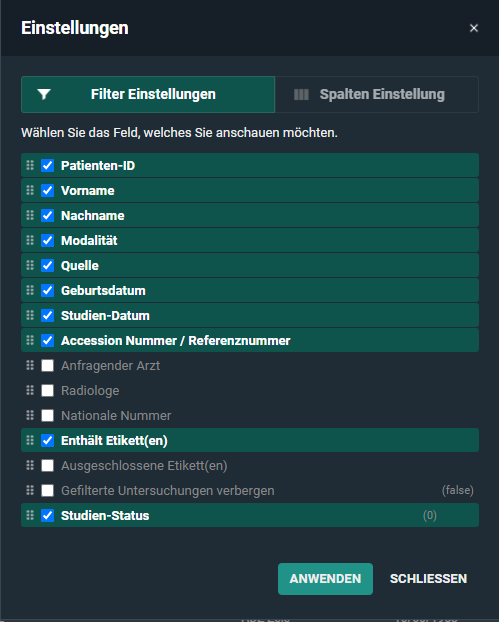
In den Filtereinstellungen können Sie Felder hinzufügen, entfernen oder die Reihenfolge ändern, in der die Felder im Filterfeld angezeigt werden.
• Um ein Filterfeld anzuzeigen, markieren Sie das entsprechende Kontrollkästchen.
• Um ein Filterfeld auszublenden, deaktivieren Sie das entsprechende Kontrollkästchen.
• Um die Reihenfolge der Filterfelder zu ändern, klicken Sie auf ein Filterfeld und ziehen es an die gewünschte Position in der Liste.
Nachdem Sie die gewünschten Bearbeitungsschritte vorgenommen haben, klicken Sie auf Anwenden.
Wenn für den Filter bereits ein Wert eingegeben wurde, wird dieser hinten in Klammern angezeigt.
Filterfelder
In der folgenden Tabelle sind die verfügbaren Filterfelder und der Eingabetyp (Text, Dropdown, Kalender) aufgeführt.
Feld | Eingabetyp |
Untersuchungsnummern/Referenznummer | Textfeld |
Enthält Label | Mehrfachauswahl-Dropdown |
Geburtsdatum | Textfeld |
Ausgeschlossene Label | Mehrfachauswahl-Dropdown |
Vorname | Textfeld |
Vorname bei der Geburt | Textfeld |
Gefilterte Untersuchungen verbergen | Kontrollkästchen |
Nachname | Textfeld |
Nachname bei der Geburt | Textfeld |
Modalität | Mehrfachauswahl-Dropdown |
Nationale Nummer | Textfeld |
Patienten-ID | Textfeld |
Ausführende Abteilung | Textfeld |
Geburtsort | Textfeld |
Radiologe | Textfeld |
Anfordernder Arzt | Textfeld |
Quelle | Textfeld |
Studiendatum | Kalender |
Studienstatus (Befundstatus/Nachrichtenstatus) | Mehrfachauswahl-Dropdown |
Weitere Einzelheiten zu den Feldern Studiendatum, Befundstatus und Meldungsstatusfinden Sie unter Konfigurieren der StudienlisteVerwendung von Filtern.
Spalteneinstellungen
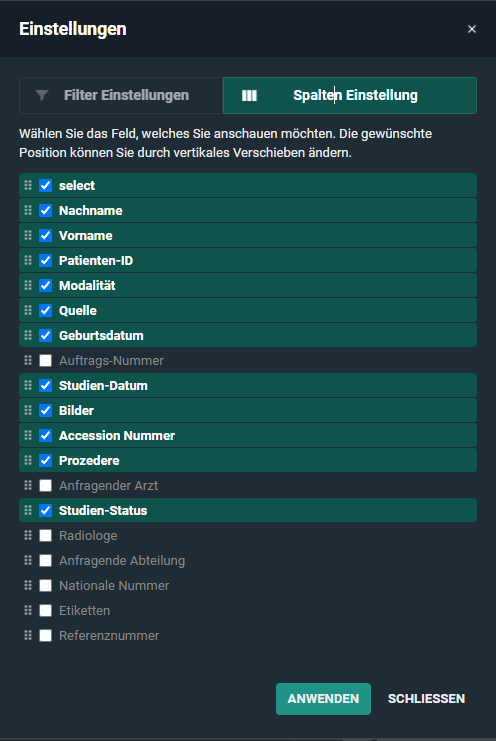
In den Spalteneinstellungen können Sie Spalten hinzufügen, entfernen oder die Reihenfolge ändern, in der die Spalten in der Studienliste angezeigt werden.
• Um eine Spalte in der Studienliste anzuzeigen, markieren Sie das entsprechende Kontrollkästchen.
• Um eine Spalte aus der Studienliste auszublenden, deaktivieren Sie das entsprechende Kontrollkästchen.
• Um die Reihenfolge der Spalten zu ändern, klicken Sie auf eine Spalte und ziehen Sie sie an die gewünschte Position in der Liste.
Nachdem Sie die gewünschten Bearbeitungsschritte vorgenommen haben, klicken Sie auf Anwenden.
Spaltenfelder
Nachstehend finden Sie eine Liste aller auf der Studienliste verfügbaren Spaltenfelder.
• Untersuchungsnummer
• Geburtsdatum
• Vorname
• Vorname bei der Geburt
• Bilder
• Labels
• Nachname
• Nachname bei der Geburt
• Modalität
• Nationale Nummer
• Auftragsnummer
• Patienten-ID
• Ausführende Abteilung
• Geburtsort
• Untersuchung
• Radiologe
• Referenznummer
• Anfordernde Abteilung
• Anfordernder Arzt
• Auswahl
• Quelle
• Studiendatum
• Studienstatus
◦ Befundstatus
◦ Nachrichten-Status