Persönliche Konfiguration von Shortcut-Tasten
Zugriff auf die Konfigurationsseite für Tastenkombinationen
Es gibt zwei Möglichkeiten, auf die Konfiguration der persönlichen Tastenkombinationen zuzugreifen.
1. Im Viewer-Bereich, wie in Präferenzen erwähnt.
2. Durch Bewegen des Mauszeigers über das Einstellungssymbol  in der Top-Toolbar und Klicken auf Tastenkombinationen in der Dropdown-Liste.
in der Top-Toolbar und Klicken auf Tastenkombinationen in der Dropdown-Liste.Daraufhin öffnet sich eine neue Registerkarte, auf der alle Tastenkombinationen aufgelistet sind und konfiguriert werden können.
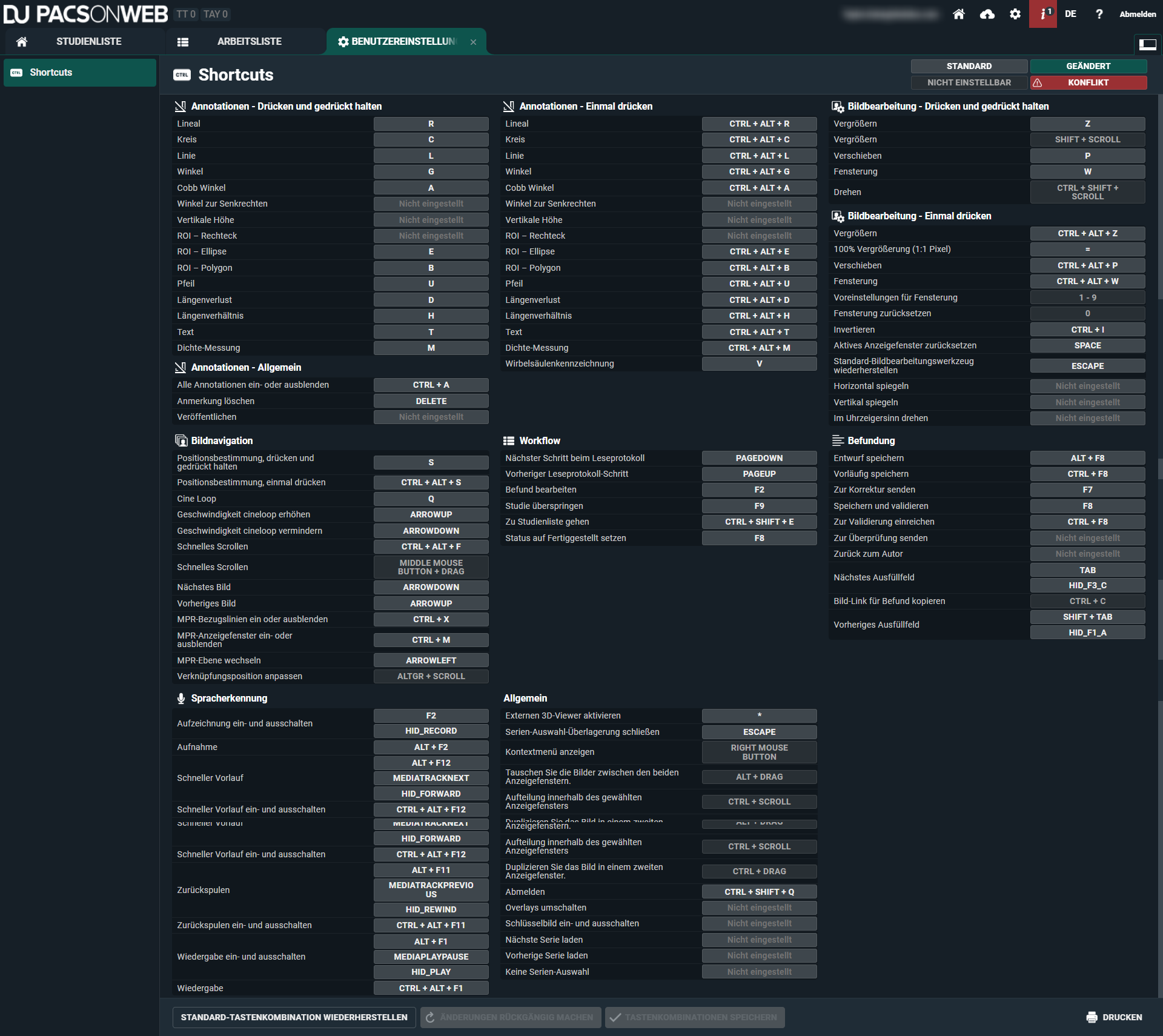
Legende der Tastenkombinationen
Wie Sie im obigen Screenshot sehen können, definiert die farbcodierte Legende die folgenden Stadien der Tastenkombinationen:
• Standard: Tastenkombination ist Standard für diese Aktion.
• Benutzerdefiniert: Tastenkombination wird vom Benutzer individuell angepasst.
• Nicht einstellbar: Tastenkombination ist nicht einstellbar.
• Konflikt: Tastenkombination steht im Konflikt mit anderen Aktionen (eine oder mehrere Aktionen verwenden dieselbe Tastenkombination).
Hinzufügen oder Ändern einer Tastenkombination
Sie können eine Tastenkombination individuell anpassen oder eine zusätzliche Tastenkombination zu einer bestehenden hinzufügen. Sie können bis zu drei Tastenkombinationen für eine Funktion haben.
Ändern einer Tastenkombination
1. Klicken Sie auf die Tastenkombination, die Sie ändern möchten.
2. Definieren Sie eine neue Tastenkombination.
Hinzufügen einer Tastenkombination
1. Fahren Sie über die Funktion, der Sie eine zusätzliche Tastenkombination hinzufügen möchten.
2. Klicken Sie auf das Symbol Neu hinzufügen . Daraufhin erscheint eine neue Zeile.
. Daraufhin erscheint eine neue Zeile.3. Klicken Sie auf Nicht eingestellt und definieren Sie die Tastenkombination.
Falls Sie Änderungen an der Konfiguration Ihrer Verknüpfungen vorgenommen haben, erscheint am oberen Bildschirmrand die folgende Warnung: „Es gibt nicht gesicherte Änderungen. Diese Änderungen werden erst wirksam, wenn die Konfiguration gesichert wurde.“
4. Speichern Sie Ihre Änderungen, indem Sie auf Tastenkombination speichern klicken.
Standardtastenkombination wiederherstellen:
Um die Tastenkombination für nur einen Kurzbefehl zu ändern, bewegen Sie den Mauszeiger über die Tastenkombination und klicken auf Standard wiederherstellen  .
.
.Wenn Sie alle Standardtastenkombinationen wiederherstellen möchten, klicken Sie auf Standardtastenkombinationen wiederherstellen.
Unterstützte Attribute:
• STRG
• SHIFT
• ALT
Nicht unterstützte Tasten:
• Alle Ziffern (0 ... 9)
• F5
• F11
• F12