Präferenzen
Allgemeine Einstellungen
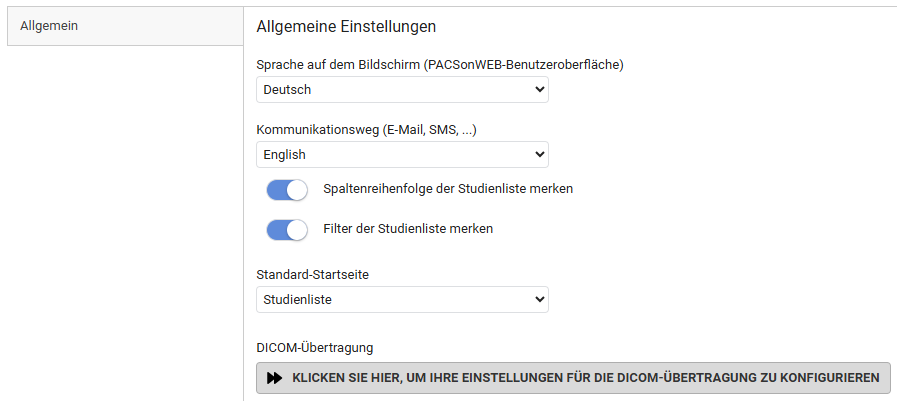
Sie können die folgenden allgemeinen Einstellungen anpassen:
Einstellung | Beschreibung | ||||
|---|---|---|---|---|---|
Anzeigesprache (DeepUnity PACSonWEB-Benutzeroberfläche) | Wählen Sie die Sprache der Benutzeroberfläche aus der Dropdown-Liste aus. Beim ersten Anmelden wird standardmäßig die Sprache Ihres Browsers verwendet. Wenn die Sprache Ihres Browsers keine unterstützte DeepUnity PACSonWEB-Sprache ist, wird die Benutzeroberfläche auf Englisch angezeigt. | ||||
Kommunikationsweg (E-Mail, SMS, ...) | Wählen Sie die Sprache für alle Mitteilungen, die Sie erhalten. | ||||
Spaltenreihenfolge der Studienliste merken | Aktivieren Sie diese Einstellung, um die Spaltensortierung in der Studienliste zu speichern (Konfigurieren der Studienliste). | ||||
Filter der Studienliste merken | Aktivieren Sie diese Einstellung, um Filter der Studienliste zu speichern. | ||||
Standard-Startseite | Diese Einstellung legt fest, ob der Benutzer zur Studienliste oder zur Arbeitsliste weitergeleitet wird, nachdem er eine der folgenden Aktionen ausgeführt hat: • Einloggen bei DeepUnity PACSonWEB • Klicken auf die Start-Schaltfläche (Schaltfläche „Übersicht“) • Klicken auf das Logo DeepUnity PACSonWEB
| ||||
Einstellungen für die DICOM-Übertragung | Eine ausführliche Erklärung finden Sie unter DICOM-Übertragung. | ||||

Viewer-Einstellungen
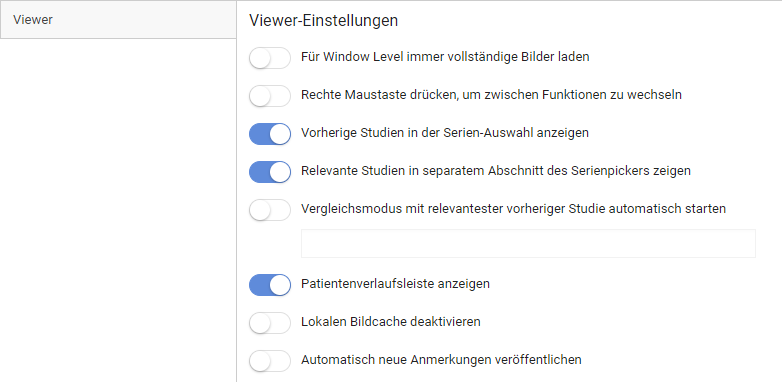
Sie können die folgenden Viewer-Einstellungen anpassen:
Einstellung | Beschreibung |
|---|---|
Für Fensterung immer vollständige Bilddaten laden | Wenn diese Option aktiviert ist, lädt die Studienseite standardmäßig die vollständigen 16-Bit-Bilder anstelle der 8-Bit-Graustufenbilder. Dadurch können Sie die Funktionen der Fensterung sofort nutzen. |
Rechte Maustaste drücken, um zwischen Funktionen zu wechseln | Wenn diese Option aktiviert ist, können Sie per Rechtsklick zwischen folgenden Funktionen wechseln: • Fensterung • Scrollen • Stufenloses zoomen • Verschieben Mehr Informationen. Bildanzeige |
Vorherige Studien in der Serien-Auswahl anzeigen | Alle vorherigen Studien für den aktuellen Patienten, auf die Sie Zugriff haben, werden in der Serienauswahl automatisch verfügbar gemacht. |
Relevante Studien in separatem Abschnitt des Serienpickers zeigen | Wenn diese Funktion aktiviert ist, sind drei Abschnitte verfügbar: • Aktuelle Studie, relevante Studien und andere Studien. Wenn diese Funktion deaktiviert ist, sind zwei Abschnitte verfügbar: • Aktuelle Studie und andere Studien. Beide Optionen sortieren die Studien in chronologischer Reihenfolge. |
Vergleichsmodus automatisch mit relevantester Vorstudie starten | Diese Option ist nur verfügbar, wenn Vorherige Studien in der Serienauswahl anzeigen aktiviert wurde. • Bei Öffnen einer Studie werden die aktuelle und die relevanteste vorherige Studie automatisch im Vergleichsmodus geöffnet. • Sie können wählen, ob dies nur für eine Auswahl von Modalitätstypen geschehen soll oder, falls keine bestimmten Modalitätstypen ausgewählt wurden, für alle Modalitätstypen angewendet wird. 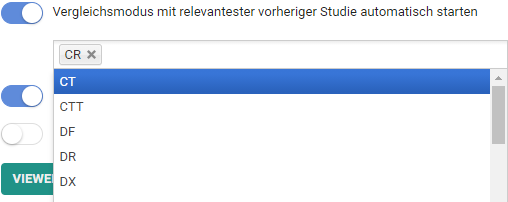 |
Patientenverlaufsleiste anzeigen | Bei Auswahl wird die Patientenverlaufsleiste unten angezeigt. Für mehr Informationen siehe Verlauf. |
Lokalen Bildcache deaktivieren | Ihre Einrichtung kann die Option Local image cache verwenden, um Bilder im lokalen Netzwerk schneller verfügbar zu machen. Wenn Sie DeepUnity PACSonWEB außerhalb des lokalen Netzwerks verwenden, ist der lokale Bildcache nicht erreichbar, daher ist es besser, diese Option zu deaktivieren. |
Neue Annotationen automatisch veröffentlichen | Wenn diese Funktion aktiviert ist, werden alle geschriebenen Annotationen sofort veröffentlicht und können von jedem eingesehen werden, der Zugriff auf die Studie hat. |
Fensterung innerhalb der Serie normieren | Wenn diese Option aktiviert ist, wird die Fensterung auf die gesamte Serie angewendet, auch wenn jedes Bild innerhalb der Serie eine andere Fensterung hat. Dies kann manuell oder über Voreinstellungen für die Fensterung erfolgen. Diese Funktion ist standardmäßig deaktiviert. Wenn diese Option deaktiviert ist, wird die Fensterung nur auf das jeweilige Bild und nicht auf die gesamte Serie angewendet. |
Persönliche Konfiguration von Tastenkombinationen | Klicken Sie auf die Taste, um die Registerkarte zu öffnen und Ihre persönlichen Tastenkombinationen zu konfigurieren. Eine ausführliche Beschreibung der Vorgehensweise finden Sie hier: Persönliche Konfiguration von Shortcut-Tasten |
Standard-Mausaktionen
Die Standard-Mausaktionen können für jeden Modalitätstyp angepasst werden.
Klicken Sie auf das Stiftsymbol, um die Standardaktion für den aufgeführten Modalitätstyp zu ändern. 
Klicken Sie auf das Plus-Symbol, um die Standard-Mausaktion für einen neuen Modalitätstyp hinzuzufügen. 
Die 4 Aktionen, die ausgewählt werden können, sind:
• Verschieben
• Scrollen
• Stufenloses zoomen
• Fensterung
Wenn Sie die Anpassung der Mausaktionen abgeschlossen haben, klicken Sie auf Viewer-Einstellungen speichern.
Um die ursprünglichen Standardeinstellungen wiederherzustellen, klicken Sie auf das Zahnradsymbol 
Bericht
Einstellung | Beschreibung | ||||||||
|---|---|---|---|---|---|---|---|---|---|
Einstellungen | Diese Einstellung gibt einen akustischen Signalton beim Umschalten der Spracherkennung aus. Der Signalton wird im Audiofragment nicht aufgezeichnet.  Ein Ton erklingt, wenn Sie die Spracherkennung umschalten Ein Ton erklingt, wenn Sie die Spracherkennung umschalten | ||||||||
Stilformatierung | Sie können die Formatierung der sechs unterschiedlichen Überschriftsebenen, die für die Erstellung eines Befunde verwendet werden können, vordefinieren. | ||||||||
Befundsignatur
| 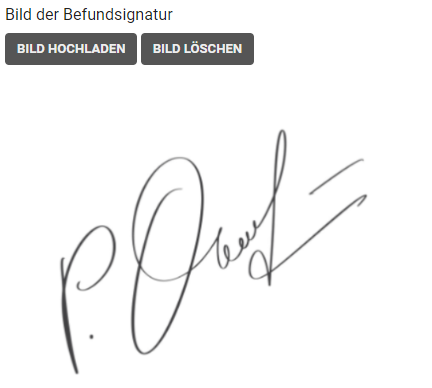
Wenn Sie jetzt einen Befund in DeepUnity PACSonWEB bearbeiten, erscheint Ihre Unterschrift automatisch, sobald Sie auf Speichern oder auf Speichern und validieren klicken. | ||||||||
Workflow-Einstellungen | 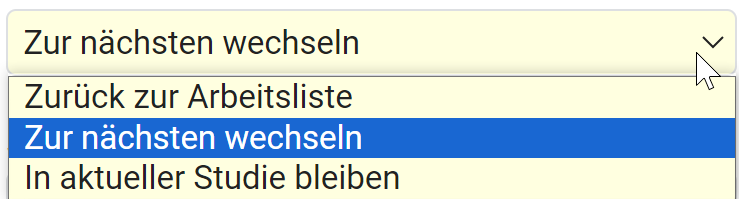 Standardaktion bei „vorläufigen Befund speichern“ Dies legt fest, was nach dem Speichern eines Befunds als „vorläufig“ geschieht. Standardaktion bei Befund „Beendet“. Dies legt fest, was geschieht, wenn ein Befund gespeichert wird als: Speichern und validieren, Zur Korrektur senden, Zur Überprüfung senden, Zur Genehmigung senden oder Zurück zum Autor. | ||||||||

Verhalten der Workflow-Einstellungen:
• Als Entwurf speichern: immer in der Studie bleiben
• Als Vorläufig speichern: Der Einstellung für die Standardaktion „vorläufiger Befund“ folgen (siehe Ausnahmen unten)
• Als Abgeschlossen speichern: Der Einstellung für die Standardaktion „Befund beendet“ folgen (siehe Ausnahmen unten)
Ausnahmen:
◦ Wenn die Benutzereinstellung „In der aktuellen Studie bleiben“ lautet: immer in der Studie bleiben
◦ Wenn die Benutzereinstellung „Zur Worklist zurückkehren“ lautet:
▪ Wenn der Benutzer keine Auswahl trifft: immer Zur Worklist zurückkehren
▪ Wenn der Benutzer eine Auswahl trifft: zum nächsten Element in der Auswahlgehen
▪ Es sei denn, es ist die letzte Studie in der Auswahl: dann Zur Worklist zurückkehren
◦ Wenn die Benutzereinstellung „Zur nächsten wechseln“ lautet:
▪ Wenn die Studie nicht die letzte Studie in der Auswahl ist: Zur nächsten Studie in der Auswahl gehen
▪ Wenn die Studie die letzte Studie in der Auswahl ist: Zur Worklist zurückgehen
Tastenkombinationen für Berichte auch dann aktivieren, wenn der Bericht nicht bearbeitbar ist:
• Wenn aktiviert, werden die Tastenkombinationen für das Speichern von Befunden F8, Strg + F8... (Siehe Diagnose-Workflow) verwendet, um den Studienstatus zu ändern, wenn sich der Bericht nicht im Bearbeitungsmodus befindet.
Benutzerdefinierte Voreinstellungen für die Fensterung:
Benutzer können, basierend auf dem Modalitätstyp, persönliche Voreinstellungen für die Fensterung festlegen.
Folgende Parameter müssen eingegeben werden, um eine Voreinstellung festzulegen:
• Name für die Voreinstellung
• Auswahl der Quelle
• Modalität
• Fensterbreite
• Fensterung
• Tastenkombination von 1 bis 9
Klicken Sie auf dieses Plus-Zeichen, um die Voreinstellung hinzuzufügen .
.Wenn die Voreinstellung(en) hinzugefügt wurde(n), klicken Sie auf VOREINSTELLUNGEN FÜR DIE FENSTERUNG SPEICHERN.