Verwenden der Filterfunktion
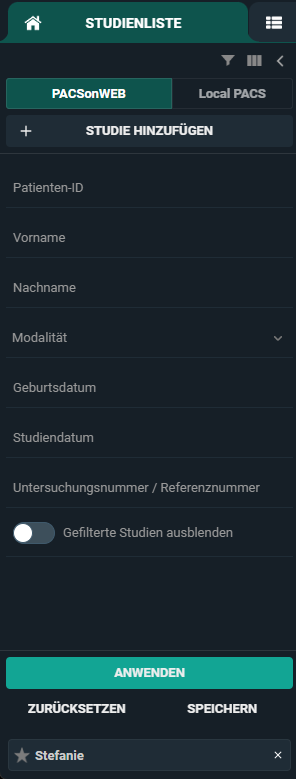
Um Studien besser auf Ihrer Liste finden zu können, setzen Sie die Filter ein.
Klicken Sie auf den grauen Pfeil oben links, um die Filterfelder  anzuzeigen oder
  auszublenden.
anzuzeigen oder auszublenden.Filter der Studienliste merken
Sie können DeepUnity PACSonWEB so einstellen, dass die in die Filterfelder eingegebenen Werte gespeichert werden, wenn Sie eine Untersuchung öffnen oder sich abmelden.
So konfigurieren Sie diese Einstellung:
1. Klicken Sie auf das Symbol Benutzereinstellungen  und wählen Sie in der Dropdown-Liste Benutzereinstellungen aus.
und wählen Sie in der Dropdown-Liste Benutzereinstellungen aus.2. Klicken Sie auf die Registerkarte Präferenzen.
3. Unter Allgemein > Allgemeine Einstellungen
◦ Damit die Filter gespeichert werden, aktivieren Sie  das Umschaltsymbol Filter der Studienliste merken.
das Umschaltsymbol Filter der Studienliste merken.◦ Damit die Filter nicht gespeichert werden, deaktivieren Sie  das Umschaltsymbol Filter der Studienliste merken.
das Umschaltsymbol Filter der Studienliste merken.4. Klicken Sie auf ALLGEMEINE EINSTELLUNGEN SPEICHERN.
Wichtig | |
 | Wenn Sie in Ihrer DeepUnity PACSonWEB-Sitzung einen Filter benutzen und diesen beim Beenden der Sitzung nicht löschen, wird der Filter bei Beginn einer neuen Sitzung automatisch geöffnet. |
Suche mit einem Filter
So starten Sie eine Suche:
1. Geben Sie in die gewünschten Filterfelder Suchkriterien ein.
Filterfelder, die Suchkriterien enthalten, werden fett und grau dargestellt.
2. Klicken Sie auf ANWENDEN.
Während die Suche läuft, sind alle Filterfelder gesperrt und können erst nach Abschluss der Suche bearbeitet werden.
Eine Liste der verfügbaren Filterfelder finden Sie unter Konfigurieren der Studienliste.
Verwenden des Studiendatumfilters
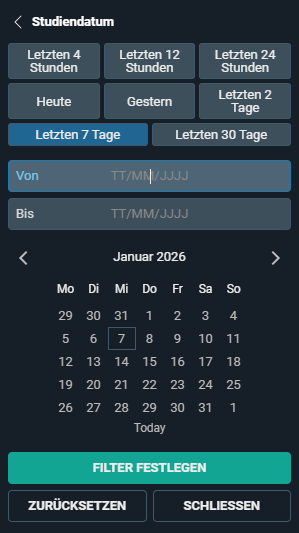
Im Feld Studiendatum wird ein Kalender angezeigt, in dem Sie einen bestimmten Tag oder einen Datumsbereich auswählen können.
So verwenden Sie den Studiendatumfilter:
1. Klicken Sie in den FILTERN auf Studiendatum.
2. Wählen Sie Ihre Daten.
◦ Sie können Daten über einen vordefinierten Filter auswählen, die gewünschten Daten über den Kalender oder manuell über die Tastatur eingeben.
◦ Sie können einen bestimmten Tag oder einen Datumsbereich auswählen.
3. Klicken Sie auf FILTER FESTLEGEN.
4. Klicken Sie auf ANWENDEN.
Verwenden vordefinierter Filter
Sie können aus einer Liste vordefinierter Filter auswählen:
• Letzten 4 Stunden
• Letzten 12 Stunden
• Letzten 24 Stunden
• Heute
• Gestern
• Letzten 2 Tage
• Letzten 7 Tage
• Letzten 30 Tage
Manuelle Eingabe von Daten
• Wählen Sie die Daten manuell über Ihre Tastatur aus:
Geben Sie die gewünschten Daten in die Felder Von und Bis (im Format tt/mm/jjjj) über die Tastatur ein.
• Daten über den Kalender auswählen:
Navigieren Sie im Kalender zum gewünschten Tag/Monat/Jahr und klicken Sie auf die Tage, die Sie eingeben möchten.
◦ Das erste Datum, das Sie anklicken, wird automatisch in das Feld Von eingetragen.
◦ Das zweite Datum, das Sie anklicken, wird in das Feld Bis eingetragen.
• Die Felder Von und Bis verwenden, um verschiedene Ergebnisse zu erhalten:
◦ Für die Suche von Studien für einen bestimmten Tag geben Sie das gleiche Datum in das Feld Von und Bis ein.
◦ Für die Suche von Studien ab einem bestimmten Datum bis heute geben Sie das Datum nur in das Feld Von ein.
◦ Für die Suche von Studien bis zu einem bestimmten Datum geben Sie das Datum nur in das Feld Bis ein.
◦ Für die Suche nach Studien innerhalb eines bestimmten Datumbereichs füllen Sie die Felder Von und Bis aus.
Ein Studiendatum löschen
So löschen Sie ein Studiendatum, das Sie in die Felder Von und Bis eingegeben haben:
1. Klicken Sie auf das Filterfeld für das Studiendatum.
2. Klicken Sie auf die Schaltfläche ZURÜCKSETZEN unterhalb des Kalenders.
3. Klicken Sie unten in den FILTERN auf ANWENDEN.
Sie können ein Studiendatum auch löschen, indem Sie auf das x rechts vom Feld im Filterbereich klicken.
Verwenden des Befundstatusfilters
Mit dem Befundstatus-Filter können Sie auf einen oder mehrere der nachstehenden Status filtern:
Symbole | Status |
- | Kein Befund |
 | Befundentwurf |
 | Vorläufiger Befund |
 | Validierter Befund |
Verwenden des Nachrichtenstatusfilters
Mit dem Filter Nachrichtenstatus können Sie nach einem oder mehreren der folgenden Status filtern:
Symbole | Status |
 | Gelesen |
 | Ungelesen |
Sie können auch beide Optionen (Gelesen/Ungelesen) auswählen, um alle Studien mit einer Nachricht anzuzeigen.
Verwenden des Filters „Enthält Label“
DeepUnity PACSonWEB ermöglicht es Benutzern, nach Studien zu filtern, die bestimmte Label enthalten oder nicht enthalten.
Sie können auch nach vordefinierten Labeln filtern, die mit Studien verknüpft sind und auf HL7-Nachrichtenwerten basieren.
• Nehmen Sie für den Gebrauch vordefinierter Label bitte Kontakt mit DH Healthcare GmbH auf.
• Wenn bestimmte Studien für eine Radiologieabteilung auf der Grundlage von HL7-Nachrichtenwerten wie anfordernde Abteilung, Modalität usw. gefiltert werden, werden die Studien weiterhin in der Studienliste für Aministratoren der Quelle als Referenz aufgeführt.
Solche Studien sind im Feld Studienstatus mit dem folgenden Symbol gekennzeichnet: 
Als Quelladministrator können Sie die gefilterten Studien ausblenden, indem Sie die Option Gefilterte Studien ausblenden aktivieren.
Gefilterte Studien ausblenden aktivieren.Gefilterte Studien sind für Nicht-Administratoren grundsätzlich nicht sichtbar, deswegen ist dieser Filter nicht für Standardnutzer verfügbar.
Filter speichern
Sie können einen Filter speichern, den Sie regelmäßig verwenden.
So speichern Sie einen Filter:
1. Geben Sie die Kriterien in die gewünschten Felder ein.
2. Klicken Sie auf SPEICHERN.
3. In dem daraufhin angezeigten Dialogfeld
a. geben Sie einen Namen für Ihren Filter ein.
b. Wählen Sie aus der Dropdown-Liste eine Gruppe aus.
4. Klicken Sie auf FILTER SPEICHERN.
Tipp | |
 | Wenn Sie der Administrator einer Gruppenpraxis sind, können Sie wählen, ob Sie den Filter nur für sich selbst oder für alle Mitglieder der Gruppenpraxis speichern möchten. Nur der Administrator kann einen Filter löschen, der für alle Mitglieder der Gruppe erstellt wurde. |
Der Filter wird am unteren Rand des Filterbereichs gespeichert. Sie können den Filter jederzeit anwenden, indem Sie ihn anklicken.
Um Ihren gespeicherten Filter zu löschen, klicken Sie auf das x rechts neben dem Filter.