Überprüfen von Patienten- und Studieninformationen und Hochladen von Bildern/Dateien
Nachdem Sie Ihre Bilder/Dateien ausgewählt haben, müssen Sie die Patienten- und Studieninformationen überprüfen, bevor Sie die Bilder/Dateien in das Upload-Portal hochladen.
Übersicht überprüfen und hochladen
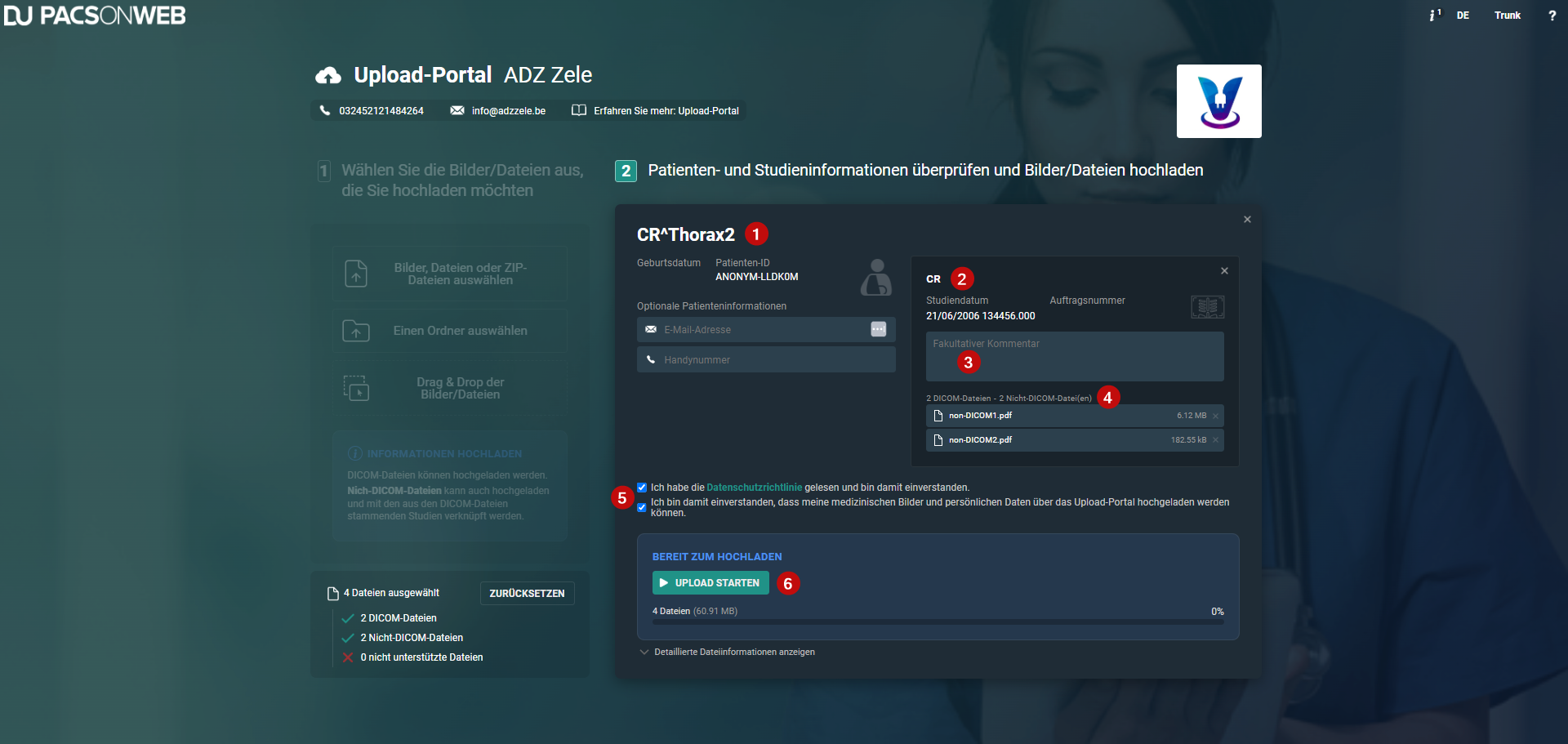
Nummer | Bezeichnung | Beschreibung |
|---|---|---|
1 | Patienteninformation | Die Patienteninformationen (Geburtsdatum, Patienten-ID) der zum Hochladen ausgewählten Bilder/Dateien. E-Mail und Telefonnummer des Patienten sind optionale Felder. Diese Angabe dient als Referenz oder wenn das Krankenhaus Sie kontaktieren muss. |
2 | Studieninformationen | Die Studieninformationen (Studiendatum, Untersuchungsnummer). |
3 | Fakultativer Kommentar | Sie können zu jeder hochgeladenen Studie einen optionalen Kommentar hinzufügen. Hier können Sie einen Grund für das Hochladen der spezifischen Studie oder zusätzliche Informationen angeben. |
4 | Informationen zum Dokument | Zeigt die Anzahl der DICOM- und Nicht-DICOM-Dateien an, die der Studie hinzugefügt wurden. |
5 | Datenschutz und Patienteneinwilligung | Das sind Pflichtfelder. Sie müssen der Datenschutzerklärung zustimmen und einwilligen, dass Ihre medizinischen Bilder und personenbezogenen Daten über das Upload-Portal an das Krankenhaus weitergegeben werden. |
6 | Upload starten | Mit dieser Schaltfläche wird der Upload eingeleitet. Sie ist erst dann verfügbar, wenn Sie der Datenschutzerklärung und der Patienteneinwilligung zugestimmt haben. |
Hinzufügen von Nicht-DICOM-Dateien
Anmerkung | |
 | Um Nicht-DICOM-Dateien hochzuladen, muss mindestens 1 DICOM-Datei hochgeladen werden. Wird eine Nicht-DICOM-Datei ohne DICOM-Datei ausgewählt, wird eine Fehlermeldung angezeigt. Durch Hinzufügen einer DICOM-Datei wird der Fehler behoben. |
Hinzufügen von Nicht-DICOM-Dateien zu einer einzelnen Studie
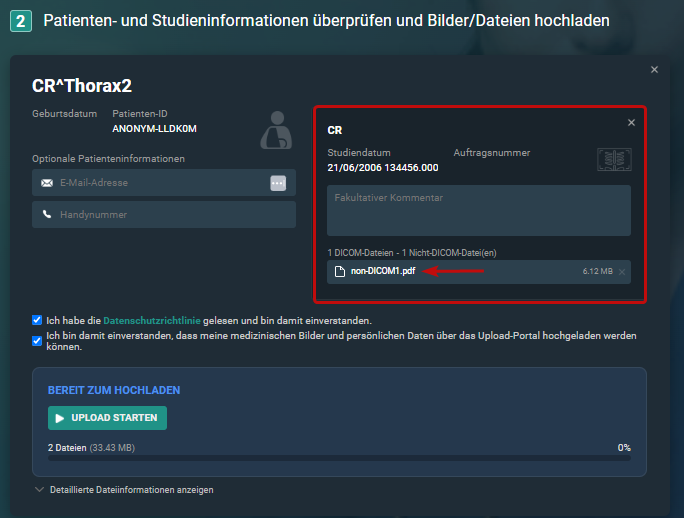
Wenn Sie Nicht-DICOM-Dateien zu einer einzelnen Studie hochladen, werden diese automatisch mit der Studie verknüpft.
Hinzufügen von Nicht-DICOM-Dateien zu mehreren Studien
Wenn Sie Nicht-DICOM-Dateien mit mehreren Studien hochladen, werden die Nicht-DICOM-Dateien nicht automatisch mit den Studien verknüpft. Die Dokumente werden oben auf der Seite angezeigt und müssen manuell mit der richtigen Studie verknüpft werden.
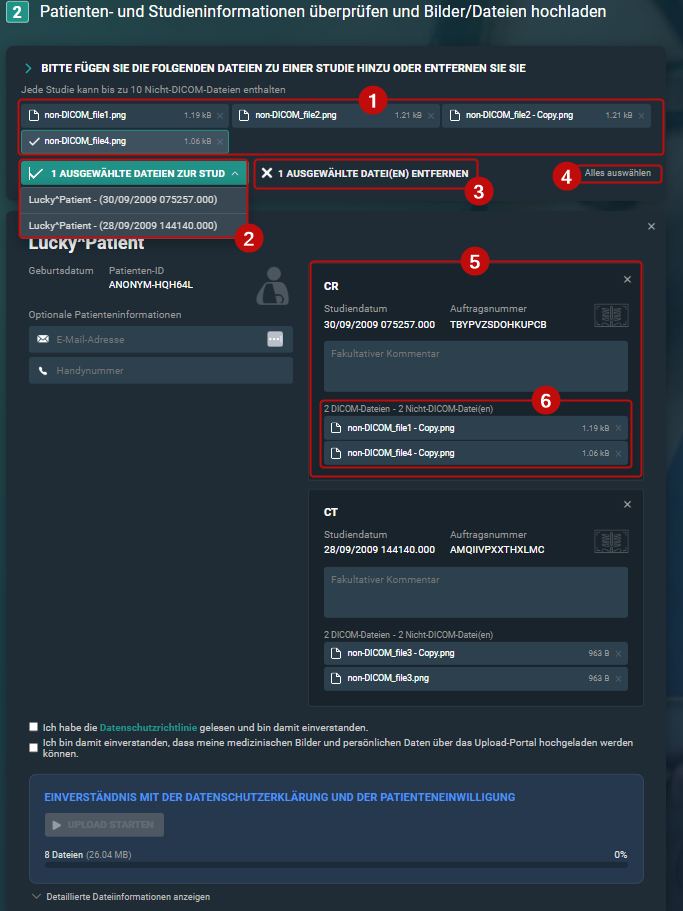
Nummer | Bezeichnung | Beschreibung |
|---|---|---|
1 | Bitte fügen Sie die folgenden Dateien zu einer Studie hinzu oder entfernen Sie sie | Nicht-DICOM-Dateien, die dem Upload-Portal hinzugefügt wurden, aber noch nicht mit einer Studie verknüpft sind, werden hier angezeigt. Um sicherzustellen, dass diese Dateien hochgeladen werden, müssen sie einer Studie hinzugefügt oder von dieser entfernt werden. Klicken Sie auf eine Datei, um die Datei als ausgewählt zu markieren. Das Symbol ändert sich von einem Dokument zu einem Häkchen. Die Anzahl der ausgewählten Nicht-DICOM-Dateien wird in der Dropdown-Liste Ausgewählte Dateien zur Studie hinzufügen angezeigt. |
2 | Nicht-DICOM-Dateien, die zu einer Studie hinzugefügt werden sollen | In dieser Dropdown-Liste werden die verfügbaren Studien aufgelistet, denen die Nicht-DICOM-Dateien hinzugefügt werden können. Durch Klicken auf eine Studie aus der Dropdown-Liste wird die ausgewählte Nicht-DICOM-Datei der Studie hinzugefügt (sichtbar im Abschnitt Studieninformationen) und aus der Liste der nicht zugeordneten Nicht-DICOM-Dateien entfernt. Wiederholen Sie den Vorgang des Hinzufügens von Nicht-DICOM-Dateien zu einer Studie, bis alle Nicht-DICOM-Dateien zu einer Studie hinzugefügt oder entfernt wurden und die Kopfzeile Bitte fügen Sie die folgenden Dateien zu einer Studie hinzu oder entfernen Sie die Dateien aus dem Feld 2 verschwunden ist. |
3 | Ausgewählte Dateien entfernen | Sie können ausgewählte Dateien aus dem Upload-Portal entfernen, indem Sie auf {0} ausgewählte Datei(en) entfernen klicken. Um alle Dateien auf einmal zu entfernen, klicken Sie auf Alle auswählen und dann auf {0} ausgewählte Datei(en) entfernen . |
4 | Alle auswählen / Auswahl aufheben | Mit dieser Schaltfläche können Sie alle Nicht-DICOM-Dateien auswählen. Sobald alle Dateien ausgewählt sind, können Sie: • Alle Dateien aus dem Upload-Portal entfernen. • Alle Dateien über die Dropdown-Liste zu einer Studie hinzufügen. Wenn alle Dateien ausgewählt wurden, ändert sich diese Schaltfläche zu Auswahl aufheben. |
5 | Studie | Im Studienbereich werden Informationen über die Studie angezeigt. Die der Studie hinzugefügten Nicht-DICOM-Dateien sind ebenfalls aufgeführt. |
6 | Datei-Informationen | Erfolgreich mit der Studie verknüpfte Nicht-DICOM-Dateien werden im Studienbereich angezeigt. Es wird die Anzahl der DICOM- und Nicht-DICOM-Dateien angegeben, die der Studie hinzugefügt wurden. |
Auswählen und Hinzufügen von Nicht-DICOM-Dateien zu einer bestimmten Studie
1. Klicken Sie unter Bitte fügen Sie die folgenden Dateien zu einer Studie hinzu oder entfernen Sie die Dateien auf die gewünschten Nicht-DICOM-Dateien, um sie als ausgewählt zu markieren.
2. Klicken Sie auf die Dropdown-Liste x ausgewählte Dateien zur Studie hinzufügen und wählen Sie die gewünschte Studie aus.
a. Wiederholen Sie diesen Vorgang, bis alle Nicht-DICOM-Dateien einer Studie hinzugefügt oder davon entfernt worden sind.
3. Fahren Sie mit den Anweisungen zur Überprüfung und zum Hochladen fort.
Hochladen Ihrer ausgewählten Bilder/Dateien
1. Überprüfen Sie die Patienteninformationen:
a. Überprüfen Sie, dass Sie den richtigen Patienten zum Upload-Portal hinzugefügt haben.
b. Optional können Sie Ihre persönliche E-Mail-Adresse oder Mobiltelefonnummer angeben.
2. Überprüfen Sie die Studieninformationen:
a. Überprüfen Sie Sie, ob Sie die richtige Studie zum Upload-Portal hinzugefügt haben.
b. Sie können für jede hochgeladene Studie einen Fakultativen Kommentar hinzufügen.
c. Überprüfen Sie die mit der Studie verknüpften Dokumente oder fügen Sie zusätzliche Nicht-DICOM-Dateien hinzu.
3. Stimmen Sie der Datenschutzerklärung zu und willigen Sie ein, dass Ihre medizinischen Bilder und personenbezogenen Daten über das Upload-Portal an das Krankenhaus weiterzugeben werden.
4. Klicken Sie auf die Schaltfläche Upload starten.
Wichtig | |
 | Schließen Sie während des Upload-Vorgangs nicht Ihren Browser. |
Ergebnis: Der Status Lädt hoch wird angezeigt. Sobald der Upload abgeschlossen ist, erscheint eine Erfolgsmeldung und Sie haben die Möglichkeit, einen neuen Upload zu starten.
Anmerkung | |
| Die Untersuchungsnummer und Patienten-IDs werden beim Hochladen anonymisiert. Dies dient der Vermeidung von inkorrekten Zuordnungen in DeepUnity PACSonWEB. |
Datei-Upload-Status
• Lädt hoch: Der Upload wird durchgeführt. Während dieses Vorgangs können Sie das Hochladen unterbrechen oder abbrechen.
◦ Upload anhalten: Klicken Sie auf diese Schaltfläche, um das Hochladen anzuhalten.
◦ Upload fortsetzen: Klicken Sie auf diese Schaltfläche, um einen angehaltenen Upload fortzusetzen.
◦ Upload abbrechen: Klicken Sie auf diese Schaltfläche, um das Hochladen abzubrechen.
Anmerkung | |
| Klicken Sie auf Zurücksetzen oder Einen neuen Upload starten, um zur Hauptseite zurückzukehren und einen neuen Upload zu starten. |
• Dateien validieren: Das Upload-Portal scannt auf Malware. Wir führen einen Malware-Scan der Bilder durch, um sicherzustellen, dass keine Viren hochgeladen wurden, die das Krankenhaus/die Einrichtung infizieren könnten.
• Upload erfolgreich: Der Upload ist abgeschlossen. Alle Dateien wurden erfolgreich an das Krankenhaus/die Einrichtung hochgeladen.
• Einen neuen Upload starten: Nach einem erfolgreichen Upload können Sie einen neuen Upload starten, indem Sie auf Einen neuen Upload starten klicken.
Sobald die Meldung Upload erfolgreich im Fenster erscheint, können Sie den Browser schließen oder einen neuen Upload starten.