Herunterladen einer Studie ausgehend von der Studienliste
Wenn Sie eine Studie ausgehend von der Studienliste herunterladen wollen, gehen Sie bitte folgendermaßen vor:
1. Wählen Sie die Studien aus, die Sie herunterladen möchten.
2. Klicken Sie auf Bilder herunterladen.
3. Es wird ein Popup mit den verschiedenen Downloadmöglichkeiten für die Bilder angezeigt:
◦ Laden Sie eine ZIP-Datei mit den Bildern im PNG-Format (reguläres Bildformat) herunter.
◦ Laden Sie eine ZIP-Datei mit den Bildern im DICOM-Format (medizinisches Standardformat) herunter.
◦ Laden Sie eine ZIP-Datei mit den Bildern im ursprünglichen DICOM-Format mit DICOM-Tags, die von der Modalität oder dem lokalen PACS bereitgestellt werden, herunter, wobei die Änderungen, die durch RIS-Daten oder in DeepUnity PACSonWEB vorgenommen wurden, nicht berücksichtigt werden.
◦ Laden Sie eine ZIP-Datei mit den Bildern im unkomprimierten DICOM-Format herunter.
◦ Laden Sie die Bilder direkt in Osirix.
|
Anmerkung |
|

|
Sie können diese Option nur verwenden, wenn Osirix installiert wurde.
Um Untersuchungen in Osirix laden zu können, ist es zwingend erforderlich, dass Popups von der DeepUnity PACSonWEB-Website in Ihrem Browser erlaubt sind.
|
◦ die Bilder an PACS weiterleiten
Diese Option wurde in ein separates Dialogfeld „DICOM-Übertragung“ verschoben. Siehe Importieren von Studien in PACS
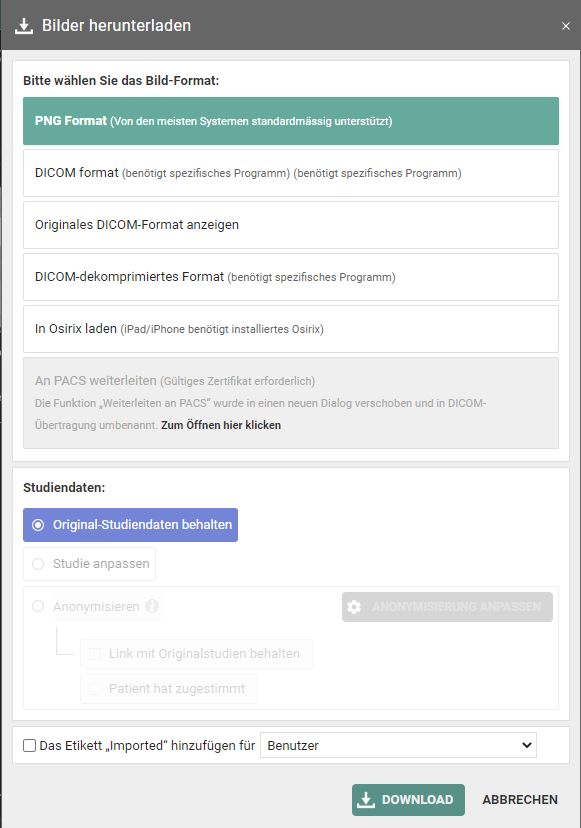
4. Klicken Sie auf das Format, das Sie herunterladen wollen, und anschließend auf HERUNTERLADEN.
Für die folgenden Optionen wird der Befund standardmäßig als SR-Datei (Structured Report) bereitgestellt:
◦ DICOM-Format
◦ Unkomprimiertes DICOM-Format
Anmerkung | |
| Die Option Befund einschließen ist nicht verfügbar, wenn: • es keinen Befund gibt, • der Befund noch ein „Entwurf“ ist und nicht den Status vorläufig oder validiert hat, • der Befund im PDF-Format vorliegt, • Sie keinen Zugriff auf den Befund haben. |
Für die gleichen Optionen ist es möglich, einen Offline-Viewer einzubinden, mit dem Sie die Bilder außerhalb von DeepUnity PACSonWEB betrachten können.
Anmerkung | |
| Die Verfügbarkeit des Offline-Viewers hängt von Ihrer Umgebung ab, da die Viewer-Lizenzen regionsspezifisch sind. |
Studiendaten
Wenn Sie eine einzelne Untersuchung herunterladen und DICOM oder DICOM unkomprimiert, Laden in Osirix auswählen, haben Sie die Möglichkeit, die Untersuchungsdaten zu ändern oder zu anonymisieren.
Eine ausführliche Erklärung zur Anonymisierung von Daten finden Sie unter Anonymisierung von Studien.
Label:
Sie können das Label Importiert zu der Studie hinzufügen für
◦ Ihren Benutzer
◦ eine Benutzergruppe
Dieses Label ist in der Studienliste in der Spalte LABELS sichtbar.
Die Konfiguration der Spalteneinstellungen ist erläutert in Konfigurieren der Studienliste
5. Wenn Sie eine einzelne Untersuchung herunterladen und sich für DICOM oder „DICOM unkomprimiert“ entscheiden, können Sie die Studiendaten auch bearbeiten.
Wählen Sie Studiendaten anpassen und klicken Sie dann Nächster Schritt. Bei In Osirix laden ist diese Option grundsätzlich angekreuzt.
Bei den anderen Optionen können die Daten manuell bearbeitet werden.
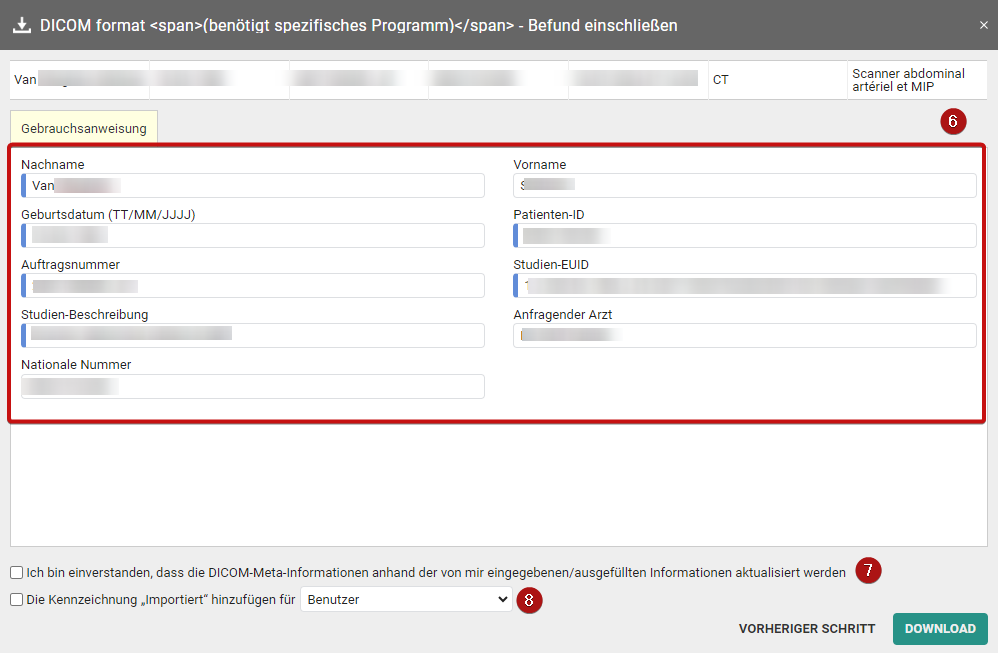
6. Hier können Sie Studien- und Patientendaten bearbeiten.
7. Bevor Sie fortfahren können, müssen Sie immer das Kästchen Ich erkläre mich damit einverstanden, dass die DICOM-Metadaten mit den eingetragenen/ausgewählten Informationen bearbeitet werden ankreuzen.
8. Wenn Sie diese Studie als Importiert kennzeichnen wollen, kreuzen Sie bitte die Option „Importiert“ - Label hinzufügen für an.
Anmerkung | |
| Sie können diese Option sowohl für Ihr eigenes Benutzerkonto als auch für die Gruppen einstellen, in denen Sie Mitglied sind. |
9. Es erscheint eine ZIP-Datei.
Anmerkung | |
| Es hängt von Ihrem Browser ab, wo die ZIP-Datei angezeigt wird. In Google Chrome wird sie beispielsweise unten links angezeigt. |
10. Doppelklicken Sie auf die ZIP-Datei. Es wird ein Fenster mit einer Registerkarte Entpacken: Tools für komprimierte Ordner angezeigt.
11. Jetzt sehen Sie verschiedene Verzeichnisse. Jeder Ordner entspricht einer der Untersuchungen, aus denen Sie Bilder herunterladen wollen.
12. Klicken Sie auf Alles entpacken, um die ZIP-Dateien zu entpacken und auf Ihrem Computer zu speichern.