Importieren von Studien in PACS
|
Wichtig |
|

|
Sie können diese Funktion nur dann nutzen, wenn IhrDeepUnity PACSonWEB-Servicepartner vor Ort einen Import Client auf Ihrem Server installiert hat (kostenpflichtig).
|
Wenn Sie eine Untersuchung in Ihr PACS-System importieren wollen, gehen Sie bitte folgendermaßen vor:
1. Wählen Sie die Studien aus, die Sie importieren möchten.
2. Klicken Sie aufDICOM-Übertragung
3. Es erscheint ein Pop-up-Fenster, das Ihnen verschiedene Optionen anbietet. Die meisten dieser Optionen können konfiguriert werden, siehe Abschnitt DICOM-Übertragung.
4. Wählen Sie das gewünschte PACS-System im Dropdown-Menü (QR Server).
Falls ein Bericht mit dem Status „Vorläufig“ oder „Validiert“ verfügbar ist, wird dieser standardmäßig als SR-Datei (strukturierter Bericht) aufgenommen.
Wenn der Bericht noch den Status „Entwurf“ hat oder im PDF-Format hinterlegt ist, kann er nicht weitergeleitet werden.
Diese Option zum Einschließen des Berichts kann vor dem Weiterleiten der Studie vom Benutzer ausgewählt werden.
5. Falls eine DICOM-Arbeitsliste konfiguriert wurde, können Sie nun den Patienten oder die Studie mithilfe der Filter suchen und auswählen.
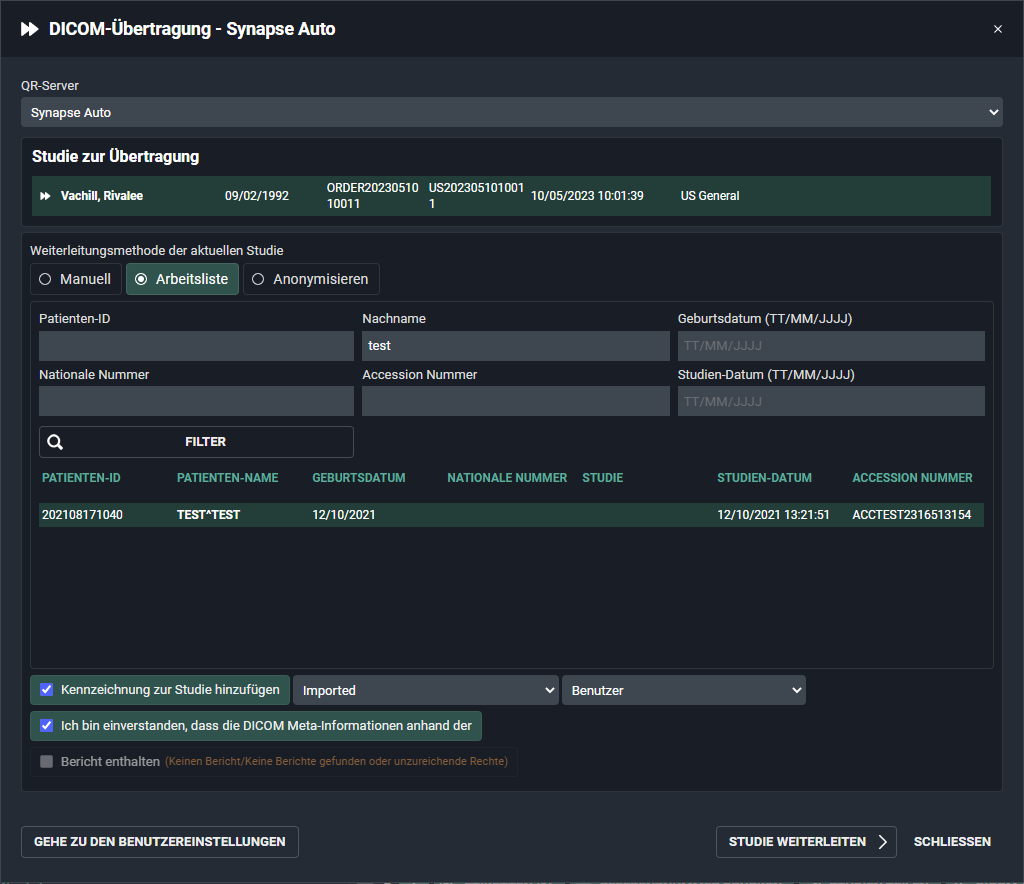
6. Wenn Sie keine Arbeitsliste konfiguriert haben oder den Patienten oder die Studie nicht finden können, können Sie den Patienten „manuell“ hinzufügen. Bearbeiten Sie die Felder, die Sie ändern möchten, und klicken Sie auf Studie übertragen.
7. Es erscheint ein Pop-up-Fenster mit Anzeige des Status. 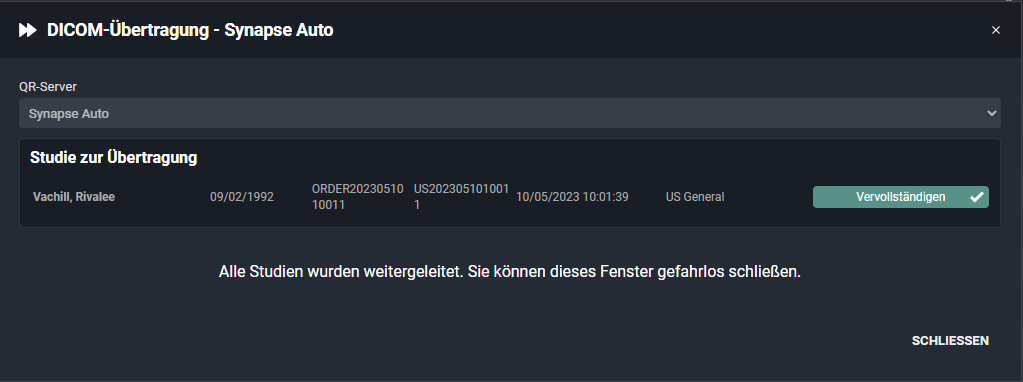
8. Sobald die Übertragung abgeschlossen ist, steht die Studie im lokalen PACS-System zur Verfügung, und in DeepUnity PACSonWEB wird die Studie mit Kennzeichnung „Importiert“ versehen. 
Tipp | |
 | Sie können nach dem Kennzeichen ‚Importiert‘ filtern, wenn Sie Kennzeichnungen verfügbar machen in Filterung. Das Kennzeichen ‚Importiert‘ wird in Ihrer Übersicht angezeigt, wenn Sie die Spalte ‚Kennzeichnungen‘ konfiguriert haben unter Spalteneinstellungen. |