RSDK
DeepUnity PACSonWEB unterstützt RSDK Spracherkennung und RSDK Atlas Engine. Diese kostenpflichtigen Funktionen können nur von Ihrem DeepUnity PACSonWEB-Servicepartner aktiviert werden. Sobald sie aktiviert sind, stehen für die Befundbearbeitung zusätzliche Funktionen zur Verfügung.
|
Wichtig |
|

|
Um die RSDK Atlas Engine zu aktivieren, wenden Sie sich an Ihren lokalen DeepUnity PACSonWEB Servicepartner, der Sie bei der Aktivierung einer zusätzlichen Benutzeroption (User Option) und der Einstellung Rsdkatlas = true unterstützt.
|
RSDK verwenden
Anzeige für die Spracheingabe
Um die besten Ergebnisse bei der Spracherkennung zu erzielen, muss die Lautstärke Ihrer Spracheingabe innerhalb eines bestimmten Bereichs liegen. Der farbige Balken unter dem Mikrofonsymbol zeigt die Lautstärke an, mit der Sie sprechen.

Optimale Spracheingabe
Farbanzeige | Lautstärke |
|---|---|
blau | zu niedrig |
gelb | passabel |
grün | optimal |
orange | hoch |
rot | zu hoch |
Wenn die Spracheingabe den orangefarbenen Bereich erreicht, werden Sie durch eine Meldung aufgefordert, die Lautstärke für eine bessere Erkennung zu verringern.
So nutzen Sie die Funktionen
Der gesprochene Text kann über die Schaltflächen im Befundeditor oder die entsprechenden Tastenkombinationen abgespielt werden.

Schaltfläche | Funktion | Aktion | Tastenkombinationen |
|---|---|---|---|
 | Wiedergabe | Klicken | ALT+F1 |
 | Stopp | Klicken | ALT+F1 |
 | • Rückgabe 1 Wort • Rückspulen von 10 Wörtern/Sekunde | • Klicken • Klicken und halten | ALT+F11 |
 | • 1 Wort überspringen • Schneller Vorlauf von 10 Wörtern/Sekunde | • Klicken • Klicken und halten | ALT+F12 |
Tipp | |
 | Wenn Sie eine Multimediatastatur verwenden, können Sie auch die entsprechenden Wiedergabetasten auf Ihrer Tastatur verwenden. |
Die Wiedergabefunktionen können auch über ein Fußpedal gesteuert werden; dafür sind die folgenden Tastenkombinationen zu konfigurieren:
Funktion | Tastenkombinationen |
|---|---|
Wiedergabe – Stopp | ALT+F1 |
Schnellvorlauf starten/stoppen | CTRL + ALT + F12 |
Rückspulen starten/stoppen | CTRL + ALT + F11 |
Konfiguration der Sprachmikrofon-Schaltflächen:
Die Schaltflächen für das Sprachmikrofon können auf der Tastenkombination-Seite von DeepUnity PACSonWEB verknüpft werden (siehe die folgende Seite: Persönliche Konfiguration von Tastenkombinationen). Standardmäßig sind die folgenden Schaltflächen verknüpft:
• Aufnahme-Schaltfläche: Diese Schaltfläche ist mit der Funktion der Aufnahme verknüpft. Klicken Sie die Schaltfläche einmal, um die Aufnahme zu starten, und erneut, um sie zu beenden.
• Abspielen/Stopp-Schaltfläche: Die Schaltfläche „Abspielen/Stopp“ ist mit der Funktion der Wiedergabe verknüpft. Klicken Sie die Schaltfläche einmal, um die Wiedergabe zu starten, und erneut, um sie zu stoppen.
• Vorwärts-Schaltfläche: Die Schaltfläche „Vorwärts“ ist mit der Funktion des schnellen Vorlaufs verknüpft. Halten Sie die Schaltfläche gedrückt, um schnell durch die Wiedergabe zu spulen.
• Schaltfläche zum Zurückspulen: Die Schaltfläche „Zurückspulen“ ist mit der Rückspulfunktion verknüpft. Halten Sie die Schaltfläche gedrückt, um durch die Wiedergabe zurückzuspulen.
Außerdem kann jede Schaltfläche mit einer beliebigen Tastenkombination verknüpft werden, z. B. könnte die Taste F2 auf dem Sprachmikrofon mit der Funktion „Befund bearbeiten“ verknüpft werden.
Diktiermikrofone | Fußschalter |
|---|---|
Philips SpeechMike Premium LFH3500 | Philips ACC2310 |
Philips SpeechMike Premium LFH3510 | Philips ACC2320 |
Philips SpeechMike Premium LFH3520 | Philips ACC2330 |
Philips SpeechMike Premium LFH3600 | |
Philips SpeechMike Premium LFH3610 | |
Philips SpeechMike Premium Touch SMP3700 | |
Philips SpeechMike Premium Touch SMP3710 | |
Philips SpeechMike Premium Touch SMP3720 | |
Philips SpeechMike Premium Touch SMP3800 | |
Philips SpeechMike Premium Touch SMP3810 | |
Philips SpeechMike Premium Air SMP4000 | |
Philips SpeechMike Premium Air SMP4010 | |
Philips SpeechOne PSM6000 | |
Nuance PowerMic III | |
Nuance PowerMic 4 |
Die Multi-Monitor-Anwendung
In der Multi-Monitor-Anwendung funktionieren alle oben genannten Themen ohne jegliche Konfiguration.
Die SpeechMike-Schaltflächen funktionieren auch, wenn die Anwendung nicht fokussiert ist, d. h. wenn der Benutzer in einer anderen externen Anwendung (Syngo.via) arbeitet, kann er die SpeechMike-Schaltflächen trotzdem verwenden.
Browser-Konfiguration
Die Sprachmikrofon-Schaltflächen funktionieren im Browser nur bei vorheriger Konfiguration.
Die Sprachmikrofon-Schaltflächen können in Chrome verwendet werden, erfordern aber eine zusätzliche Konfiguration.
Wenden Sie sich für die Konfiguration dieser Funktion an den Support von DH Healthcare GmbH.
Synchrone Wiedergabe:
• Wählen Sie ein Wort oder einen Satz aus und drücken Sie auf Wiedergabe: Die Audio für den ausgewählten Text wird abgespielt und am Ende gestoppt.
• Setzen Sie den Cursor an eine bestimmte Stelle im Text und drücken Sie die Wiedergabe-Schaltfläche: Die Audio wird ab der Cursorposition im Text bis zum Ende wiedergegeben.
• Klicken Sie während der Wiedergabe auf Stopp: Die Audio wird gestoppt und der Cursor an die entsprechende Stelle im Text gesetzt.
Audiobefund speichern
Die Audiobefund wird aus Leistungsgründen im Hintergrund gespeichert.
Die Audiobefund wird aus Leistungsgründen im Hintergrund gespeichert. Wenn der Speichervorgang beim Schließen der Browser-Registerkarte noch im Gange ist, wird eine Warnmeldung angezeigt. Wenn Sie die Registerkarte schließen, bevor die Speicherung abgeschlossen ist, gehen die Audiodateien verloren.
Tipp | |
| Für eine optimale Erkennung wird empfohlen, die Mikrofonaufnahmelautstärke in den Windows-Soundeinstellungen recht niedrig einzustellen, (z. B: Sprachmikrofron: 15), um das Hintergrundrauschen zu minimieren. |
Audiokonfiguration
Ändern Sie die Audiokonfiguration in DeepUnity PACSonWEB, indem Sie mit dem Mauszeiger auf das Mikrofonsymbol zeigen.
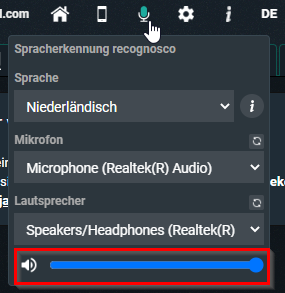
So konfigurieren Sie Ihr Audio:
1. Wählen Sie die Sprache (wenn mehr als 1 verfügbar ist).
2. Wählen Sie das Eingabegerät.
3. Stellen Sie die Eingangslautstärke ein (erster Schieberegler).
Nur möglich, wenn Sie die Multi-Monitor-Anwendung und Geräte ohne Sprachmikrofon verwenden. Diese Einstellung wird mit der Kombination 'Benutzer + Eingabegerät' gespeichert.
4. Wählen Sie das Ausgabegerät (für die Wiedergabe).
5. Stellen Sie die Audiolautstärke ein (zweiter Schieberegler).
Diese Einstellung wird in einem Cookie gespeichert und gilt dann künftig für diesen Computer.
Sprachbefehle
Bei Verwendung von Recognosco Sprache stehen folgende Arten von Sprachbefehlen zur Verfügung:
• Formatierbefehle (Fett/Kursiv/Unterstrichen)
• Auswahlbefehle
• Navigationsbefehle
• Korrekturbefehle
• Mikrofonbefehle
• Aufzählungsbefehle
Klicken Sie auf das iSymbol neben der Sprache in der Audiokonfiguration, um eine Übersicht über alle möglichen Sprachbefehle zu erhalten.
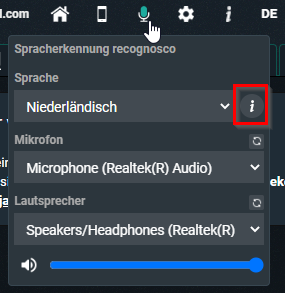
Verfügbare Sprachbefehle:
• Mikrofon aus
• (gehe zum) Befundanfang
• (gehe zum) Dokumentenanfang
• (gehe zum) Befundende
• (gehe zum) Dokumentenende
• (gehe zum) Zeilenanfang
• (gehe zum) Zeilenende
• Zeile markieren
• Satz markieren
• Absatz markieren
• alles markieren
• alles auswählen
• Text ausschneiden
• Text kopieren
• Text einfügen
• das löschen
• das streichen
• fett
• unterstreichen
• kursiv
• Aufzählungsliste starten
• Aufzählungsliste beenden
• Großbuchstaben
• Titel
◦ Der Sprachbefehl ‚Titel‘ aktiviert die Formatierung der Überschrift 1 gemäß der Konfiguration im Präferenzen-Abschnitt unter „Befundung“.
ACHTUNG | |
 | Der erkannte Text ist nicht immer zu 100 % korrekt. Es liegt in der Verantwortung des Radiologen, die Korrektheit des Befund vor der Validierung zu überprüfen. |
Für Hilfe zum Diktieren siehe Abschnitt in der Gebrauchsanweisung oder besuchen Sie die Hilfeseite von RSDK https://recognosco.com/help-support .
.
.