Diagnose-Workflow
Öffnen einer Studie von einer Arbeitsliste aus
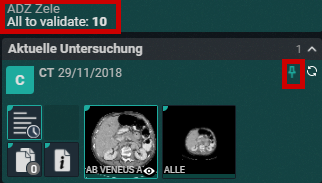
Wenn eine Studie aus einer Arbeitsliste geöffnet wird, wird die Quelle der Studie angegeben.
Der Name der Arbeitsliste und die Anzahl der Studien in dieser Liste werden angezeigt.
Wenn die Studie reserviert ist, wird dies ebenfalls mit dem Stecknadelsymbol angezeigt.
Öffnen von Studien aus der Auswahl
Die Auswahlfelder für die Auswahl von Studien können auf Anforderungs- oder Studienebene angezeigt werden.
Anmerkung | |
 | Die Position der Auswahlspalte wird auf der Verwaltungsseite festgelegt. Zur Anpassung wenden Sie sich bitte an den Service Desk. |
• Auswahl auf Anforderungsebene: Die Auswahlspalte wird als Spalte ganz links angezeigt.
• Auswahl auf Studienebene: Die Auswahlspalte wird links neben der Untersuchungsspalte angezeigt.
Sie können eine bestimmte Studie auswählen, indem Sie in der Spalte Untersuchungen auf das Untersuchungs-Label klicken. Dies kann nützlich sein, wenn Sie eine bestimmte Studie aus einer Anforderung mit mehreren Studien öffnen möchten.
Befunderstellung für mehrere Studien
Um Befunde in großen Mengen zu erstellen, wählen Sie die gewünschten Studien aus, indem Sie die entsprechenden Kontrollkästchen markieren.
Klicken Sie auf die Schaltfläche BEFUND unten rechts oder klicken Sie mit der rechten Maustaste, um den Befund über die ausgewählten Studien zu starten.
Die Gesamtzahl der ausgewählten Studien wird in der Serienauswahl angezeigt:
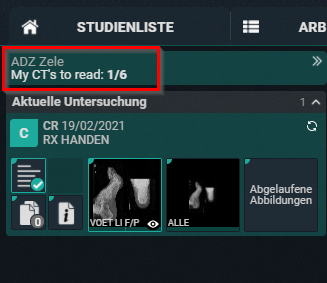
Wenn der Befund zur letzten der ausgewählten Studie erstellt wurde, wird der Benutzer zur Arbeitslistenseite zurückgeleitet.
Befunderstellung und Studienstatusaktualisierung
Beim Öffnen einer Studie kann der Benutzer den Befund direkt im Bearbeitungsmodus öffnen oder den Bearbeitungsmodus manuell aktivieren. Diese Option gilt nicht für validierte Befunde, die manuell bearbeitet werden müssen.
Befund automatisch im Bearbeitungsmodus öffnen
Um Befunde automatisch im Bearbeitungsmodus zu öffnen, klicken Sie auf das folgende Symbol  . Das Symbol wird hervorgehoben, wenn es aktiviert ist.
. Das Symbol wird hervorgehoben, wenn es aktiviert ist.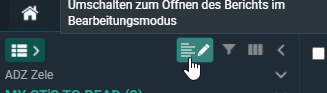
Wichtig | |
 | Um diese Option aktiviert zu lassen, klicken Sie im Filterfeld auf Arbeitsliste speichern oder als neue Arbeitsliste speichern . |
Befund manuell im Bearbeitungsmodus öffnen
Klicken Sie auf Befund bearbeiten (Stiftsymbol) oder drücken Sie die Kurztaste F2, um das SpeechMike (Sprachmikrofon) direkt im Aufnahmemodus zu aktivieren.
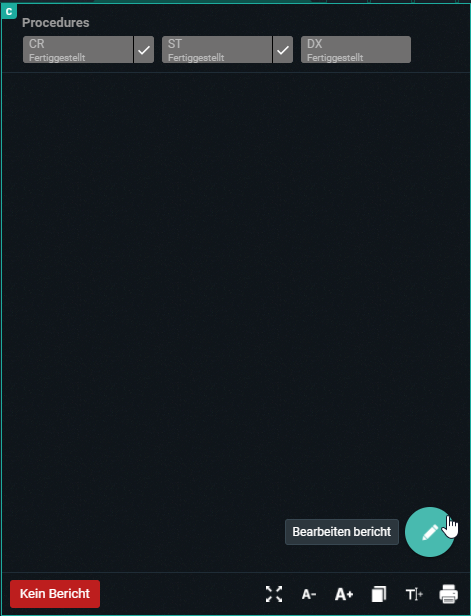
Sie können nun mit der Befundung beginnen.
Textblöcke
Textbausteine können dazu beitragen, den Workflow zu beschleunigen. Dies sind vorkonfigurierte Textblöcke, die nachträglich eingefügt und geändert werden können.
Siehe Textblöcke für weitere Informationen über das Erstellen und Einfügen von Textblöcken.
Hyperlinks für Befunde
Sie können Hyperlinks von Bildern erstellen und diese in den Befundtext einfügen.
Wenn verwendet wird, ist der Hyperlink anklickbar. Wenn Sie Klartext verwenden oder den Befund über HL7 verschicken oder drucken, wird der Hyperlink in Klartext konvertiert.
Hinzufügen eines Hyperlinks zu einem Befund
Nachdem Sie das Bild im Ansichtsfenster ausgewählt haben, stehen Ihnen drei Möglichkeiten zur Verfügung, dem Befund einen Bild-Hyperlink hinzuzufügen.
• Klicken Sie mit der rechten Maustaste und wählen Sie die Option Bild zu Befund hinzufügen
• STRG + Bild Drag & Drop
• STRG + C (zum Kopieren des Bildes) und STRG + V (zum Einfügen des Bildes)
Bei allen drei Methoden wird der Hyperlink an der Cursorposition zum Bild hinzugefügt.
Anzeigeformat von Hyperlinks
Das Anzeigeformat von Hyperlinks ist nicht konfigurierbar und unterscheidet sich für „Aktuelle Studie“ und „Vorherige Studie“. Für jedes Format gilt: S = Serie und I = Bild
Aktuelle Studie:[S+SerienNummer I+BildNummer]
Vorherige Studie:[Name der Untersuchung (Studiendatum) - S+Seriennummer I+Bildnummer]
Navigieren zu einem verknüpften Bild
Um zu dem verlinkten Bild zu navigieren, klicken Sie beim Arbeiten in DeepUnity PACSonWEB einfach auf den Hyperlink in einem bearbeitbaren oder nicht bearbeitbaren Befund.
Wenn der Hyperlink in Klartext umgewandelt wurde, müssen Sie manuell zum Bild navigieren.
Durch Klicken auf den Hyperlink gelangen Sie zum richtigen Bild in einem der verfügbaren Bildanzeigefenster.
Ort der Bildanzeige
• Wenn zuvor ein Bildanzeigefenster aktiv war, wird das zuletzt aktive Bildanzeigefenster verwendet.
• War zuvor kein Bildanzeigefenster aktiv, wird das erste verfügbare Anzeigefenster verwendet.
• Wenn das vorherige aktive Anzeigefenster nicht mehr sichtbar ist, wird das Bild im ersten verfügbaren Nicht-Befundanzeigefenster angezeigt.
• Ist der Befund bildschirmfüllend, wird das Bild im Befundanzeigefenster geöffnet, da dies das einzige verfügbare Anzeigefenster ist.
Befund verweist auf ein nicht verfügbares Bild
Wenn ein Bild, eine Serie oder eine Studie, auf die in einem Befund verwiesen wird, inzwischen entfernt wurde, wird beim Anklicken des Hyperlinks ein Dialogfeld angezeigt, das Sie darauf hinweist, dass das Bild nicht geladen werden konnte.
Beispiel: Ist die Serie nicht mehr in der Studie auffindbar, wird die folgende Meldung angezeigt: „Dieses Bild konnte nicht geladen werden, da die Serie nicht gefunden wurde.“
Automatisch gespeicherte Befunde
Der Befund wird automatisch alle 30 Sekunden gespeichert. Das bedeutet, falls die Verbindung aus irgendeinem Grund verloren geht, gibt es eine automatisch gespeicherte Version des Befunds.
• Automatisch gespeicherte Befunde für eine Studie werden in der Arbeitsliste angezeigt.
• Das Symbol ist nur für den Benutzer sichtbar, der die automatisch gespeicherte Version des Befunds erstellt hat. Andere Benutzer sehen das Symbol nicht in ihrer Worklist.

Öffnen einer Studie mit einem automatisch gespeicherten, von Ihnen erstellten Befund
Wenn Sie einen automatisch gespeicherten Befund öffnen, der von Ihnen erstellt wurde, zeigt ein Dialogfeld an, dass eine frühere Version des Befunds wiederhergestellt wurde. Sie haben die folgenden Möglichkeiten:
• Auto-Speicherung wiederherstellen: Öffnet die letzte automatisch gespeicherte Version.
• Mit der vorherigen gespeicherten Version beginnen: Sofern ein gespeicherter Befund (Vorläufig/Entwurf) existiert, wird diese Version verwendet.
Öffnen einer Studie mit einem automatisch gespeicherten Befund eines anderen Benutzers
Wenn Sie eine Studie öffnen, für die bereits ein automatisch gespeicherter Befund eines anderen Benutzers vorliegt, erscheint eine Warnung mit dem Hinweis auf eine vorhandene frühere Version. Sie haben die folgenden Möglichkeiten:
• Abbrechen: Der Befund wird storniert.
• Fortfahren und automatische Speicherung verwerfen: Der automatisch gespeicherte Befund wird gelöscht und ein neuer Befund wird gestartet.
Anmerkung | |
| Der Warnhinweis zeigt den Benutzernamen des Benutzers an, der den Befund erstellt hat. |
Speichern des Befunds
Nach Abschluss der Befunderstellung stehen Ihnen mehrere Aktionen zur Verfügung.
Der Studienstatus wird entsprechend der gewählten Aktion aktualisiert.
Aktion | Shortcut-Taste | Studienstatus |
|---|---|---|
Speichern und validieren | F8 | Fertiggestellt |
Zur Korrektur senden | F7 | Korrekturbefund ausstehend |
Vorläufig speichern | CTRL + F8 | Zu Validieren |
Entwurf speichern | ALT + F8 | Diktiert |
Abbrechen | n. z. | Keine Änderung des Status |
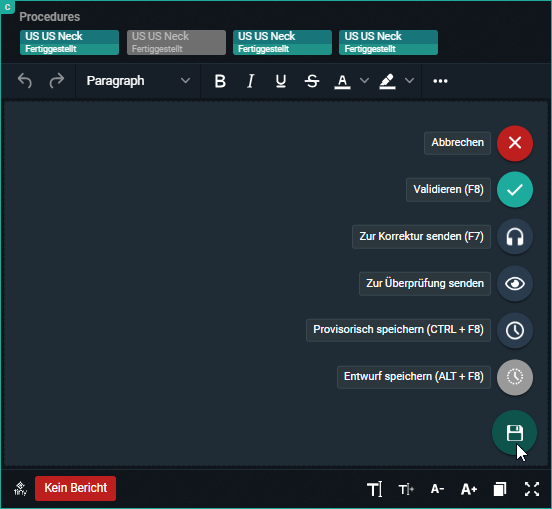
Der Status wird in der Spalte Status in der Arbeitsliste angezeigt.

Je nach Benutzereinstellung wird nach dem Speichern eines Befunds eine der folgenden Aktionen ausgeführt:
• Zurück zur Arbeitsliste
• Zur nächsten Studie wechseln (Studien, die reserviert oder gesperrt sind, werden übersprungen)
• In aktueller Studie bleiben
Sie können Ihre Präferenzen in den Benutzereinstellungen unter der Registerkarte „Einstellungen“ aktualisieren.
Anmerkung | |
| Diese Einstellung wird nur beim Öffnen von Studien aus der Worklist angewendet. |
Workflow-Symbol
Der Zugriff auf das Menü „Workflow“ erfolgt über die obere Symbolleiste im Viewer über das Symbol WF.
Aktion | Beschreibung |
|---|---|
Überspringen | Die Studie überspringen (Kurztaste F9) |
Status ändern | Den Status der Studie ändern |
Status ändern und weiter | Den Status der Studie ändern und zur nächsten Studie wechseln |
Priorität ändern | Die Priorität der Studie ändern (Genehmigung erforderlich) |
Die folgenden Optionen sind nur im Befundbearbeitungsmodus verfügbar | |
Validieren und weiter | Den Befund validieren und zur nächsten Studie wechseln |
Vorläufig speichern und weiter | Den Befund als „Vorläufig“ speichern und zur nächsten Studie wechseln |
Validieren und zurück zur Liste | Den Befund validieren und zurück zur Arbeitsliste wechseln |
Vorläufig speichern und weiter | Den Befund als „Vorläufig“ speichern und zur nächsten Studie wechseln |
Vorläufig speichern und zurück zur Liste | Den Befund als „Vorläufig“ speichern und zurück zur Arbeitsliste wechseln |
Anmerkung | |
| Das WF-Symbol ist nur sichtbar, wenn die Studie aus der Arbeitsliste geöffnet wird. |