Freigeben
Über die Schaltfläche Freigeben können Sie einige der Funktionen der Studienliste direkt von der Studienseite aus aufrufen.
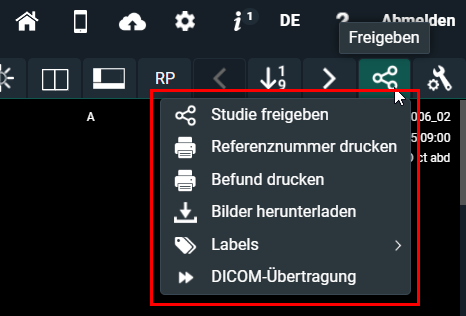
Klicken Sie auf Freigeben, um ein Dropdown-Menü mit den folgenden Optionen zu öffnen:
Funktion | Aktion | ||||
|---|---|---|---|---|---|
Studie freigeben | Geben Sie die Studie für einen Benutzer, einer Gruppe, eine radiologische Abteilung oder einen selbst definierten Empfänger frei. Siehe Studien von der Studienliste freigeben. Diese Funktion ist nur für registrierte Benutzer von DeepUnity PACSonWEB aktiviert. | ||||
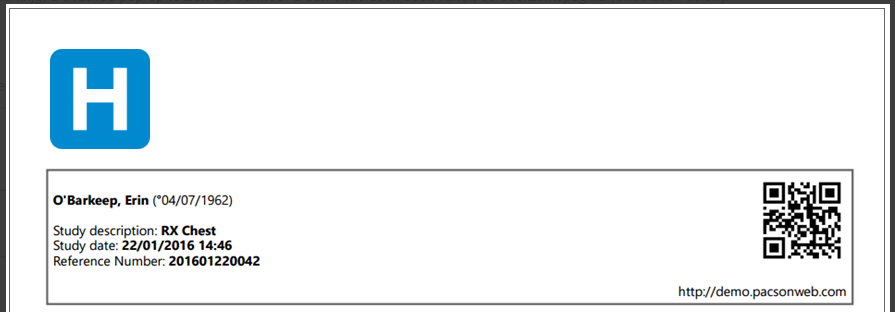
Referenznummer drucken | Generieren Sie eine Referenznummer für den Online-Zugriff auf die Studie. Siehe: Drucken der Referenznummer aus der Studienliste Diese Funktion ist nur für registrierte Benutzer von DeepUnity PACSonWEB aktiviert. | ||||
Befund drucken | Drucken Sie den Befund der Studie. Dieser öffnet sich in einem neuen Fenster und kann direkt ausgedruckt werden.
| ||||
Bilder herunterladen | Laden Sie die Bilder als PNG, DICOM oder dekomprimiertes DICOM herunter, laden Sie sie in Ihr OsiriX, oder senden Sie sie an Ihr eigenes PACS-System. Siehe: Herunterladen einer Studie ausgehend von der Studienliste
| ||||
Labels | Fügen Sie Labels zur Studie hinzu bzw. entfernen Sie Labels von der Studie. Siehe: Hinzufügen von Labeln zu Studien | ||||
DICOM-Übertragung | Importieren Sie die Studie in Ihr eigenes PACS-System. Siehe Importieren von Studien in PACS
| ||||