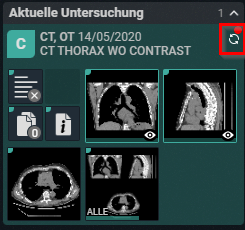
Bildanzeige
Hier werden die Bilder (und der Bericht) angezeigt.
Falls eine Serie mehrere Bilder enthält, können Siemit dem Scrollrad, den Pfeiltasten oder, nach Auswahl von Scrollen im Menü, durch Halten der linken Maustaste und Bewegen der Maus nach oben und unten durch die Bilder blättern.
Falls Sie die Einstellung "Rechte Maustaste drücken, um zwischen Funktionen zu wechseln" in Benutzereinstellungen > Mein Konto aktiviert haben, können Sie mit kurzen Klicks auf die rechte Maustaste zwischen folgenden Funktionen wechseln:
• Fensterung
• Scrollen
• Stufenloses zoomen
• Verschieben
Wenn Sie die rechte Maustaste mindestens eine Sekunde lang drücken, erscheint das umfassende Kontextmenü.
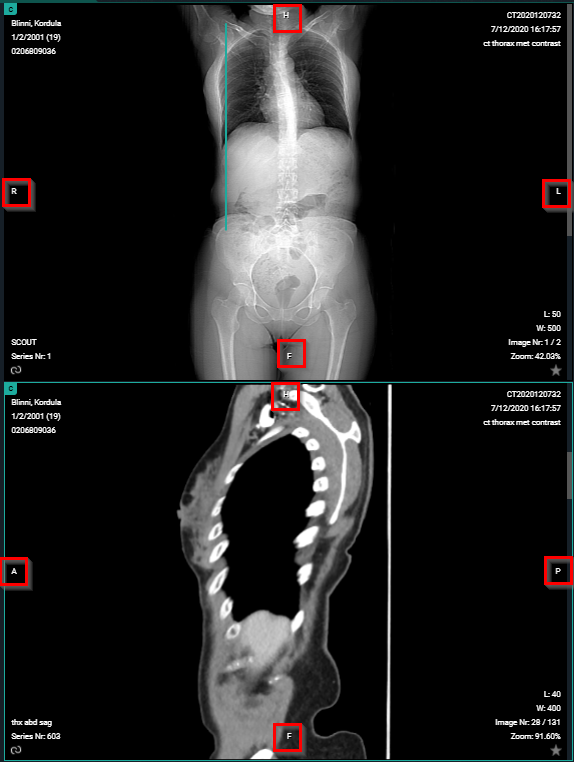
Indikatoren für die Referenzausrichtung
In der oberen Symbolleiste können Sie im Menü „Sichtbare Elemente“ die Überlagerungen aktivieren, die nützliche Informationen über den Patienten, die Studie, die Bilder und die Indikatoren für die Referenzausrichtung auf den Bildern anzeigen.
Um die Referenzausrichtung anzugeben, werden die folgenden Buchstaben verwendet:
• H: Kopf
• F: Füße
• A: Anterior
• P: Posterior
• L: Links
• R: Rechts
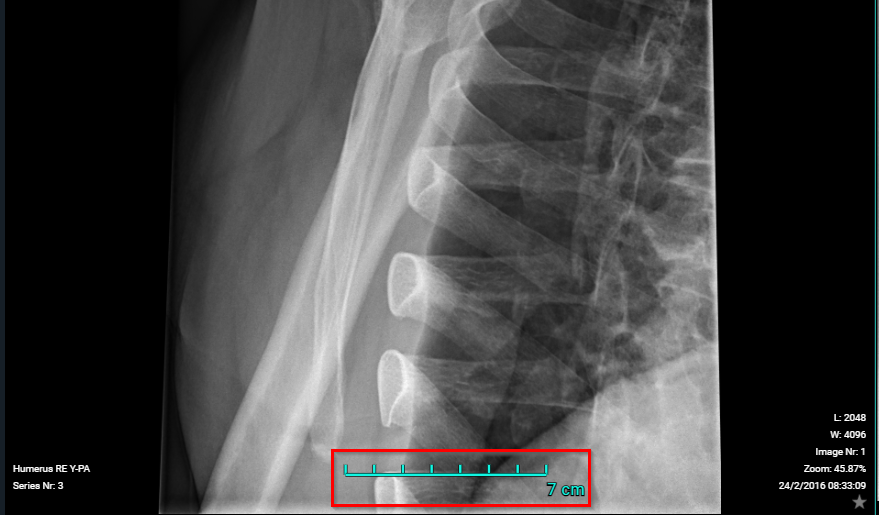
Maßstabslineal
Das Maßstabslineal wird in jedem Ansichtsfenster unten angezeigt, um den Maßstab für die Bildbreite anzugeben.
Wichtig | |
 | Wenn der Pixelabstand für Zeilen und Spalten unterschiedlich ist, gilt der Maßstab nur für horizontale Abstände. Auch beim Drehen des Bilds gilt der Maßstab weiterhin für die horizontalen Abstände des Originalbilds. |
Standard-Mausaktionen:
Die Standard-Mausaktionen sind unten aufgeführt und hängen vom Modalitätstyp ab.
Für beide Aktionen (linke und mittlere Maustaste) bedeutet dies, dass Sie mit der Taste klicken, sie gedrückt halten und die Maus bewegen.
Maustaste | Modalitäten | Aktion |
Linke Maustaste | CT/MR/PT | Scrollen |
Linke Maustaste | Sonstige | Verschieben |
Mittlere Maustaste | Sonstige | Scrollen |
Anmerkung | |
 | "Sonstige" bedeutet jede Modalität, die nicht als Aktion angegeben ist. |
Tipp | |
 | Die Mausaktionen können für jeden Modalitätstyp nach persönlichen Präferenzen geändert werden (siehe Präferenzen). |
Bildbearbeitungs-Tools:
Mit den Bildbearbeitungstools (siehe Werkzeugleiste) können Sie ein Bild ein- oder auszoomen, drehen, Messungen durchführen, den Kontrast ändern usw.
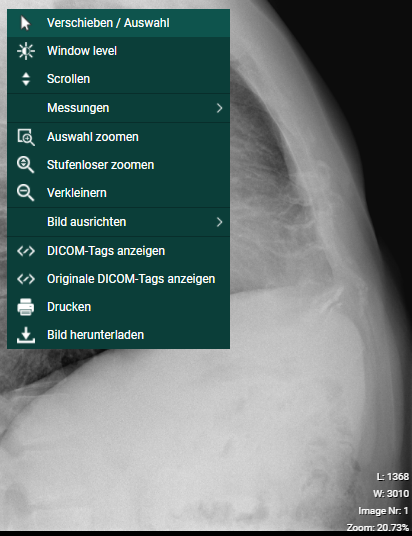
Sie können auch mit einem rechten Mausklick ein Menü mit den am häufigsten verwendeten Befehlen aufrufen:
• Verschieben/Auswählen: Verwenden Sie Verschieben, um ein eingezoomtes Bild zu ziehen (siehe Werkzeug)
• Fenstermitte: Verwenden Sie Fenstermitte, um die Helligkeit und den Kontrast des ausgewählten Bildes zu ändern (siehe Andere Bildbearbeitungstools)
• Scrollen: Verwenden, um durch die Bilder zu scrollen
• Annotationen: Tools für die Anbringung von Markierungen auf dem ausgewählten Bild (siehe Annotationen)
◦ Lineal
◦ Linie
◦ Kreis
◦ Linie
◦ Winkel
◦ Cobb Winkel
◦ Winkel zur Senkrechten
◦ Vertikale Höhe
◦ ROI-Rechteck
◦ ROI-Ellipse
◦ ROI-Polygon
◦ Pfeil
◦ Längenverlust
◦ Längenverhältnis
◦ Text
◦ Wirbelsäulenkennzeichnungen
• Regionales Zoomen, Stufenloses Zoomen, Verkleinern: Tools zum Einzoomen des ausgewählten Bildes (siehe Werkzeug)
• Bild ausrichten
◦ Links ausrichten
◦ Oben ausrichten
◦ Rechts ausrichten
◦ Unten ausrichten
◦ Mitte ausrichten
• DICOM-Tags anzeigen: Zeigen Sie die DICOM-Tags des ausgewählten Bildes an
• Originale DICOM-Tags anzeigen: Zeigen Sie der originale DICOM-Tags des ausgewählten Bildes (nur für Administratoren der Studie verfügbar)
• Drucken: Drucken Sie das ausgewählte Bild
• Bild herunterladen: Laden Sie das ausgewählte Bild im PNG-Format herunter
Doppelklicken Sie auf die Bilder, wenn Sie diese als Vollbild anzeigen wollen. Wenn Sie erneut doppelklicken, kehren Sie zurück zur ursprünglichen Bildschirmeinteilung.
Tipp | |
| Sie können innerhalb des Darstellungsbildschirms folgende Tastenkombinationen verwenden: CTRL + linke Maustaste halten + Bild zu anderem Viewport ziehen: SHIFT + linke Maustaste halten + Bild zu anderem Viewport ziehen: SHIFT + vorwärts scrollen: heranzoomen SHIFT + rückwärts scrollen: wegzoomen CTRL + scroll: Anordnung innerhalb des ausgewählten ViewportsLinke Maustaste halten + scrollen: ◦ Fensterung ◦ Stufenloses zoomen ◦ Verschieben ESCAPE-Taste: Standardaktion wiederherstellen Wiederherstellung der Standardaktion AUSSCHLIESSLICH für Serien mit mehreren Bildern: Mausrad eingedrückt + Maus nach vorn oder hinten bewegen: durch die Serie scrollen |
Wichtig | |
| Die Scrollgeschwindigkeit verändert sich. Je nachdem, mit welcher Geschwindigkeit die Maus hin und her bewegt wird, ist die Scrollgeschwindigkeit schneller oder langsamer (nicht linear). Die gleiche Anmerkung gilt für Scrollen durch eine Serie auf einem Mobilgerät (Tablet oder Smartphone). |
Anomalie:
Wurde für eine Untersuchung eine Anomalie in Bezug auf die Untersuchung im lokalen PACS-System registriert, wird oben auf der Seite eine Benachrichtigung angezeigt.
Fährt man über die Benachrichtigung, erscheint eine Kennzeichnung mit einer detaillierteren Erläuterung zu dieser Anomalie.
Wenn Sie als Benutzer mit administrativen Rechten an der Studie angemeldet sind, können Sie auf die Kennzeichnung klicken, um direkt zum Abschnitt "Anomalien" auf der Verwaltungsseite zu gelangen (Anomalien).
Bildaufbewahrung:
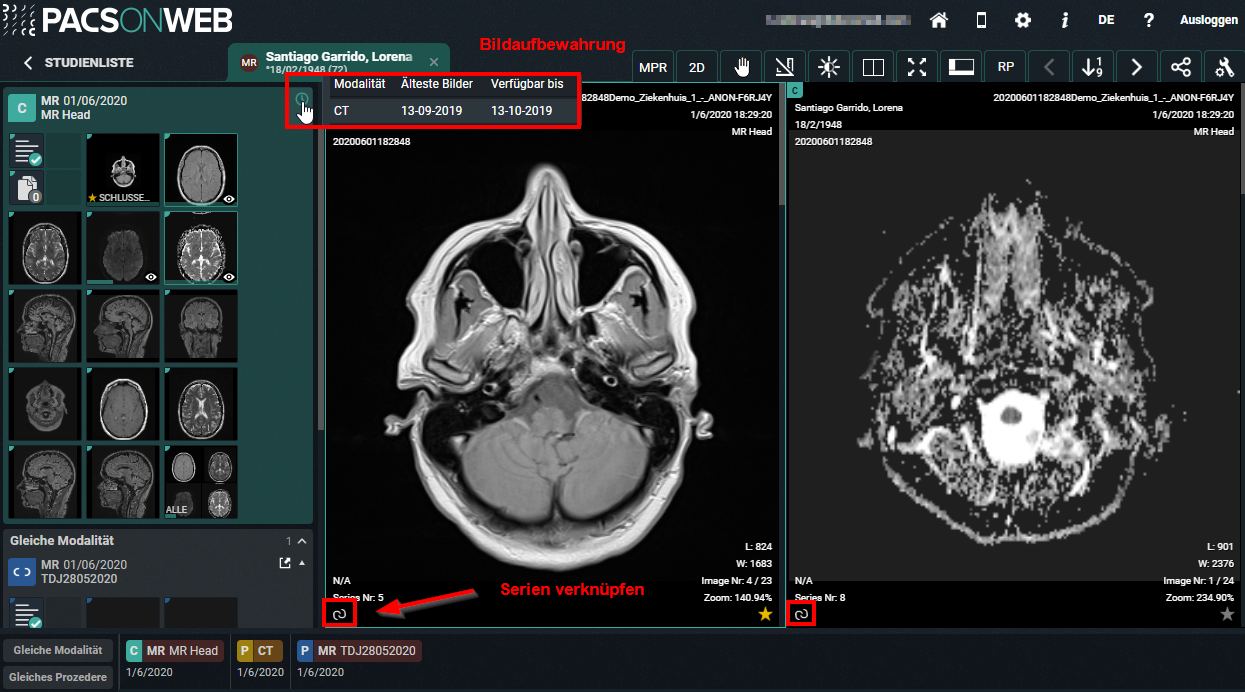
Wenn Sie mit dem Cursor auf das Uhrsymbol zeigen, erscheint ein Pop-up mit der Aufbewahrungszeit der unterschiedlichen Bildtypen.
Verknüpfen von Serien:
Wenn in zwei Ansichtsfenstern Bildserien mit derselben Tischposition angezeigt werden, werden die Serien automatisch verknüpft.
Falls zwei Serien miteinander verknüpft sind, kann man sehen, dass die Schäkel-Symbole beider Serien links unten angezeigt werden und das Blättern durch beide Serien gleichzeitig erfolgt.
Sie können die Verknüpfung der Serie aufheben, indem Sie auf die Schäkel-Symbole klicken, um die Serie separat durchzublättern.
Wichtig | |
| Eine automatische oder manuelle Verknüpfung von Serien ist nicht möglich, wenn eine der Serien ein MPR ist. |
Wenn das DICOM-Tag (0020,0032) Bildposition (Patient) fehlt, können Sie diese Serie nicht verknüpfen.
Das „Link“-Symbol ist deaktiviert und die folgende Tooltipp wird angezeigt: 'keine Angaben zur Bildposition, keine Verknüpfung möglich.'
Volumenregistrierung
Volumenregistrierung ist die automatische anatomische Verknüpfung von 2 Studien.
Voraussetzungen:
• Die Registrierung ist nur zwischen 2 Studien möglich.
• Nur für CT/MR/SPECT/PET
• Beide Volumen sollten in der Cloud verfügbar sein
• Minimale Anzahl von 10 Schichten
• Der Abstand zwischen den Schichten beträgt max. 10 mm
• Alle Schichten müssen dieselbe Ausrichtung haben
Workflow:
Klicken Sie auf das Symbol „Registrierung“ (Zauberstabsymbol wie im Screenshot) der Serie A und der Serie B.
Das Symbol ist nur sichtbar, wenn die Serie eine volumetrische Serie ist, die den Anforderungen entspricht.
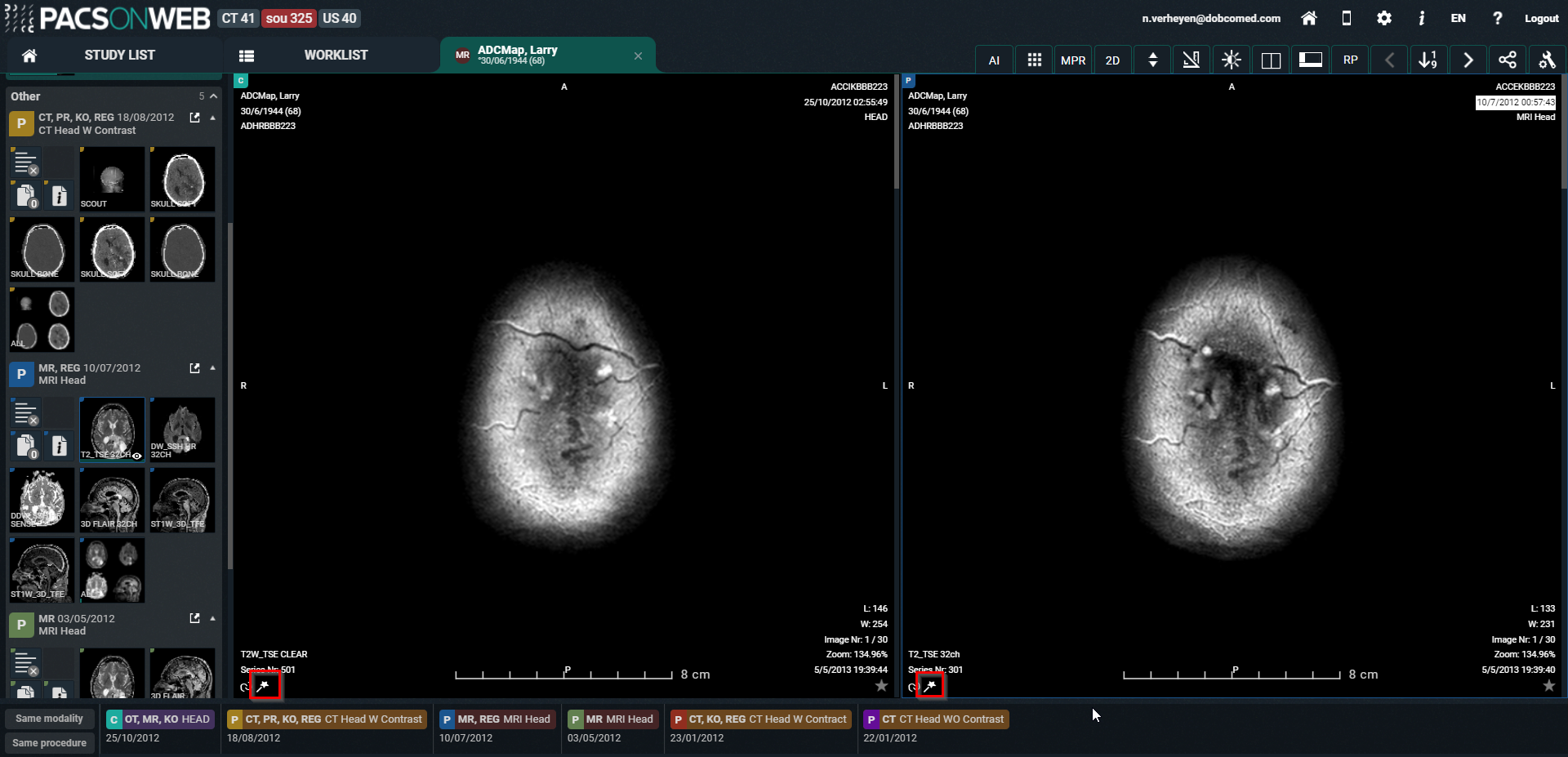
Sobald die beiden Symbole angeklickt wurden, beginnt DU POW mit der Volumenregistrierung. Mit folgender Nachricht wird angezeigt, dass DU POW mit der Registrierung beschäftigt ist. „Volumenregistrierung wird erstellt ...“
Wenn die Registrierung beendet ist: „Die Volumenregistrierung ist bereit.“
Sobald die Registrierung abgeschlossen ist, haben alle von der Registrierung betroffenen Serien nun ein graues R-Symbol. 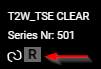
Durch Klicken auf das R-Symbol wird die Registrierung entfernt.
Anpassen der Verknüpfung
Wenn die Registrierung nicht perfekt ist, kann der Benutzer die Registrierung leicht an die richtige Schicht der Serie anpassen.
ALT-Taste gedrückt halten, um in der Serie zu blättern, die angepasst werden muss. Zur richtigen Stelle scrollen und die ALT-Taste loslassen.
Nach dem Loslassen der ALT-Taste scrollt die Serie wieder synchron.
WARNUNG | |
 | Die Volumenregistrierung ist nicht in jedem Szenario zu 100 % korrekt. Es liegt weiterhin in der Verantwortung der Benutzer, das Ergebnis des Tools zu überprüfen und bei Bedarf Korrekturen vorzunehmen. |
Schlüsselbild:
Administratoren einer Studie in DeepUnity PACSonWEB haben die Möglichkeit, eine neue Serie mit „Schlüsselbilder“ zu erstellen.
Sie können ein Bild zu dieser Serie hinzufügen, indem Sie es im Viewer sichtbar machen und auf das Sternsymbol in der rechten unteren Ecke des Bildes klicken, wodurch dieses gelb wird.
Bei erneutem Laden oder Öffnen der Studie ist die neu erstellte Serie mit Schlüsselbildern in der Serien-Auswahl für jeden verfügbar, der Zugang zu der Studie hat.
Sie können Bilder, die als Schlüsselbilder markiert wurden, aus der Serie entfernen, indem Sie das Sternsymbol deaktivieren. Bilder, die öffentlich verfügbare Anmerkungen enthalten, werden automatisch als Schlüsselbild markiert.
Sie können ein Bild aus der Schlüsselbildserie in der Originalserie öffnen, indem Sie auf  unten im betreffenden Bild klicken.
unten im betreffenden Bild klicken.Geänderte Bildnummer in der Studie:
Wenn eine Studie geöffnet wurde und im Hintergrund eine Änderung vorgenommen wurde (neue Bilder hinzugefügt/Bilder entfernt), wird der Benutzer in folgender Form informiert
• eine Toast-Nachricht, die unten rechts auf dem Bildschirm angezeigt wird
• eine Anzeige in der Serienauswahl
Beide bieten die Möglichkeit, die Studie neu zu laden, um die aktuelle Situation abzubilden.
Die Toast-Nachricht: „Für diese Studie wurden die Bilder geändert. Bitte laden Sie die Studien neu. STUDIE NEU LADEN“
Die Anzeige in der Serienauswahl: